Windows'ta Disk Birleştiricisi ile Hızı Artırmak için Bilgisayarınızı Birleştirme
Zusammenfassung: Windows 11 ve Windows 10'da disk birleştirici ile sabit sürücünüzü nasıl birleştireceğinizi öğrenin. Parçalanmayı azaltarak ve kişisel bilgisayarınızı hızlandırarak performansı artırın. ...
Dieser Artikel gilt für
Dieser Artikel gilt nicht für
Dieser Artikel ist nicht an ein bestimmtes Produkt gebunden.
In diesem Artikel werden nicht alle Produktversionen aufgeführt.
Weisungen
Birleştirme olarak da bilinen birleştirme işlemi, verimli depolama ve erişim için bir sabit disk sürücüsündeki (HDD) verileri yeniden düzenlemeyi ifade eder.
Bir sabit sürücüyü birleştirmek, bilgisayarın performansını ve hızını artırabilir. Parçalanmayı azaltmak amacıyla bir disk optimizasyon aracı genellikle daha geniş alanları boşaltmak için sıkıştırmayı kullanır. Bazı disk birleştirme araçları, özellikle sırayla erişilen küçük dosyaları bir arada tutmaya çalışabilir.
Linux günlük sistemi, verileri diskte birden çok konumda depoladığından ve parçalanma algıladığında otomatik olarak taşıdığından, Linux tabanlı dosya sistemlerinde parçalanma o kadar sık gerçekleşmez.
Parçalanmış dosyaları bulma ve bir araya getirme işlemine birleştirme denir. Disk Birleştiricisi, parçaları disk sürücüsü üzerindeki bir konumda birleştirir. Sonuç olarak Windows, dosyalara daha hızlı erişir ve yeni dosyaların parçalanma ihtimali azalır.
Sistem performansı sorunu yaşıyorsanız Dell bilgisayarlardaki sistem performansı sorunlarını çözmek için bu hızlı adımları deneyin.
Birleştirme neden gereklidir?
Birleştirme, bilgisayardaki düşük hızları, donmaları ve uzun önyükleme süreleri gibi sorunları çözebilir ve azaltabilir. Bir sabit sürücüdeki eksiksiz dosyaları tutmak için yeterli bitişik alan yoksa dosyalar parçalanabilir ve diskteki depolama algoritmaları verileri mevcut alana sığdırmak için ayırır. Birleştirme, bu parçalanmış dosyaları bir araya getirir ve böylece tüm ilgili parçalar bir araya getirilir. Sabit sürücü bir kez birleştirildikten sonra, tüm karışık veriler yeniden düzenlendiği ve uygun şekilde depolandığı için sistemin performansı artar.
Disk Birleştiricisi yardımcı programını düzenli aralıklarla çalıştırmak sistem performansını artırır. Bilgisayarınız dosyaları kaydettiğinde bu dosyaları çeşitli parçalara böler ve parçaları sabit sürücü üzerindeki çeşitli konumlara kaydeder. Bu parçaları bulmak için ilave disk sürücüsü okumaları gerektiği için Windows'un dosyalara erişmesi daha uzun vakit alır.
Sabit sürücülerdeki parçalanmış veri bulunduğuna ilişkin bazı belirtiler şunlardır:
- Yavaş uygulamalar
- Sistemin çökmesi ve yanıt vermemesi
- Yavaş yedekleme süreleri
- Düşük veri aktarım hızları
- Yavaş önyükleme süreleri
Bir sabit sürücüyü ne sıklıkla birleştirmelisiniz?
Bir sabit sürücüyü birleştirme sıklığı, sürücünün kullanılma sıklığına bağlıdır. Bilgisayarınızı her kullanımdan sonra kapatırsanız Windows'daki tümleşik birleştirme yardımcı programının otomatik olarak çalışması engellenebilir. Bu gibi durumlarda, birleştirme yardımcı programının ayda bir kez bir sabit disk sürücüsünde (HDD) çalıştırılması önerilir.
Katı hal sürücülerinin (SSD) birleştirilmesi önerilmez.
Windows 11'de veya Windows 10'da Disk Birleştirici aracını çalıştırma
- Başlat'a tıklayın ve Sürücüleri Birleştir ve İyileştir bölümünü açın.

-
Sürücüleri En İyi Duruma Getir penceresinde, birleştirmek istediğiniz sabit sürücüyü seçin ve ardından En İyi Duruma Getir öğesini seçin. Sabit sürücü listede yoksa sabit sürücüyü yeniden bağlamayı deneyin veya Gelişmiş Görünüm seçeneğini işaretleyin.
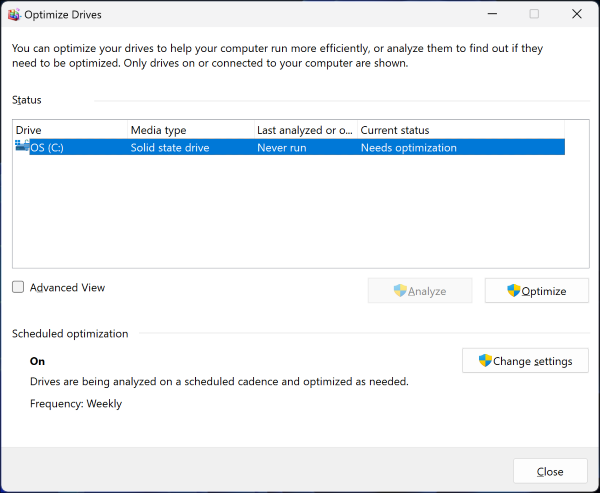
-
Sabit sürücü analiz edilir ve birleştirilir.
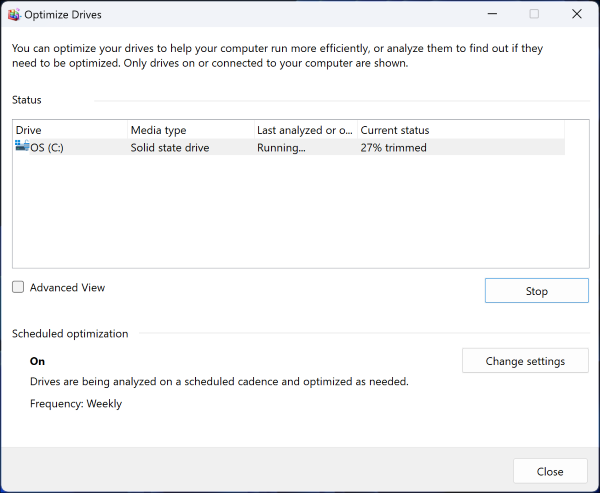
-
Birleştirme tamamlandıktan sonra Tamam geçerli durumu gösterilir.
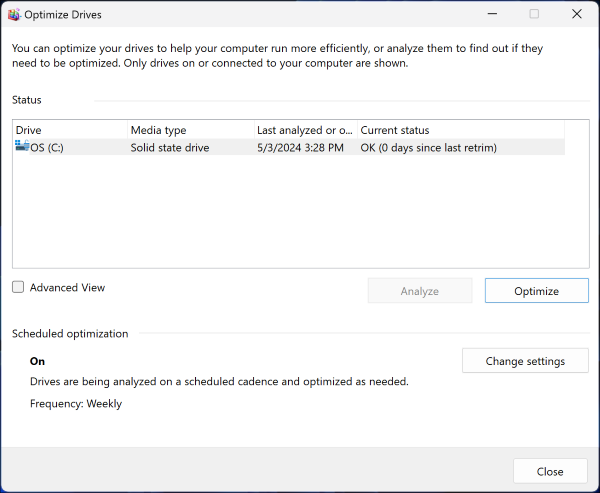
Disk Birleştiricisi ile İlgili Sorunları Giderme
Disk Birleştiricisi'ni çalıştırırken sorun yaşarsanız aşağıdakileri deneyin:
- Arka planda çalışan programlar dahil olmak üzere disk birleştirmeden önce diğer programları kapatın.
- İnternet bağlantınızı kesin ve ardından anti-virüs ve casus yazılım önleme programlarını kapatın.
- Disk Birleştiricisi'ni çalıştırmak için Yönetici veya Yöneticiler grubunun bir üyesi olarak oturum açın.
- Bilgisayarın bir ağ üzerinde olup olmadığını kontrol edin. Ağ politikası, Disk Birleştiricisi'ni çalıştırmanıza engel olabilir. Bu durumu düzeltmek için bilgisayarı ağdan çıkarın.
- Birleştirilen sabit diskte en az %15 boş alan olduğundan emin olun.
Hata Mesajları
Disk Birleştirici çalıştırılırken şu mesaj görünüyorsa: Sürücünün İçeriği Değişti: Yeniden Başlatılıyor
Disk Birleştiricisi çalıştırılırken görünürse, Microsoft Bilgi Bankası makalesine 
Sık sorulan sorular
Disk birleştirmeyle ilgili sık sorulan sorulardan bazılarını aşağıda bulabilirsiniz.
Katı hal sürücülerinin birleştirilmesi tavsiye edilmez.
Parçalar, disk birleştiricisi tarafından disk sürücüsünde tek bir alanda birleştirilir. Sonuç olarak Windows dosyalara daha hızlı erişebilir ve yeni dosyaların parçalanma olasılığı daha düşüktür.
Sabit sürücünüzün ne kadar büyük ve parçalı olduğuna bağlı olarak, Disk Birleştiricisi'nin tamamlanması birkaç dakika ila birkaç saat sürebilir. Bilgisayarınız birleştirme işlemi sırasında kullanılmaya devam edebilir.
Verileriniz bozuk sektörlere sahip bir alanda depolanıyorsa bunları inceleyebilir ve birleştirme nedeniyle hasar oluşmasını önleyebilirsiniz.
Betroffene Produkte
Alienware, Dell All-in-One, Dell Pro All-in-One, Dell Pro Max Micro, Dell Pro Max Slim, Dell Pro Max Tower, Dell Pro Micro, Dell Pro Slim, Dell Pro Tower, Dell Slim, Dell Tower, Inspiron, Legacy Desktop Models, OptiPlex, Vostro, XPS, G Series
, G Series, Alienware, Dell Laptops, Dell Plus, Dell Pro, Dell Pro Max, Dell Pro Plus, Dell Pro Premium, Inspiron, Latitude, Dell Pro Rugged, Vostro, XPS, Legacy Laptop Models, Fixed Workstations, Mobile Workstations, Dell Pro Max Micro XE FCM2250, Dell Pro Max Slim XE FCS1250, Dell Pro Max Tower T2 XE FCT2250, Dell Pro Max 16 XE MC16250, Dell Pro Micro Plus XE QBM1250, Dell Pro Slim Plus XE5 QBS1250, Dell Pro Tower Plus XE5 QBT1250
...
Artikeleigenschaften
Artikelnummer: 000177397
Artikeltyp: How To
Zuletzt geändert: 24 Juni 2025
Version: 12
Antworten auf Ihre Fragen erhalten Sie von anderen Dell NutzerInnen
Support Services
Prüfen Sie, ob Ihr Gerät durch Support Services abgedeckt ist.