SupportAssist OS Recovery yi Kullanarak Bilgisayarınızı Onarma ve Geri Yükleme
Zusammenfassung: SupportAssist OS Recovery ortamı, işletim sistemini onarma veya sıfırlama, dosyaları yedekleme ve donanım sorunlarını tanılamaya yönelik araçlardan oluşur.
Dieser Artikel gilt für
Dieser Artikel gilt nicht für
Dieser Artikel ist nicht an ein bestimmtes Produkt gebunden.
In diesem Artikel werden nicht alle Produktversionen aufgeführt.
Weisungen
Bilgisayarınız arka arkaya deneme yapmanıza rağmen işletim sistemine önyükleme yapamıyorsa SupportAssist OS Recovery otomatik olarak başlatılır. Bu kurtarma ortamı, donanım sorunlarını tanılamanızı, bilgisayarınızı onarmanızı, dosyalarınızı yedeklemenizi ya da bilgisayarınızı fabrika varsayılanlarına geri yüklemenizi sağlar.
SupportAssist OS Recovery yalnızca fabrikada yüklenmiş bir Dell Microsoft Windows 10 veya Microsoft Windows 11 işletim sistemini çalıştıran belirli Dell sistem modellerinde kullanılabilir. SupportAssist OS Recovery'nin kullanılabildiği sistemlerin listesi için SupportAssist OS Recovery sayfasındaki Dell SupportAssist OS Recovery Destek Matrisi'ne bakın.
Bilgisayarınız SupportAssist OS Recovery'yi desteklemezse işletim sistemi kurtarma görüntüsünü indirebilirsiniz. Microsoft Windows'da Dell İşletim Sistemi Kurtarma Görüntüsünü İndirme ve Kullanma makalesinden bilgi edinin.
NOTLAR: SupportAssist OS Recovery, Qualcomm işlemcili Dell bilgisayarları desteklemez ve öncelikle Tuşla Sıfırlama işlevini kullanarak Windows'u yeniden yüklemeyi denemeniz gerekir. Daha fazla bilgi için Dell Bilgisayara Windows'u Yeniden Yüklemek İçin Windows Düğmeye Sıfırlama Özelliğini Kullanma adlı KB makalesine bakın.
DİKKAT: Bilgisayarınızın sabit sürücüsünü manuel olarak biçimlendirmek SupportAssist OS Recovery ortamını siler.
İşletim sistemi geri yüklemesi gerçekleştirin (veri yedekleme ile).
SupportAssist OS Recovery'yi kullanarak verileri yedeklemeyi ve Dell bilgisayarınıza işletim sistemini geri yüklemeyi öğrenmek için bu videoyu izleyin.
Süre: 01:30
Varsa altyazı (altyazı) dil ayarları, bu video oynatıcıdaki Ayarlar veya CC simgesi kullanılarak seçilebilir.
SupportAssist OS Recovery, karşılaştığınız duruma bağlı olarak bilgisayarınızı kurtarmak için farklı seçenekler sunar.
Önemli: Sabit sürücüdeki kurtarma görüntüsü bozulur veya silinirse, bilgisayar kurtarma ortamına önyükleme yapamaz. Daha yeni Dell bilgisayarlar, sabit sürücüdeki kurtarma görüntüsünü geri yüklemenizi sağlayan BIOSConnect'i destekler. SupportAssist OS Recovery Bölümünü Kurtarmak İçin BIOSConnect'i Kullanma makalesinden daha fazla bilgi edinin.
- SupportAssist OS Recovery Bulut Geri Yükleme (Önerilen): Bu seçenek, işletim sisteminin en son sürümünü Dell bilgisayarınıza indirir ve kurar.
Gereksinimler:- Aktif bir internet bağlantısı
- 16 GB kapasiteli bir USB sürücü
- SupportAssist OS Recovery Yerel Geri Yükleme: Bu seçenek, bilgisayarın sabit sürücüsünde depolanan kurtarma görüntüsünden bilgisayarı geri yükler. Bu seçenek yalnızca Dell, Inspiron, Vostro, XPS ve Alienware ürünlerinde kullanılabilir.
- Dell BIOSConnect: Dell BIOSConnect, kurtarma bölümü bozulmuş veya silinmişse sabit sürücüdeki kurtarma görüntüsünü geri yüklemenize yardımcı olur. SupportAssist OS Recovery Bölümünü Kurtarmak İçin BIOSConnect'i Kullanma makalesinden daha fazla bilgi edinin.
Dell Technologies, sorunu belirlemeye veya düzeltmeye yardımcı olmak için aşağıdaki düzeltmeleri önerir.
Bilgisayarınızda donanım tanılamasını çalıştırın
- Bilgisayarı açın ve Tek Seferlik Önyükleme Menüsüne erişmek için Dell ekranında F12 tuşuna tekrar tekrar basın (Şekil 1).
NOTLAR: Çok uzun süre beklerseniz işletim sistemi yüklenir. Bilgisayarı yeniden başlatın ve yeniden deneyin.
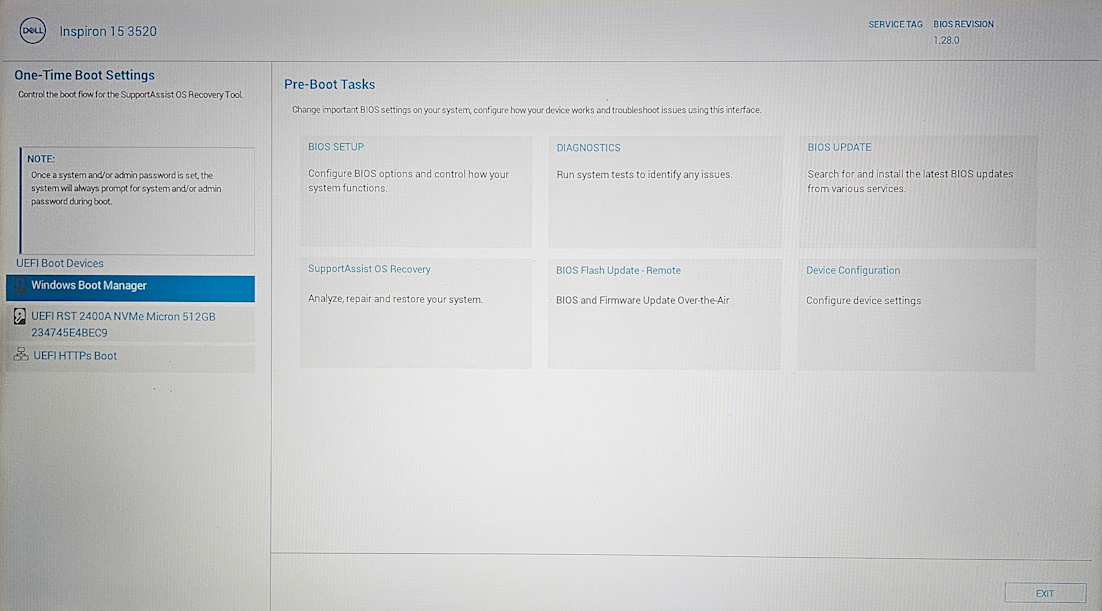
Şekil 1: SupportAssist OS Recovery Ana Sayfası. Görüntü yalnızca İngilizcedir. - SupportAssist OS Recovery öğesini seçin.
- Sistem bilgilerinize erişimi onaylamanızı isteyen bir ekran görüntülenir. ONAYLA öğesini seçin.
- Donanımı Tara kutucuğunda Tara öğesini seçin.
- Taramayı Başlat'ı seçin.
NOTLAR: Tarama 10-15 dakika sürer.
- Tamamlandığında sonuçlar gösterilir:
- Hiçbir donanım sorunu algılanmadığında, Her şey yolunda görünüyor durumu görüntülenir. BİTTİ öğesini seçin.
Herhangi bir sorun bulunmazsa büyük olasılıkla yazılımla ilgili bir sorun yaşıyorsunuz demektir. Dosyaları yedekle bölümüne gidin. - Bir donanım sorunu algılandığında, tespit edilen sorunun ayrıntılarını içeren bir sayfa görüntülenir. Başarısız olan testleri, hata, doğrulama kodu ve Servis Etiketi dahil olmak üzere not alın.
SupportAssist Önyükleme Öncesi Sistem Performansı Kontrolü sayfasına erişmek için SupportAssist Önyükleme Öncesi Sistem Performansı Kontrolü sayfasına gidin ve sorun talebi göndermek için talimatları izleyin. Bilgisayar önyükleme yapamıyorsa mobil aygıtınızdan destek istemek için QR kodunu da tarayabilirsiniz.
- Hiçbir donanım sorunu algılanmadığında, Her şey yolunda görünüyor durumu görüntülenir. BİTTİ öğesini seçin.
Bilgisayarınızdaki dosyaları yedekleme
İşletim sistemi onarılmadan veya yeniden yüklenmeden önce verilerinizin (belgeleriniz, müzikleriniz, görüntüleriniz vb.) bütünlüğünü sağlamak için yedeklenmesi gerekir. Bu, herhangi bir sistem ayarını veya yüklü programı yedeklemez.
- Dosyaları Yedekle/ Disk Klonlama kutucuğunda Başlat'ı seçin (Şekil 2).
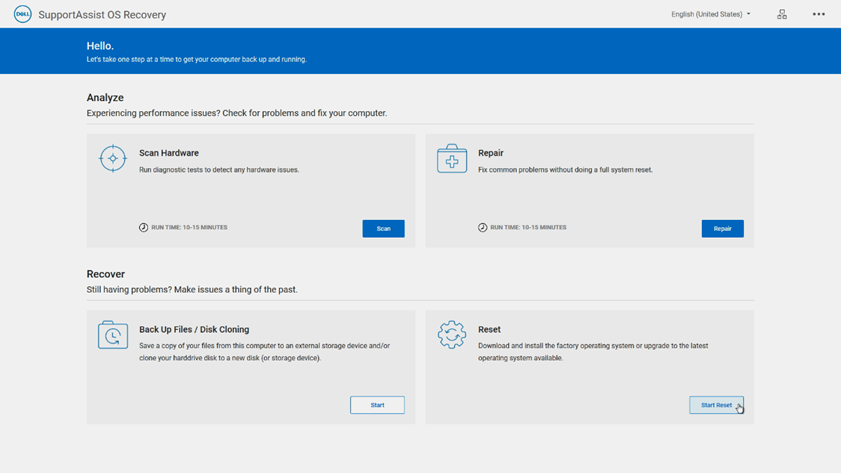
Şekil 2: SupportAssist OS Recovery ana menüsü. Görüntü yalnızca İngilizcedir.Bitlocker (Aygıt Şifrelemesi) etkinleştirildiğinde, BitLocker anahtarını sağlamanız istenir. Bunu sağlamak için istemleri izleyin.
Dosyaları yedekle seçeneğini kullanmak için şu adımları izleyin:
- Dosyaları Yedekle seçeneğinin yanındaki radyo düğmesini ve ardından İleri öğesini seçin (Şekil 3).
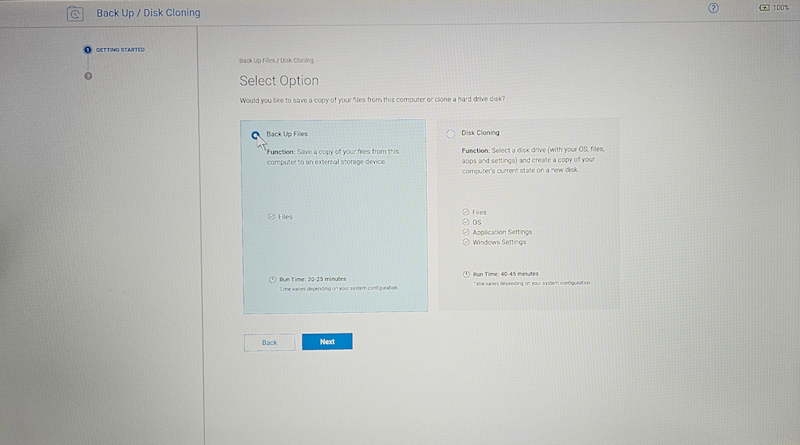
Şekil 3: Dosya Yedekleme Seçenekleri Sayfası. Görüntü yalnızca İngilizcedir. - Start Backup öğesini seçin.
- Yedeklenecek klasörlerin listesi görüntülenir.
NOTLAR: Bir klasörün yanındaki onay kutusunu işaretleyerek klasörü yedeklememeyi seçebilirsiniz (Şekil 4).
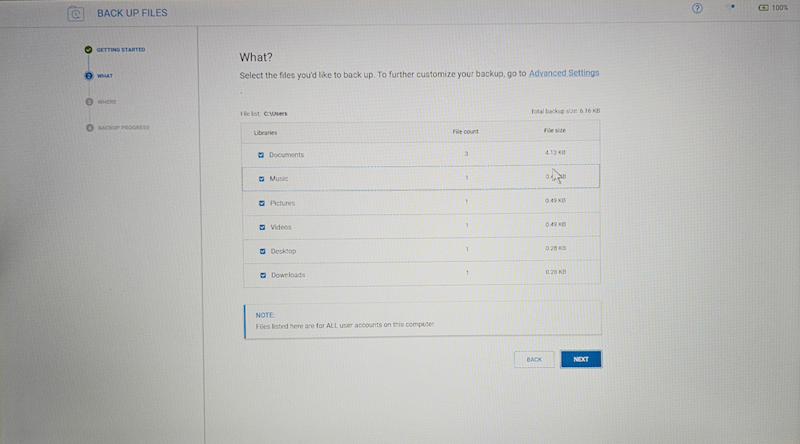
Şekil 4: Yedeklenecek Dosyalar Seçenek Listesi. Görüntü yalnızca İngilizcedir. - Toplam yedekleme boyutu: listelendiğini not edin. Listelenen toplam alandan daha fazla kullanılabilir alana sahip bir USB flash veya harici sürücü kullanmalı veya satın almalısınız.
NOTLAR: Flash veya harici sürücüler, Dell Technologies web sitesinden veya herhangi bir büyük perakendeciden satın alınabilir.
- USB flash veya harici sürücü kablosunu bilgisayardaki ilgili bağlantı noktasına takın ve ardından İLERİ öğesini seçin.
- Listeden yedekleme aygıtınız olarak kullanmak istediğiniz USB flash veya harici sürücüyü seçin ve İLERİ öğesini seçin.
- Yedekleme işlemi tamamlandığında BİTTİ öğesini seçin (Şekil 5).
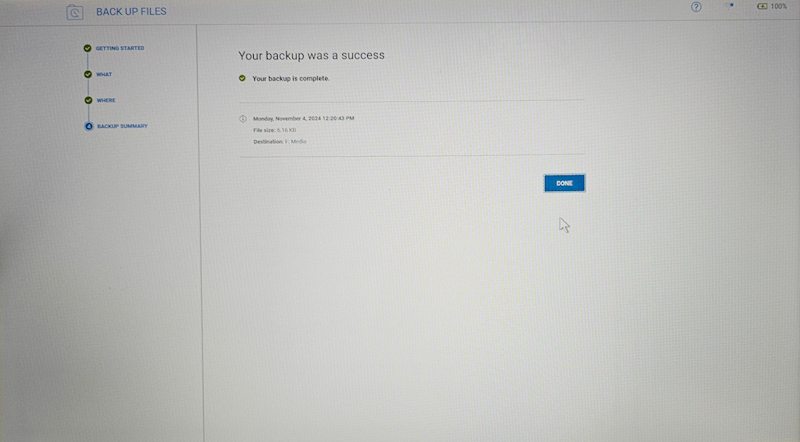
Şekil 5: Back Up Successful Page. Görüntü yalnızca İngilizcedir.
Windows işletim sistemini onarma
DİKKAT: Bilgisayarınızı onarma adımlarına geçmeden önce dosyalarınızı ve diğer kişisel verilerinizi yedeklediğinizden emin olun. Dosyaları yedekleme bölümüne gidin.
Onar seçeneği, bilgisayarınız işletim sistemine önyükleme yapmadan önce meydana gelebilen yaygın sorunları tanılamanıza ve gidermenize olanak sağlar. Bölüm tablosunu, önyükleme dosyalarını ve Windows işletim sisteminin durumunu kontrol eder ve düzeltir.
- Yazılımı onar kutucuğunda Onar öğesini seçin (Şekil 6).
NOTLAR: Bilgisayarınızda yazılım şifreleme etkinleştirilmişse onarım işleminden önce bilgisayarınızın kilidini açmanız istenir. Microsoft hesabı oturum açma e-posta adresine veya telefon numarasına ve hesap parolasına ihtiyacınız vardır.
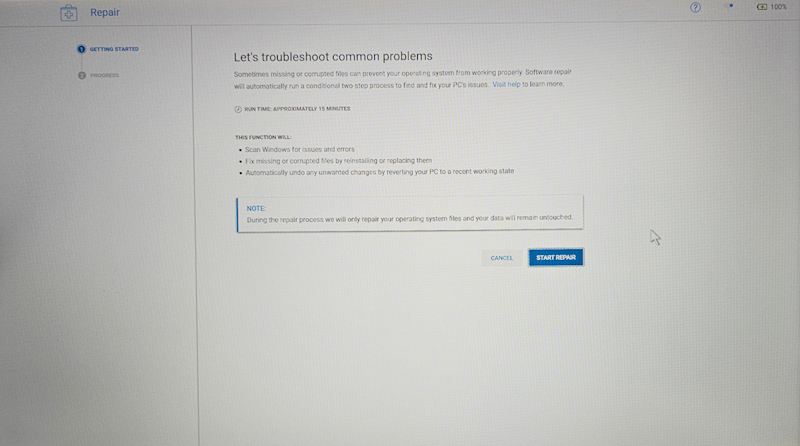
Şekil 6: İşletim Sistemi Onarım Sayfası. Görüntü yalnızca İngilizcedir. - ONARIMI BAŞLAT öğesini seçin.
- Onarım işlemi başlar ve onarımın ilerleme durumu görüntülenir.
- Sorun başarıyla düzeltildiğinde "Her şey normale döndü" ekranı görüntülenir. BİTTİ öğesini seçin (Şekil 7).
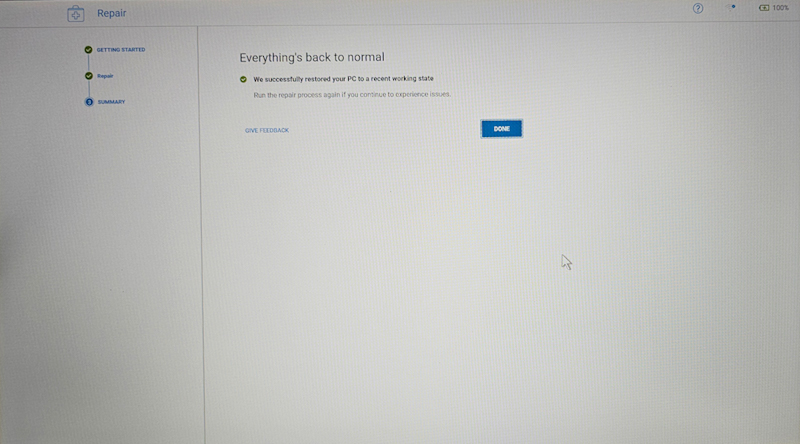
Şekil 7: Onarım başarılı Sayfa. Görüntü yalnızca İngilizcedir. - Sorun çözülemediğinde veya onarım başarısız olduğunda bir hata mesajı gösterilir. Bilgisayarınızı sıfırlama bölümüne gidin.
Windows işletim sisteminizi sıfırlama
DİKKAT: Bilgisayarınızı onarma adımlarına geçmeden önce dosyalarınızı ve diğer kişisel verilerinizi yedeklediğinizden emin olun. Dosyaları yedekleme bölümüne gidin.
- SupportAssist OS Recovery sayfasında Sıfırlamayı Başlat öğesini seçin.
NOTLAR: Devam etmeden önce kablosuz ağınıza bağlanmanız istenebilir. İstenirse, Ağ kur u seçin ve bağlanmak için talimatları izleyin.
- Sahip olduğunuz bilgisayara ve işletim sisteminin durumuna bağlı olarak aşağıdaki seçenekler kullanılabilir:
- Fabrika ayarlarına sıfırla : İşletim sistemini ve yazılımı, bilgisayarınızın Dell fabrikasından gönderildiği duruma yükler. Talimatlar için Fabrika ayarlarına sıfırlama bölümüne bakın.
NOTLAR: Bilgisayarınız onarılamaz durumdaysa veya SupportAssist OS Recovery bilgisayarınıza fabrikada yüklenen işletim sistemini algılayamıyorsa Sıfırlama ve güncelleştirme seçeneği görüntülenir.NOTLAR: Fabrika ayarlarına sıfırla seçeneğini kullanarak bilgisayarınızı sıfırlamak, sabit sürücüdeki tüm verileri kalıcı olarak siler ve yüklediğiniz tüm programları veya sürücüleri kaldırır ve Microsoft Office 365 ve diğer lisanslı yazılımlar gibi yazılımlar için ürün veya lisans anahtarlarını girmenizi gerektirir.
- Sıfırlama ve güncelleştirme — Kritik sürücüler ve uygulamalarla birlikte en güncel işletim sistemini bilgisayarınıza indirir ve kurar. Talimatlar için Sıfırlama ve güncelleştirme bölümüne bakın.
NOTLAR: Sıfırlama ve güncelleştirme seçeneğini kullanarak bilgisayarınızı sıfırlamak, sabit sürücüdeki tüm verileri kalıcı olarak siler ve yüklediğiniz tüm programları veya sürücüleri kaldırır ve Microsoft Office 365 ve diğer lisanslı yazılımlar gibi yazılımlar için ürün veya lisans anahtarlarını girmenizi gerektirir.
- Fabrika ayarlarına sıfırla : İşletim sistemini ve yazılımı, bilgisayarınızın Dell fabrikasından gönderildiği duruma yükler. Talimatlar için Fabrika ayarlarına sıfırlama bölümüne bakın.
Fabrika ayarlarına sıfırlayın
- Fabrika ayarlarına sıfırla öğesini ve ardından İLERİ öğesini seçin (Şekil 8).
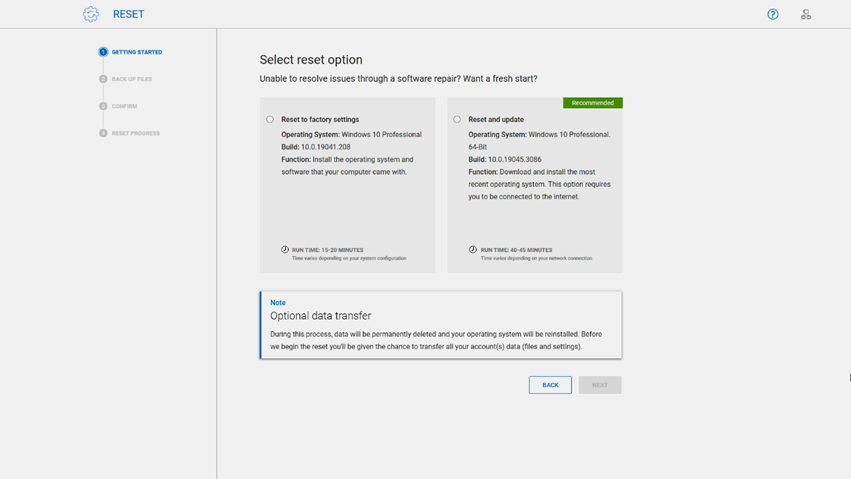
Şekil 8: SupportAssist OS Recovery deki seçenekleri sıfırlayın. Görüntü yalnızca İngilizcedir. - Dosyalarınızı yedekleme seçeneği görüntülenir:
- Dosyalarınızı yedeklemek istiyorsanız Evet, dosyalarımı yedekle öğesini seçin, ardından İLERİ öğesini seçin ve aşağıdaki adımları uygulayın:
- Toplam yedekleme boyutunun ne olduğunu görmek için dosya listesi kutusunun sağ üst köşesine bakın. Listelenen toplam sayıdan daha büyük bir USB flash veya harici sürücü kullanmanız veya satın almanız gerekir.
NOTLAR: USB Flash veya harici sürücüler, Dell Technologies web sitesinden veya herhangi bir büyük perakendeciden satın alınabilir.
- Önerilen dosyaları yedeklemeyi kabul etmek için İLERİ öğesini seçin veya yedeklemek istemediğiniz klasörlerin yanındaki onay kutularının işaretini kaldırın.
- Dosyalarınızın hangi USB flash veya harici sürücüye yedeklenmesini istediğinizi seçin, ardından İLERİ öğesini seçin.
- Pişirme işlemi tamamlandıktan sonra DEVAM'ı seçin.
- Sıfırlama işleminizi onaylayın sayfasında, Sıfırlama işleminin tüm sistem verilerimi ve kişisel dosyalarımı sileceğini anlıyorum onay kutusunu işaretleyin ve ardından İLERİ'yi seçin. Fabrika ayarlarına sıfırlama işlemi başlatılır ve bu sürecin tamamlanması birkaç dakika sürebilir.
NOTLAR: İsteğe bağlı olarak Neden seçin listesinden bilgisayarınızı sıfırlama nedenini seçin.
- İşlem tamamlandıktan sonra bilgisayarınızı yeniden başlatmak için YENİDEN BAŞLAT öğesini seçin.
- Sistem verilerinizi aktarma ve ayarlama işlemi başlar. İşlem tamamlandıktan sonra bilgisayar yeniden başlar.
NOTLAR: Oturum açmadan önce kablosuz ağınıza bağlanın. Sağ alttaki İnternet simgesini seçin. Bir PIN seçmeniz gerekir ve başka ayarlar yapmanız istenebilir.NOTLAR: Ayrıca, bilgisayarınızda orijinal olarak yüklü olmayan tüm uygulamaları (üçüncü taraf uygulamaları dahil) yeniden yüklemeniz gerekir.
- Toplam yedekleme boyutunun ne olduğunu görmek için dosya listesi kutusunun sağ üst köşesine bakın. Listelenen toplam sayıdan daha büyük bir USB flash veya harici sürücü kullanmanız veya satın almanız gerekir.
Dosyalarınızın yedeğini zaten oluşturduysanız veya dosyalarınızı yedeklemek istemiyorsanız Hayır, dosyalarımı yedekleme öğesini seçin, ardından İLERİ öğesini seçin ve aşağıdaki adımları uygulayın:
- Sıfırlama işleminizi onaylayın sayfasında, Sıfırlama işleminin tüm sistem verilerimi ve kişisel dosyalarımı sileceğini anlıyorum onay kutusunu seçin (Şekil 9); bir onay sayfası görüntülenir, EVET, DEVAM ET öğesini seçin.
NOTLAR: İsteğe bağlı olarak Neden seçin listesinden bilgisayarınızı sıfırlama nedenini seçin.
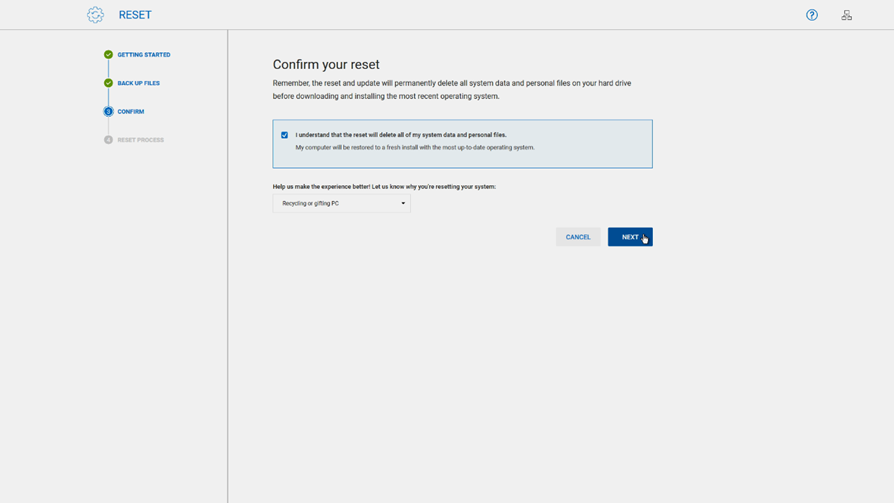
Şekil 9: Sıfırlama sayfanızı onaylayın. Görüntü yalnızca İngilizcedir. - İLERİ'yi seçin Fabrika ayarlarına sıfırlama işlemi başlar ve tamamlanması 45 dakika veya daha uzun sürebilir.
- İşlem tamamlandıktan sonra bilgisayarınızı yeniden başlatmak için YENİDEN BAŞLAT öğesini seçin.
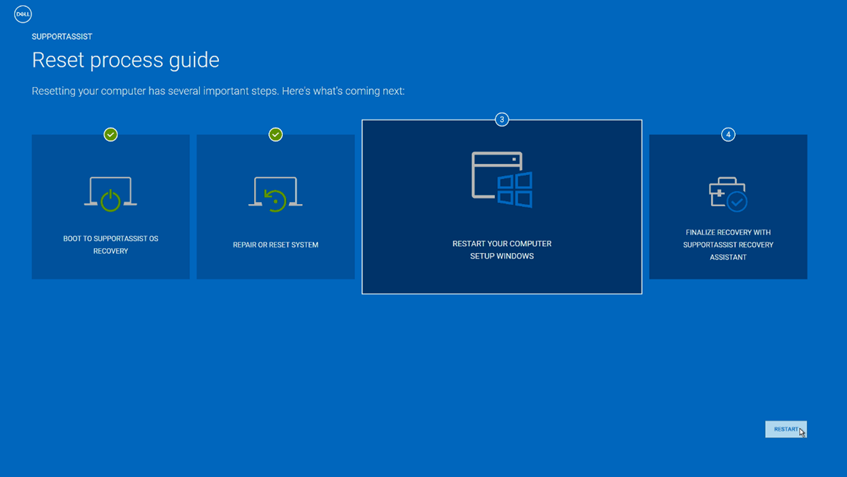
Şekil 10: SupportAssist OS Recovery de kurtarma işlemi rehberi ekranı. Görüntü yalnızca İngilizcedir. - Sistem verilerinizi aktarma ve ayarlama işlemi başlar. İşlem tamamlandıktan sonra bilgisayar yeniden başlar.
NOTLAR: Oturum açmadan önce kablosuz ağınıza bağlanın. Sağ alttaki İnternet simgesini seçin. Bir PIN seçmeniz gerekir ve başka ayarlar yapmanız istenebilir.NOTLAR: Ayrıca, bilgisayarınızda orijinal olarak yüklü olmayan tüm uygulamaları (üçüncü taraf uygulamaları dahil) yeniden yüklemeniz gerekir.
Sıfırlayın ve güncelleştirin
- Sıfırlama ve güncelleştirme öğesini ve ardından İleri öğesini seçin (Şekil 11).
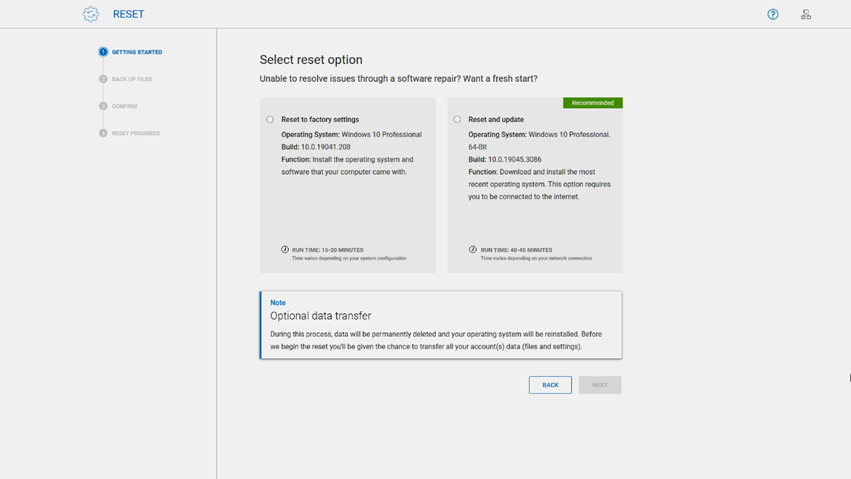
Şekil 11: SupportAssist OS Recovery deki seçenekleri sıfırlayın. Görüntü yalnızca İngilizcedir. - Dosyalarınızı yedekleme seçeneği görüntülenir. Dosyalarınızı yedeklemek isterseniz Evet, erişim izni ver'i seçin ve ayarlarıma ve kişisel dosyaya aktarma seçeneğini belirleyin ve aşağıdaki adımları uygulayın:
- MicroSoftware Lisans Koşulları'nı ve Dell'in Son Kullanıcı Lisans Sözleşmesi'ni kabul ediyorum seçeneğinin yanındaki onay kutusunu işaretleyin ve ardından İLERİ öğesini seçin.
- BitLocker (Aygıt Şifrelemesi) etkinleştirildiğinde, BitLocker anahtarını sağlamanız istenir. Bunu sağlamak için istemleri izleyin.
- Aktarmak istediğiniz hesabı veya hesapları kabul edin ya da yedeklemek istemediğiniz hesapların yanındaki onay kutularının işaretini kaldırın.
NOTLAR: Gelişmiş Aktarma Seçeneklerini kullanarak hangi dosyaların yedekleneceğini seçebilirsiniz.
- Yedeklemenizi ona erişen diğer kişilerden korumak için bir Parola girin (istenirse veya sunulursa) ve ardından AKTARIMI BAŞLAT öğesini seçin.
NOTLAR: Seçilen veri miktarının yerel sürücünüzde bulunan depolama alanını aştığını belirten bir mesaj alabilirsiniz. Listelenen toplam sayıdan daha büyük bir USB flash veya harici sürücü kullanmanız veya satın almanız gerekir. USB Flash veya harici sürücüler, Dell Technologies web sitesinden veya herhangi bir büyük perakendeciden satın alınabilir.
- Yedekleme işlemi tamamlandıktan sonra CONTINUE öğesini seçin.
- Sıfırlama işleminizi onaylayın sayfasında, Sıfırlama işleminin tüm sistem verilerimi ve kişisel dosyalarımı sileceğini anlıyorum onay kutusunu seçin.
NOTLAR: İsteğe bağlı olarak Neden seçin listesinden bilgisayarınızı sıfırlama nedenini seçin.
- NEXT öğesini seçin. Fabrika ayarlarına sıfırlama işlemi başlar ve bu işlemin tamamlanması 45 dakika veya daha uzun sürebilir.
- İşlem tamamlandıktan sonra bilgisayarınızı yeniden başlatmak için YENİDEN BAŞLAT öğesini seçin.
- Sistem verilerinizi aktarma ve ayarlama işlemi başlar. İşlem tamamlandıktan sonra bilgisayar yeniden başlar.
NOTLAR: Oturum açmadan önce kablosuz ağınıza bağlanın. Sağ alttaki İnternet simgesini seçin. Bir PIN seçmeniz gerekir ve başka ayarlar yapmanız istenebilir.NOTLAR: Ayrıca, bilgisayarınızda orijinal olarak yüklü olmayan tüm uygulamaları (üçüncü taraf uygulamaları dahil) yeniden yüklemeniz gerekir.
Dosyalarınızın yedeğini zaten oluşturduysanız veya dosyalarınızı yedeklemek istemiyorsanız Hayır, ayarlarımı ve kişisel dosyalarımı aktarma öğesini seçin ve ardından İLERİ öğesini seçin ve aşağıdaki adımları uygulayın:
- Sıfırlama işleminizi onaylayın sayfasında, Sıfırlama işleminin tüm sistem verilerimi ve kişisel dosyalarımı sileceğini anlıyorum onay kutusunu seçin (Şekil 12); bir onay sayfası görüntülenir ve EVET, DEVAM ET öğelerini seçin.
NOTLAR: İsteğe bağlı olarak Neden seçin listesinden bilgisayarınızı sıfırlama nedenini seçin.
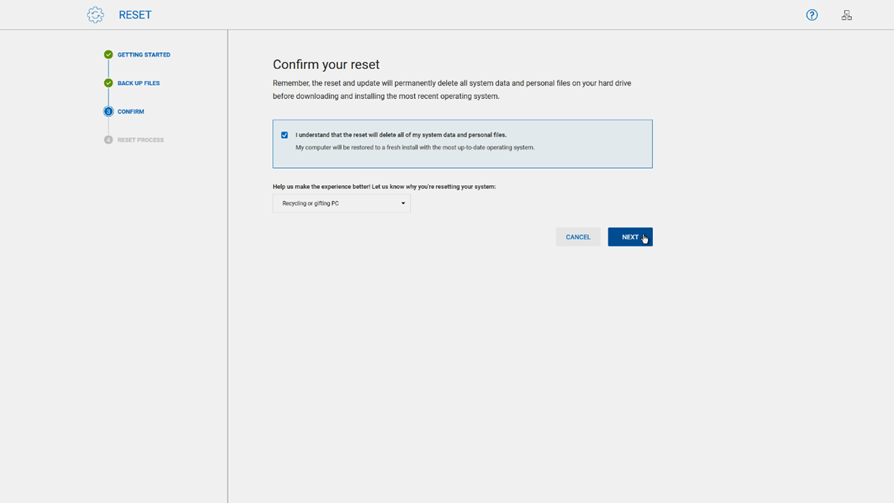
Şekil 12: Sıfırlama sayfanızı onaylayın. Görüntü yalnızca İngilizcedir. - İLERİ'yi seçin Fabrika ayarlarına sıfırlama işlemi başlar ve tamamlanması 45 dakika veya daha uzun sürebilir.
- İşlem tamamlandıktan sonra bilgisayarınızı yeniden başlatmak için YENİDEN BAŞLAT öğesini seçin (Şekil 13).
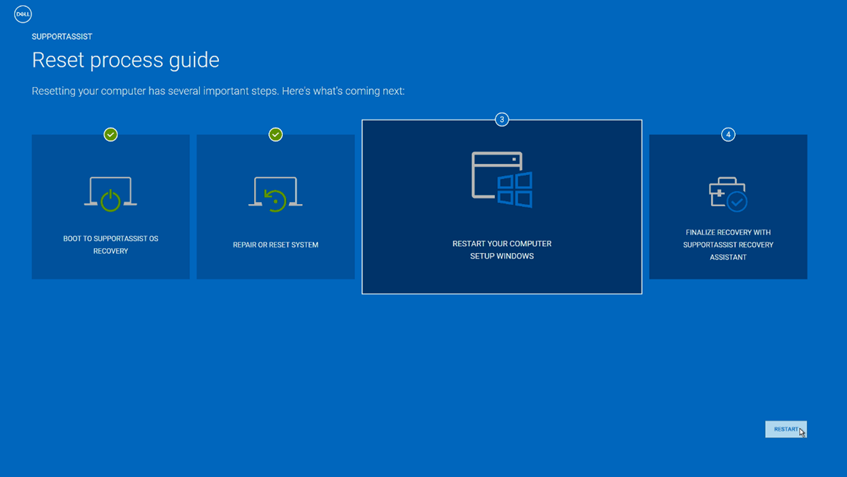
Şekil 13: SupportAssist OS Recovery de kurtarma işlemi rehberi ekranı. Görüntü yalnızca İngilizcedir. - Sistem verilerinizi aktarma ve ayarlama işlemi başlar. İşlem tamamlandıktan sonra bilgisayar yeniden başlar.
NOTLAR: Oturum açmadan önce kablosuz ağınıza bağlanın. Sağ alttaki İnternet simgesini seçin. Bir PIN seçmeniz gerekir ve başka ayarlar yapmanız istenebilir.NOTLAR: Ayrıca, bilgisayarınızda orijinal olarak yüklü olmayan tüm uygulamaları (üçüncü taraf uygulamaları dahil) yeniden yüklemeniz gerekir.
SupportAssist Recovery Assistant, en son Windows ve Dell güncellemelerini yüklemenize yardımcı olmak için oturum açtıktan sonra görüntülenir. Ayrıca SupportAssist OS Recovery yedekleme özelliğini kullandıysanız Dell fabrikada yüklenmiş yazılımı yükler ve yedekleme dosyalarınızı kurtarır.
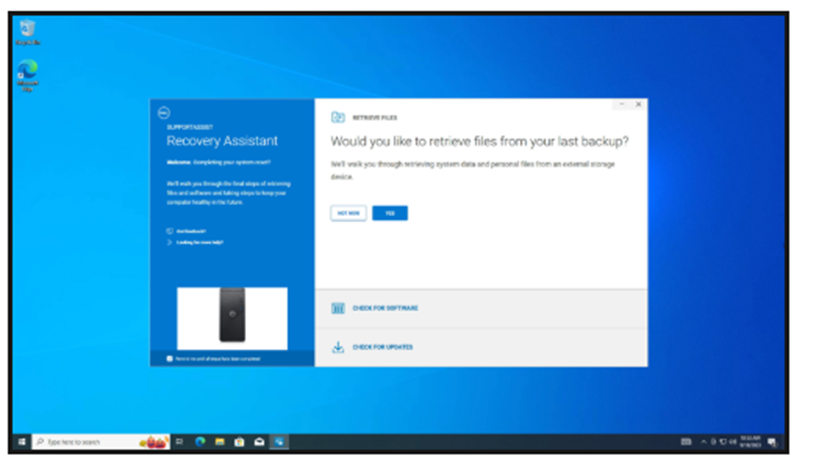
Şekil 14: SupportAssist kurtarma yardımcısı ilk başlatmada yüklenir. Görüntü yalnızca İngilizcedir.
Tüm sürücüler yüklenmemişse ve aygıtınız bir Dell Pro, Dell Pro Max, Latitude, OptiPlex veya Precision iş istasyonuysa, Dell Command Update'i Yönetici olarak başlatın.
- Windows Yeniden Yükleme için Gelişmiş Sürücü Geri Yükleme görünmezse, Ayarlar > Gelişmiş Sürücü Geri Yükleme bölümüne gidin ve Etkinleştir öğesine tıklayın.
- Windows Yeniden Yükleme için Gelişmiş Sürücü Geri Yükleme görüntülenirse eksiksiz bir sürücü kitaplığını indirip yüklemek için Buraya Tıklayın öğesini seçin.
Weitere Informationen
SupportAssist OS Recovery ile ilgili sorun giderme ve daha fazlası için SupportAssist OS Recovery Kullanıcı Rehberi'ne bakın.
Sık sorulan sorular
SupportAssist OS Recovery'yi BIOS'ta etkinleştirmek için:
- Bilgisayarı açın veya yeniden başlatın.
- Dell logosu ekranında BIOS Kurulumu'na erişmek için F2 tuşuna birkaç kez basın.
- BIOS sürümünüze bağlı olarak SupportAssist System Resolution (SupportAssist Sistem Çözünürlüğü) veya SupportAssist öğesine gidin.
- SupportAssist OS Recovery öğesine gidin.
- BIOS sürümünüze bağlı olarak SupportAssist OS Recovery'yi veya SupportAssist'i etkinleştirmek için onay kutusuna tıklayın.
- Kaydedin ve BIOS'tan çıkın.
- Bilgisayar yeniden başlar.
Bilgisayarınız varsayılan olarak, art arda iki başarısız önyükleme girişiminden sonra SupportAssist OS Recovery'yi başlatacak şekilde yapılandırılmıştır. BIOS'ta bu ayarı değiştirmek için:
- Bilgisayarı açın veya yeniden başlatın.
- Dell logosu ekranında BIOS Kurulumu'na erişmek için F2 tuşuna birkaç kez basın.
- BIOS sürümünüze bağlı olarak SupportAssist System Resolution (SupportAssist Sistem Çözünürlüğü) veya SupportAssist öğesine gidin.
- BIOS sürümünüze bağlı olarak SupportAssist OS Recovery veya SupportAssist öğesine gidin.
- Dell Auto OS Recovery Threshold (Dell Otomatik İşletim Sistemi Kurtarma Eşiği) seçeneği altında, otomatik olarak SupportAssist OS Recovery'yi başlatmak için gereken başarısız önyükleme girişimi sayısını seçin.
- Kaydedin ve BIOS'tan çıkın.
- Bilgisayar yeniden başlar.
SupportAssist OS Recovery sürüm 4.0, USB kurtarma ortamı kullanarak bulut kurtarmayı destekler.
SupportAssist OS Recovery Cloud seçeneğini kullanarak Dell bilgisayarınızı geri yüklemek için Dell OS Recovery aracını kullanarak bir USB kurtarma ortamı oluşturmanız gerekir. USB kurtarma ortamı oluşturmak için aşağıdaki adımları izleyin.
Adım 1
Dell OS Recovery Tool'u indirip yükleyin.
- https://www.dell.com/support/home/drivers/OSISO/recoverytool?tfcid=gen_1180504 gidin.
- Download OS Recovery Tool (OS Recovery Tool'u İndir) öğesine tıklayın ve dosyayı bilgisayara kaydedin.
- İndirilen dosyanın kaydedildiği konuma gidin.
- İndirilen Dell OS Recovery Tool yükleme dosyasına çift tıklayın.
- Kurulum işlemini tamamlamak için ekrandaki yönergeleri izleyin.
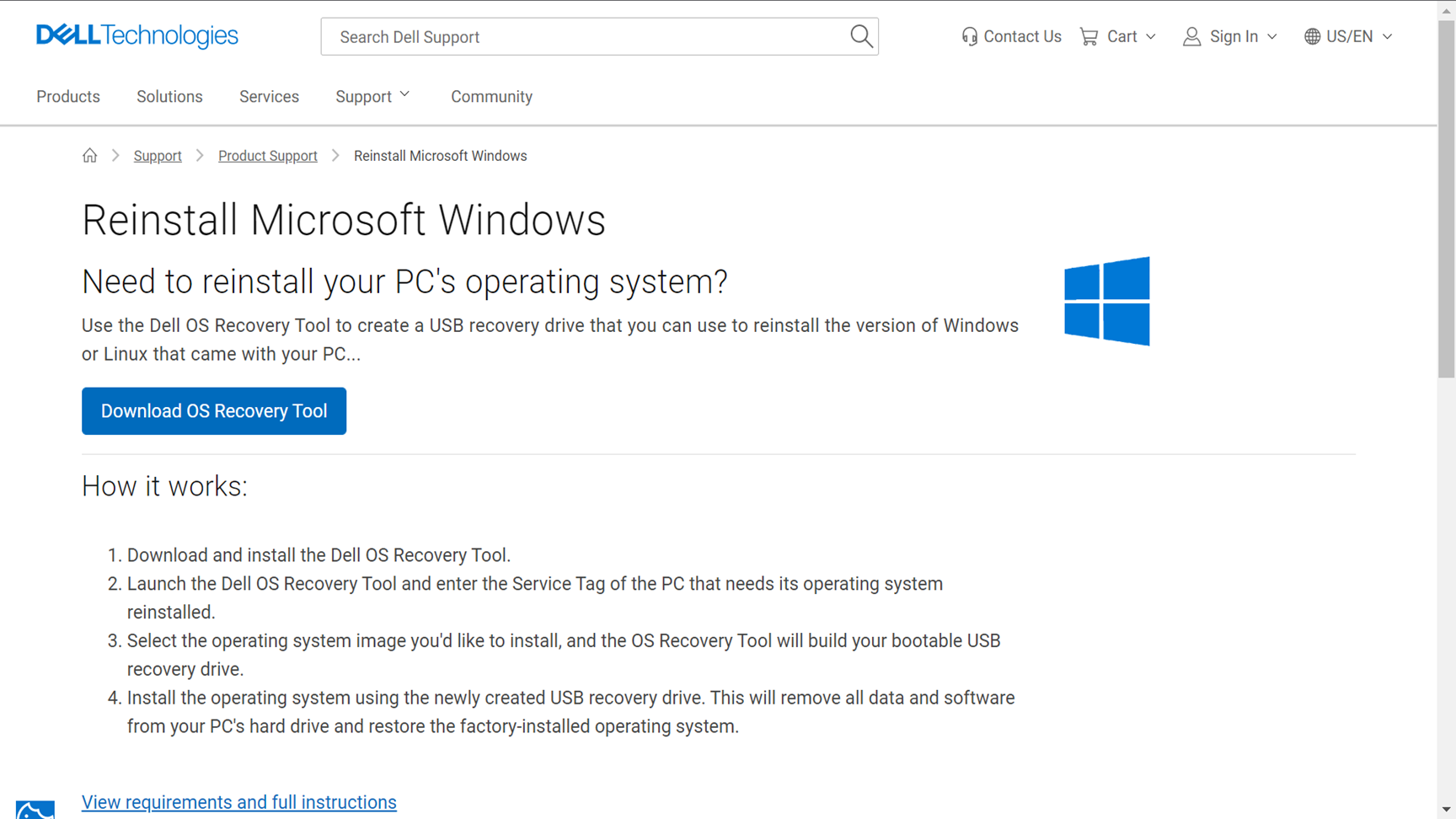
Şekil 15: Dell OS Recovery Tool indirme sayfası. Görüntü yalnızca İngilizcedir.
Adım 2
Dell OS Recovery Tool'da Servis Etiketini veya Hızlı Servis Kodunu kullanarak Dell bilgisayarı tanımlayın.
NOTLAR: Dell OS Recovery Tool, Dell bilgisayarınıza önceden yüklenmiş olan Microsoft Windows veya Ubuntu kurtarma görüntüsünü indirmenize olanak sağlar.
- Kurtarma görüntüsünü aynı Dell bilgisayarı kullanarak mı indiriyorsunuz? Bu bilgisayar öğesini seçin.
- Çalışan başka bir bilgisayar mı kullanıyorsunuz? Dell bilgisayarın Servis Etiketini veya Hızlı Servis Kodunu girip arama (büyüteç simgesi) simgesine tıklayın.
- Dell bilgisayarı tanımlandıktan sonra İleri öğesine tıklayın.
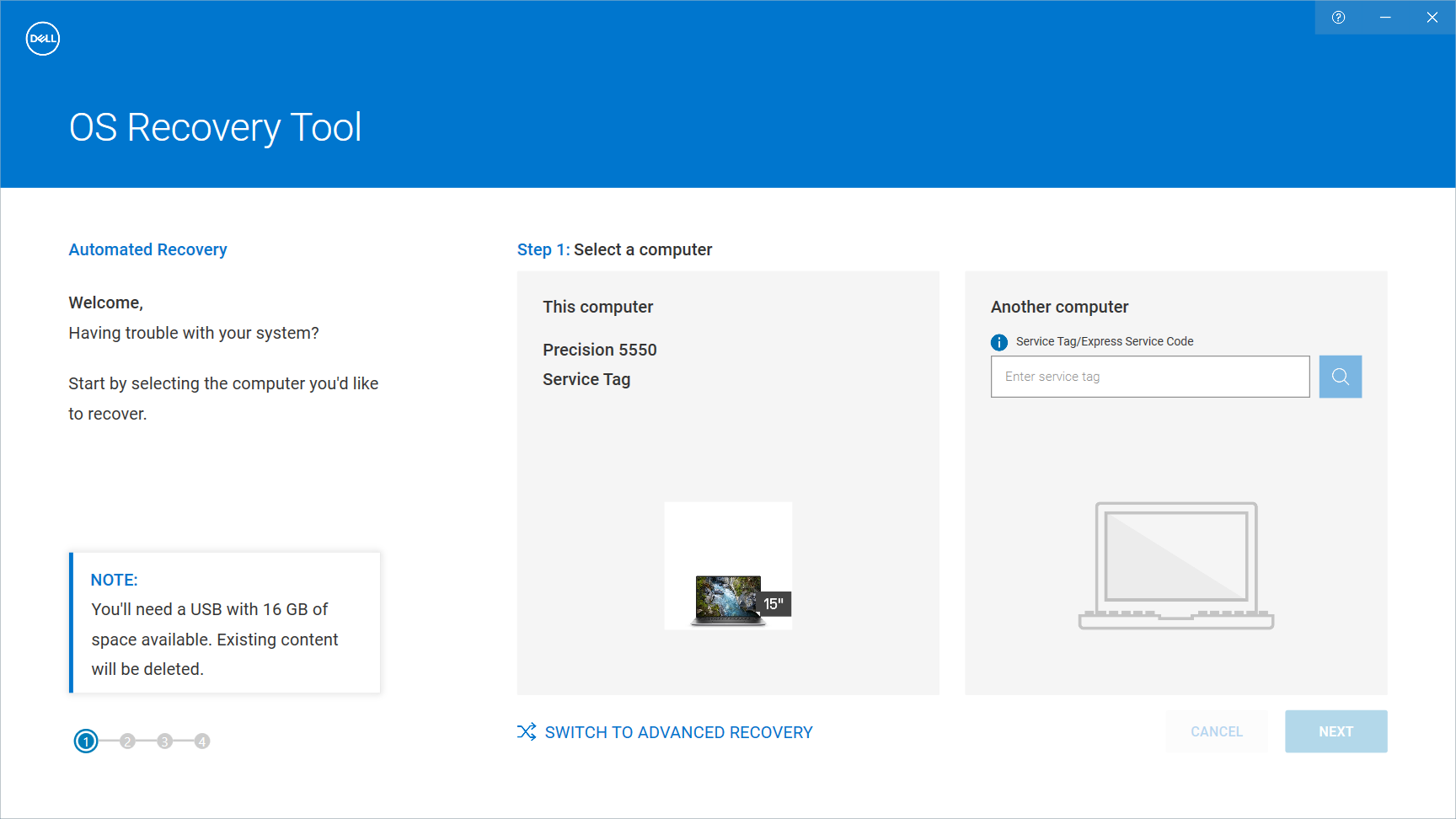
Şekil 16: Dell OS Recovery Tool'da Dell bilgisayarı tanımlayın. Görüntü yalnızca İngilizcedir.NOTLAR: Dell bilgisayarınızın Servis Etiketi tanınmazsa Dell Teknik Destek ile iletişime geçin.
Adım 3
UYARI: Dell Technologies, USB flash sürücüdeki önemli verileri yedeklemenizi önerir. Dell OS Recovery Tool, USB flash sürücüyü biçimlendirir ve USB sürücüdeki tüm veriler kalıcı olarak silinir.
- En az 16 GB kullanılabilir alana sahip bir USB flash sürücü takın.
- USB Drive (USB Sürücü) açılır menüsünden takılan sürücüyü seçin.
- I understand that the selected drive will be reformatted and existing data will be deleted (Seçili sürücünün biçimlendirileceğini ve mevcut verilerin silineceğini kabul ediyorum) öğesinin yanındaki onay kutusunu işaretleyin.
- Download öğesine tıklayın.
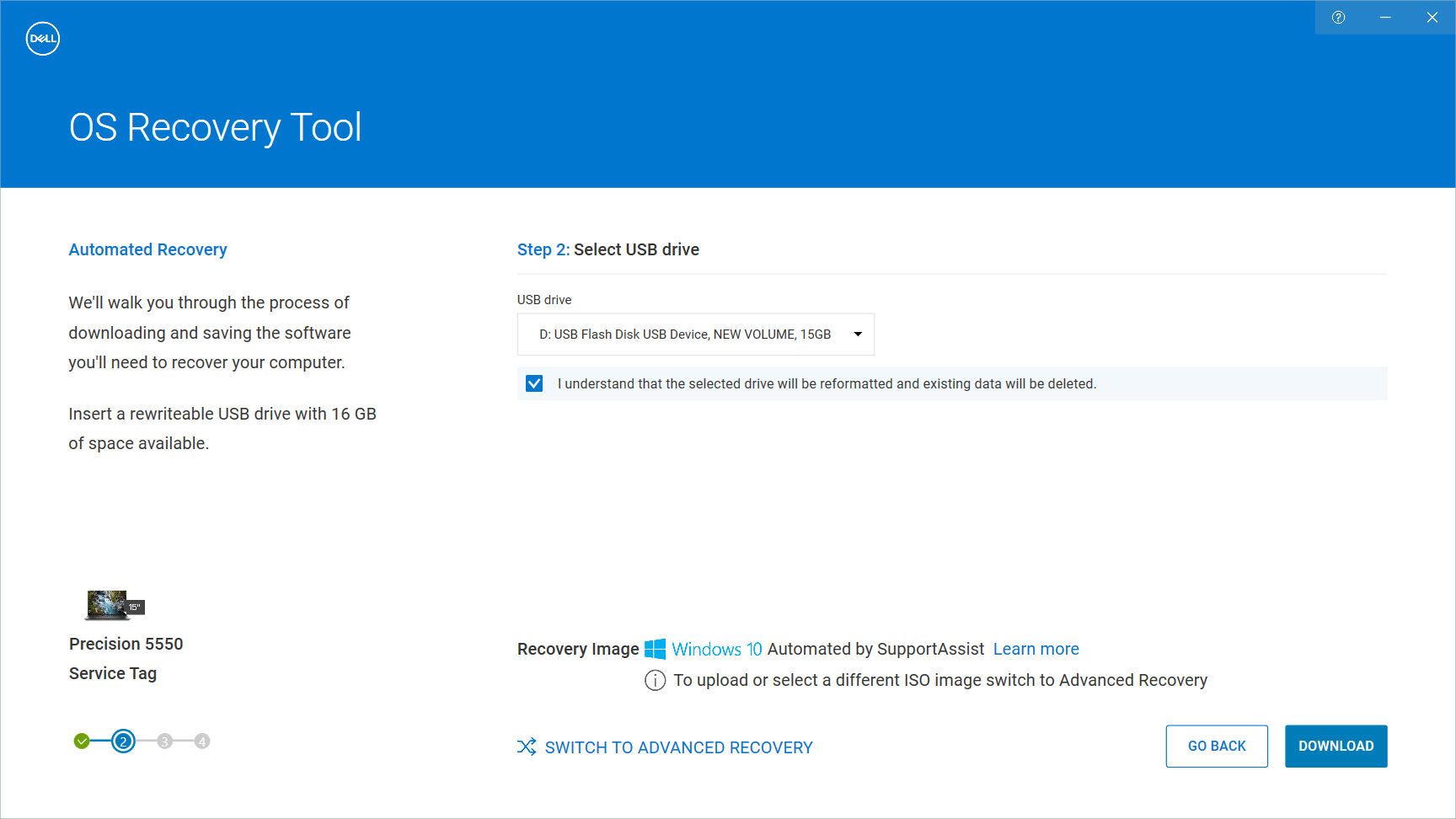
Şekil 17: Dell OS Recovery Tool'da USB sürücüsünü seçin. Görüntü yalnızca İngilizcedir.
Adım 4
Dell OS Recovery Tool gerekli dosyaları indirip USB sürücüsüne kopyalar.
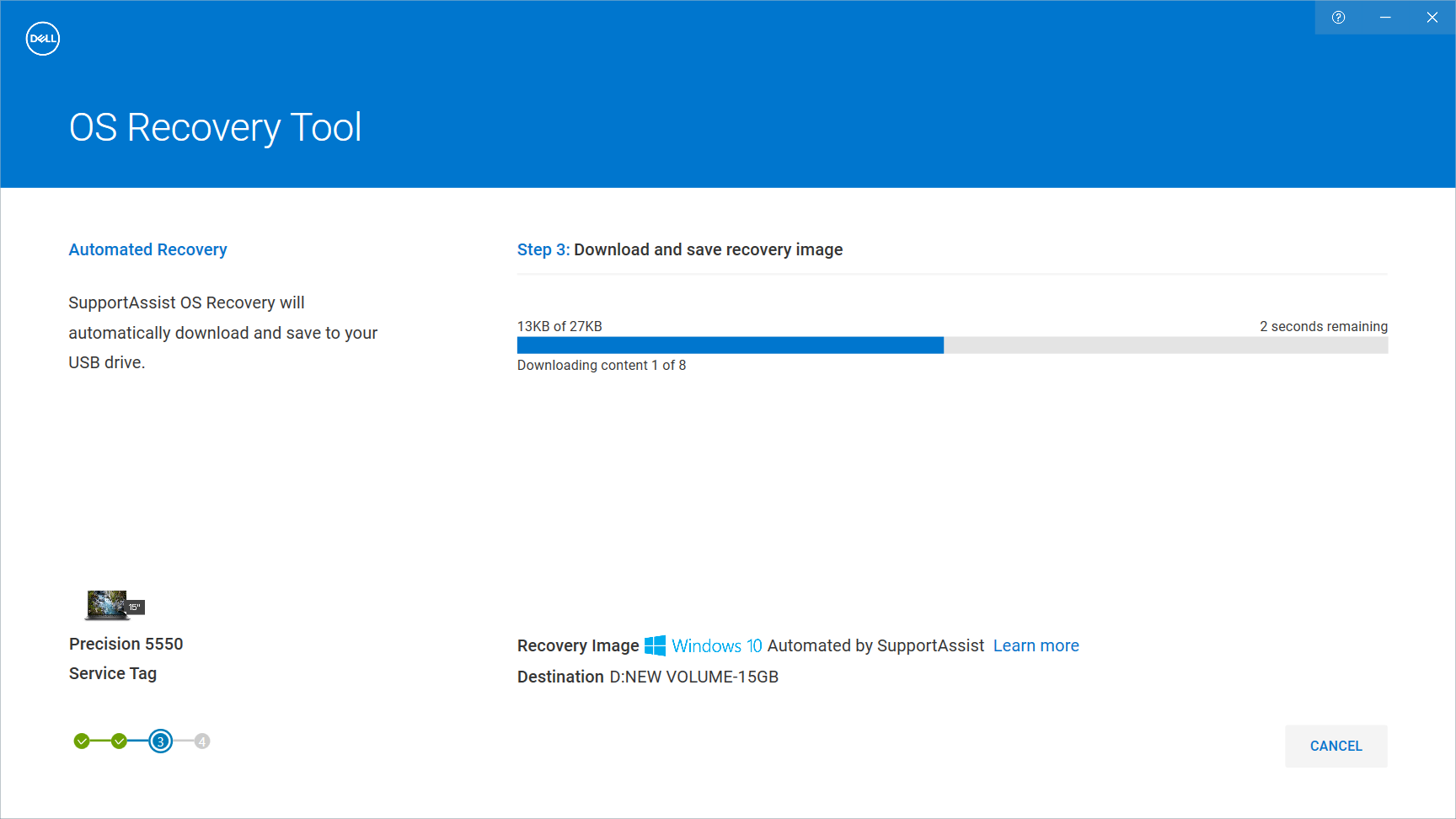
Şekil 18: Dell OS Recovery Tool da indirme ilerlemesi. Görüntü yalnızca İngilizcedir.
Adım 5
Kurtarma işlemi rehberi ekranında, USB sürücüsünün bağlantısını kesin ve Kapat a tıklayın.
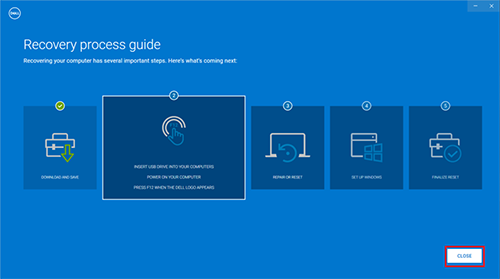
Şekil 19: Dell OS Recovery Tool'da kurtarma işlemi rehberi ekranı. Görüntü yalnızca İngilizcedir.
Adım 6
USB kurtarma ortamını yeniden başlatın.
- USB kurtarma ortamını bilgisayara bağlayın.
- Bilgisayarı açın veya yeniden başlatın.
- Dell logosu ekranında One Time Boot Menu (Tek Seferlik Önyükleme Menüsü) görünene kadar F12 tuşuna birkaç kez basın.
- Önyükleme menüsünde, listeden USB sürücüsünü seçin.
- USB sürücüsüne önyükleme yapmak için Enter tuşuna basın.
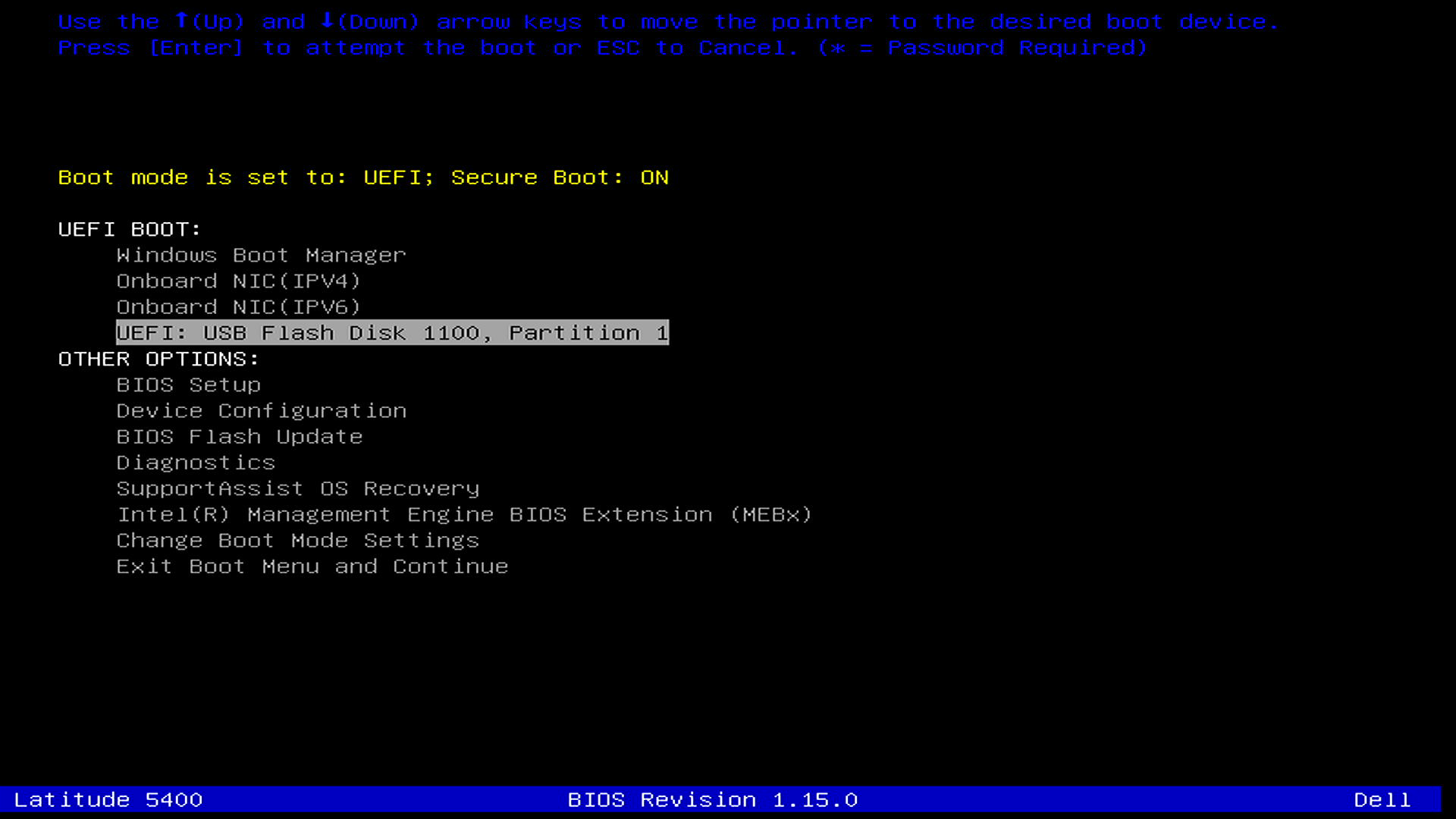
Şekil 20: Tek Seferlik Önyükleme menüsündeki USB önyükleme seçeneği. Görüntü yalnızca İngilizcedir. - Bilgisayar, SupportAssist OS Recovery ortamına önyükleme yapar.
- Sıfırlama panelinde Sıfırlamayı Başlat öğesini seçin.
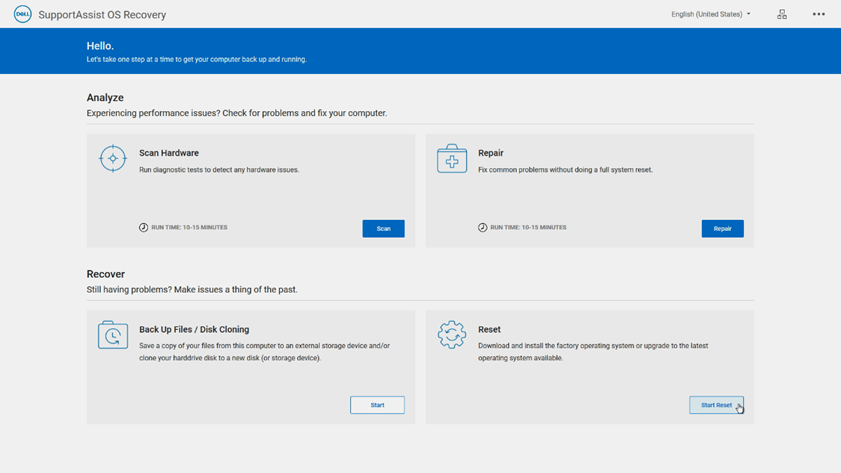
Şekil 21: SupportAssist OS Recovery ortamı ana menüsü. Görüntü yalnızca İngilizcedir.
Adım 7
SupportAssist OS Recovery yüklenir ve varsayılan olarak bilgisayarınızın durumuna bağlı olarak en iyi kurtarma seçeneğinin kullanılması önerilir.
Fabrika Ayarlarına Sıfırla: Bu seçenek, bilgisayarla birlikte gönderilen, fabrikada yüklenmiş orijinal işletim sistemini ve yazılımı geri yükler. Yerel kurtarma görüntüsü yalnızca Alienware, Inspiron, Vostro ve XPS ürünleri gibi tüketici platformlarında kullanılabilir.
Sıfırlama ve güncelleştirme: Bu seçenekte Bulut Geri Yükleme kullanılır. En son işletim sistemini indirip yükler ve aktif bir internet bağlantısı gerektirir.
NOTLAR: Bulut Geri Yükleme seçeneği, işletim sisteminin Dell bilgisayara önceden yüklenmiş olan en son sürümünü indirir.
- Bir sıfırlama seçeneği belirleyin ve Next (İleri) öğesine tıklayın.
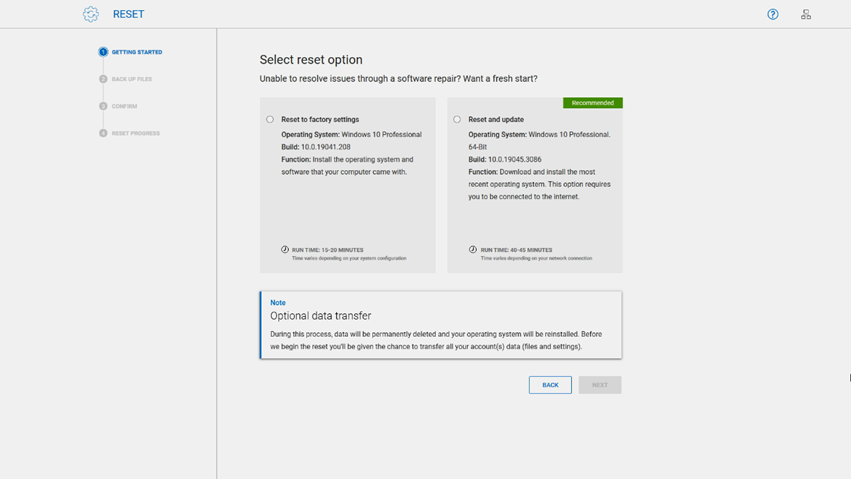
Şekil 22: SupportAssist OS Recovery sürüm 4.0'da sıfırlama seçenekleri. Görüntü yalnızca İngilizcedir.
Adım 8
SupportAssist OS Recovery'de sıfırlama işlemi, dosyalarınızı yedekleme seçeneği sunar.
- Bilgisayarı sıfırlamadan önce verilerinizi ve kişisel dosyalarınızı yedeklemek için Evet, erişim izni ver ve ayar verilerimi aktar ı seçin. Ayrıca, Microsoft Yazılımı Lisans koşullarını kabul edin ve Next öğesine tıklayın. Ekrandaki talimatları izleyin ve veri yedekleme işlemini tamamlayın.
- Dosyalarınızı yedeklemek istemiyorsanız Hayır, ayarlarımı ve verilerimi aktarma öğesini seçin ve İleri öğesine tıklayın.
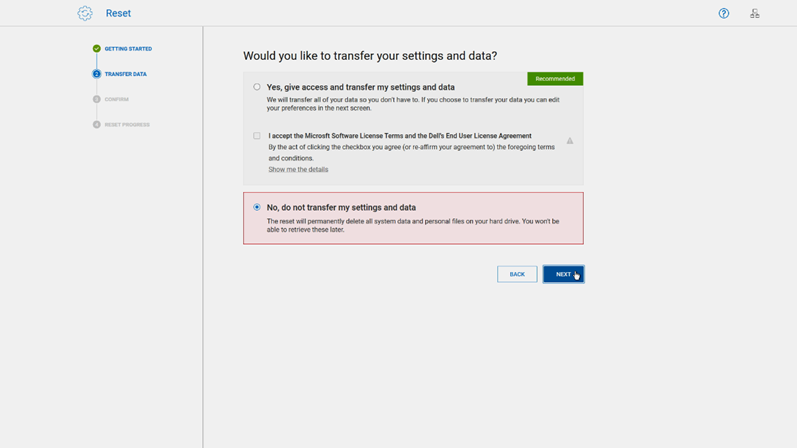
Şekil 23: SupportAssist OS Recovery de sıfırlama işlemi sırasında veri yedekleme seçeneği. Görüntü yalnızca İngilizcedir.
Adım 9
- Veri yedeklemesi gerçekleştirmemeyi tercih ederseniz Sıfırlama işleminizin tüm verileri ve kişisel dosyaları kalıcı olarak sildiğini bildiren bir bildirimle birlikte Sıfırlama işleminizi onaylayın sayfası görüntülenir. Sıfırlama işleminin tüm sistem verilerimi ve kişisel dosyalarımı sileceğini anlıyorum öğesini seçin.
- Açılır iletişim kutusundan sıfırlama nedenini seçin ve ardından İleri öğesine tıklayın .
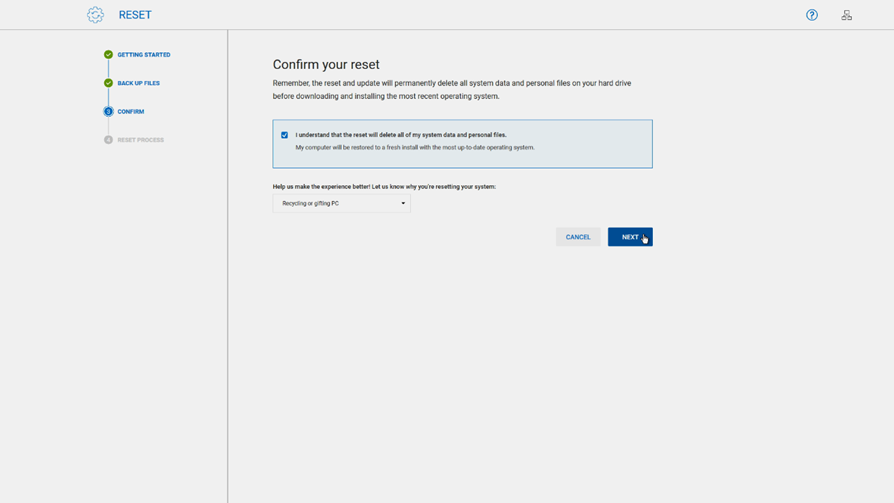
Şekil 24: SupportAssist OS Recovery de sıfırlama nedenini seçin. Görüntü yalnızca İngilizcedir. - Tüm sistem verilerinin ve kişisel dosyaların silineceğini belirten bir uyarı görüntülenir. Evet, Devam Et'i seçin.
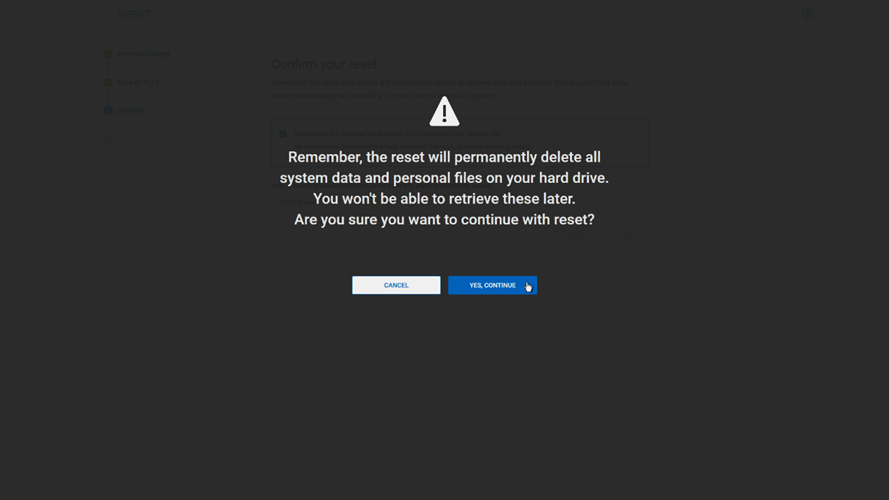
Şekil 25: SupportAssist OS Recovery de bilgisayarı sıfırlamadan önce veri kaybı uyarısı. Görüntü yalnızca İngilizcedir.
Adım 10
Kurtarma işlemi başlar ve ilerleme çubuğunda farklı aşamalar ve kalan süre gösterilir.
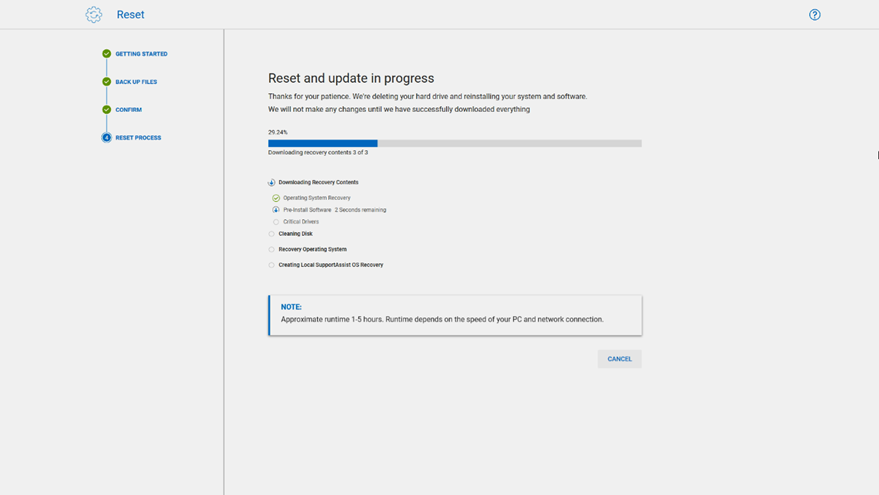
Şekil 26: SupportAssist OS Recovery de sıfırlama işleminin ilerleme durumu. Görüntü yalnızca İngilizcedir.
Adım 11
- Kurtarma işlemi tamamlandıktan sonra sıfırlama işleminin başarılı olduğunu belirten bir mesaj görüntülenir ve kurtarma işlemi rehberi ekranına yönlendirilirsiniz.
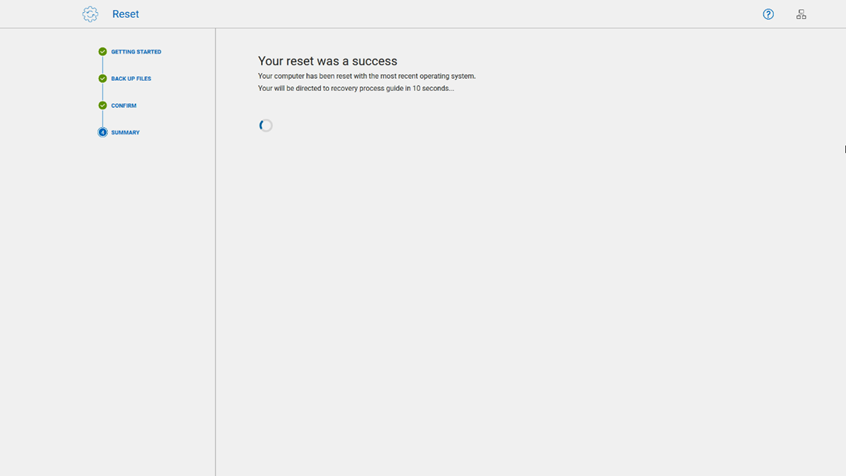
Şekil 27: SupportAssist OS Recovery de sıfırlama işlemini tamamlama. Görüntü yalnızca İngilizcedir. - Kurtarma işlemi rehberi ekranında, USB sürücüsünü çıkarın (kurtarma işlemi bir USB kurtarma ortamı kullanılarak başlatıldıysa) ve Restart (Yeniden Başlat) öğesine tıklayın.
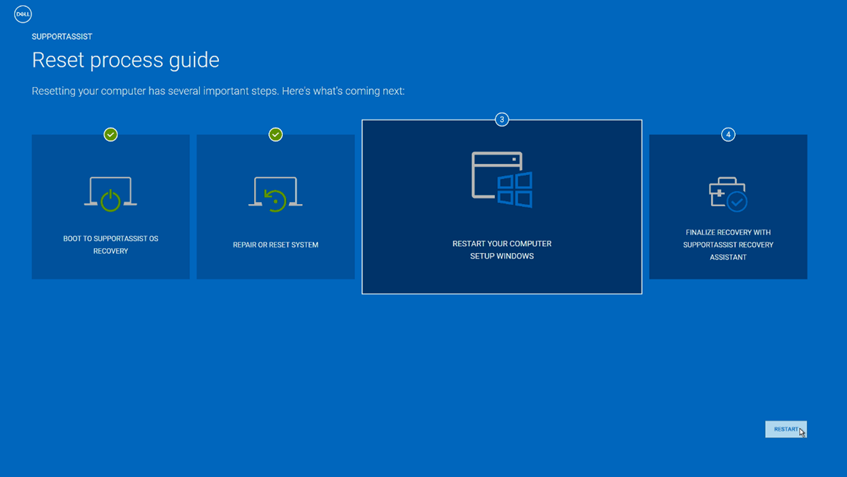
Şekil 28: SupportAssist OS Recovery de kurtarma işlemi rehberi ekranı. Görüntü yalnızca İngilizcedir.
Adım 12
- Bilgisayar birden çok kez yeniden başlatılır ve Windows ilk kurulum prosedürünü başlatır. İlk kez kurulum işlemini tamamlamak için ekrandaki talimatları izleyin.
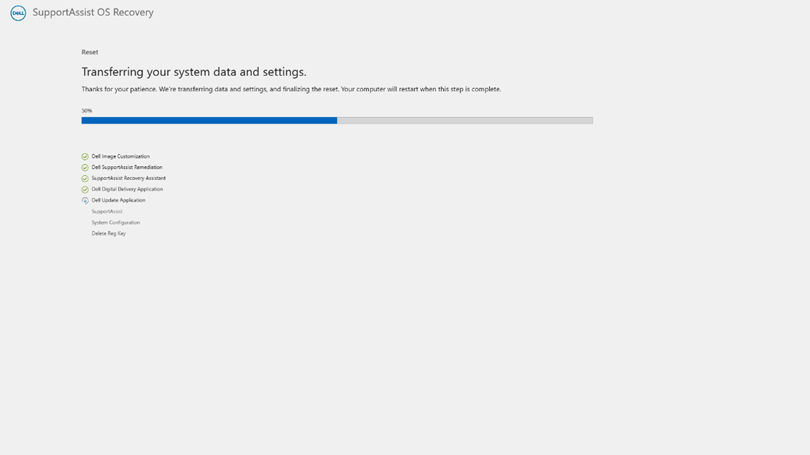
Şekil 29: Sistem verilerinizi ve ayarlarınızı aktarma ekranı. Görüntü yalnızca İngilizcedir.
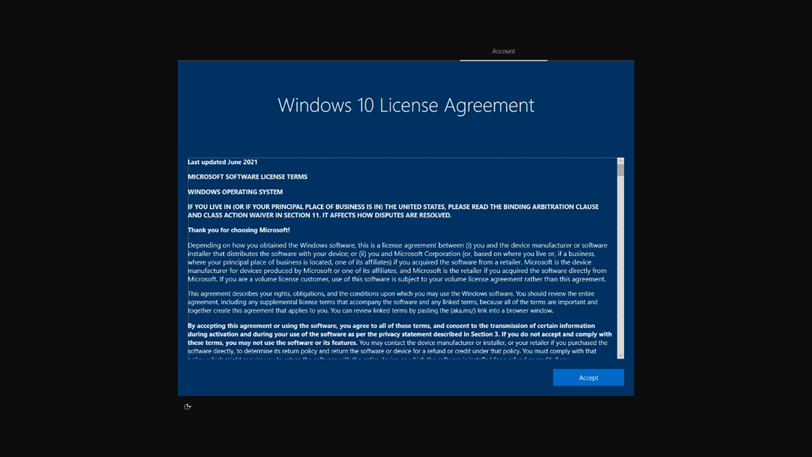
Şekil 30: Windows Son Kullanıcı Lisans Sözleşmesi ekranı. Görüntü yalnızca İngilizcedir. - SupportAssist Recovery Assistant, en son Windows ve Dell güncellemelerini yüklemenize yardımcı olmak için oturum açtıktan sonra görüntülenir. Ayrıca SupportAssist OS Recovery yedekleme özelliğini kullandıysanız Dell fabrikada yüklenmiş yazılımı yükler ve yedekleme dosyalarınızı kurtarır.
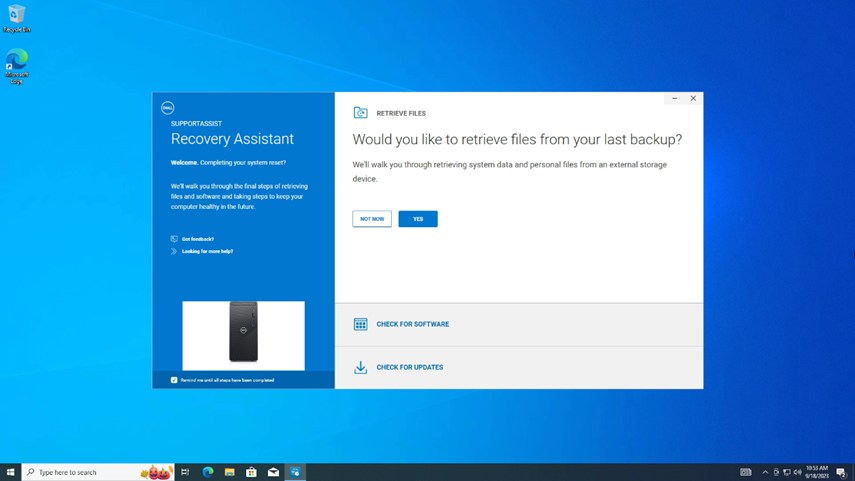
Şekil 31: SupportAssist kurtarma yardımcısı ilk başlangıçta yüklenir. Görüntü yalnızca İngilizcedir.Tüm sürücüler yüklenmemişse ve aygıtınız bir Dell Pro, Dell Pro Max, Latitude, OptiPlex veya Precision iş istasyonuysa, Dell Command Update'i Yönetici olarak başlatın.
- Windows Yeniden Yükleme için Gelişmiş Sürücü Geri Yükleme görünmezse, Ayarlar > Gelişmiş Sürücü Geri Yükleme bölümüne gidin ve Etkinleştir öğesine tıklayın.
- Windows Yeniden Yükleme için Gelişmiş Sürücü Geri Yükleme görüntülenirse eksiksiz bir sürücü kitaplığını indirip yüklemek için Buraya Tıklayın öğesini seçin.
SupportAssist OS Recovery ile ilgili sorun giderme ve daha fazlası için SupportAssist OS Recovery Kullanıcı Rehberi'ne bakın.
Betroffene Produkte
Alienware, Dell All-in-One, Dell Pro All-in-One, Dell Pro Max Micro, Dell Pro Max Slim, Dell Pro Max Tower, Dell Pro Micro, Dell Pro Slim, Dell Pro Tower, Dell Slim, Dell Tower, Inspiron, OptiPlex, Vostro, XPS, G Series, G Series, Alienware
, Dell Laptops, Dell Plus, Dell Pro, Dell Pro Max, Dell Pro Plus, Dell Pro Premium, Inspiron, Latitude, Dell Pro Rugged, Vostro, XPS, Fixed Workstations, Mobile Workstations, Dell Pro Max Micro XE FCM2250, Dell Pro Max Slim XE FCS1250, Dell Pro Max Tower T2 XE FCT2250, Dell Pro Max 16 XE MC16250, Dell Pro Micro Plus XE QBM1250, Dell Pro Slim Plus XE5 QBS1250, Dell Pro Tower Plus XE5 QBT1250, SupportAssist for Home PCs, SupportAssist OS Recovery
...
Artikeleigenschaften
Artikelnummer: 000177401
Artikeltyp: How To
Zuletzt geändert: 22 Okt. 2026
Version: 37
Antworten auf Ihre Fragen erhalten Sie von anderen Dell NutzerInnen
Support Services
Prüfen Sie, ob Ihr Gerät durch Support Services abgedeckt ist.