Erstellen und Managen von Zugriffsgruppen
Zusammenfassung: Richten Sie Zugriffsgruppen ein, um zu steuern, welche Standorte und Bestände Ihr Team sehen kann – sorgen Sie dafür, dass Ihr Konto sicher und organisiert bleibt
Dieser Artikel gilt für
Dieser Artikel gilt nicht für
Dieser Artikel ist nicht an ein bestimmtes Produkt gebunden.
In diesem Artikel werden nicht alle Produktversionen aufgeführt.
Weisungen
Übersicht
Zugriffsgruppen ermöglichen Ihnen eine detaillierte Kontrolle darüber, welche Speicherorte und Ressourcen NutzerInnen in Ihrem Unternehmen sehen können, sodass Ihre Umgebung besser geschützt ist. Sie sind die empfohlene Methode zum Managen der Standorttransparenz und -sicherheit.
Business-NutzerInnen, die keiner Zugriffsgruppe zugewiesen sind, können alle Standorte mit offener Sichtbarkeit anzeigen.
HINWEIS: NutzerInnen mit der Unternehmensadministratorrolle behalten immer die volle Sichtbarkeit aller Standorte und Bestände und können keiner Zugriffsgruppe zugewiesen werden.
Steuern des Zugriffs mit Zugriffsgruppen
Zugriffsgruppen können in verschiedenen Varianten erstellt werden, darunter:
- Bestimmte Standorte
- Spezifische Produktreihen
- Kombination aus Standort-IDs und bestimmten Produktreihen
- Bestimmte Ressourcen
Nutzer werden von einem Unternehmensadministrator einer Zugriffsgruppe zugewiesen, der festlegt, welche Standorte und/oder Ressourcen die zugewiesenen GeschäftsnutzerInnen anzeigen können.
Zunächst müssen Sie Zugriffsgruppen erstellen, die dann Nutzern zugewiesen werden können.
Zugriffsgruppenstruktur
HINWEIS:; Die Zugriffsgruppenfunktion steht nur den Unternehmensadministratoren zur Verfügung. GeschäftsnutzerInnen wird die Registerkarte "Zugriffsgruppe" im Modul "NutzerInnen" nicht angezeigt.
Ein Zugriffsgruppen-Build besteht aus 3 Hauptbereichen:
- Auswahlkachelkarten – Fokussierung der Daten für Suche und Auswahl
- Suche und Auswahl im linken Fensterbereich – Standorte, Produktreihen oder Bestände, je nach ausgewählter Kachelkarte)
- Ressourcenvorschau im rechten Fensterbereich : Resultiert aus Elementen, die Sie im linken Fensterbereich ausgewählt haben.
Der Aufbau einer Zugriffsgruppe erfolgt über 3 verschiedene Kachelkarten:
- Ausgewählte Standorte
- Ausgewählte Kategorien [Produktreihen]
- Wählen Sie Assets aus.
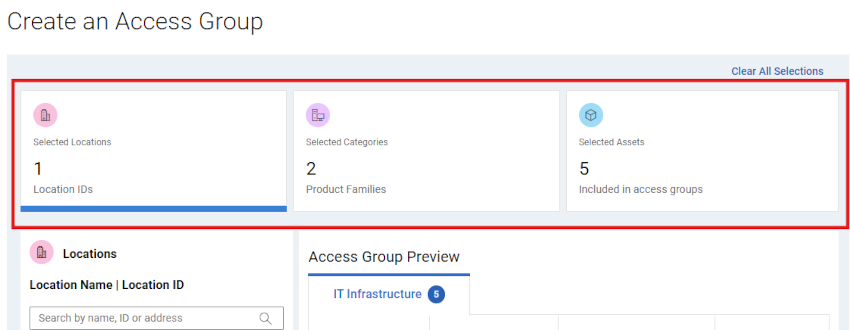
Abbildung 1: Erstellen einer Zugriffsgruppe – Kachelkarten
Wenn Sie auf eine bestimmte Kachel klicken, können Sie Daten zu jeder Kachel suchen und auswählen (Standorte, Produktreihen oder einzelne Ressourcen).
Die Karten aktualisieren die Anzahl der betroffenen Karten, wenn Elemente während des Builds der Zugriffsgruppe ausgewählt werden.
Beim Erstellen einer Zugriffsgruppe ist es wichtig zu berücksichtigen, welche Art von Zugriffsgruppe Sie erstellen möchten:
- Dynamisch : Die Zugriffsgruppe wird mithilfe von Standorten, Produktreihen oder einer Kombination aus beidem erstellt. Alle zusätzlichen Produkte, die in Zukunft in der Umgebung erscheinen und zu den Standorten und/oder Produktreihen passen, werden automatisch in die Gruppe aufgenommen.
ODER
- Statisch/Manuell – Die Zugriffsgruppe ist eine statische Liste von Ressourcen aus der Umgebung. Die Ressourcenliste und -sichtbarkeit bleiben gleich, sofern sie nicht manuell geändert werden.
Erstellen und Managen von Zugriffsgruppen
- Melden Sie sich bei Dell.com/support an.
- Wählen Sie Manage Company Information aus dem Menü
 mit dem Personensymbol in der oberen rechten Ecke aus.
 - Öffnen Sie das Drop-down-Menü Unternehmensinformationen und wählen Sie Nutzer aus.
- Klicken Sie auf die Unterregisterkarte Access Groups .
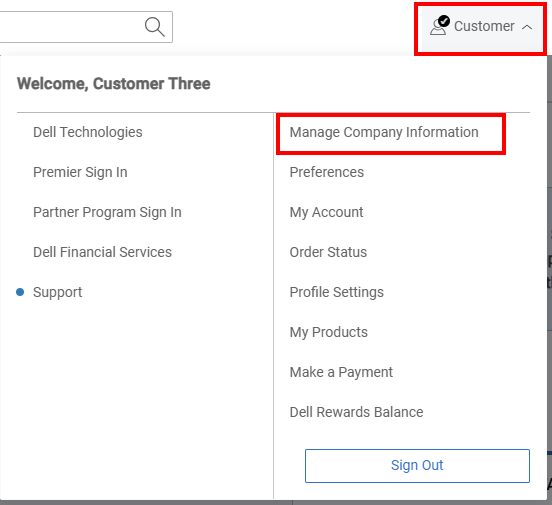
Abbildung 2: Personensymbol Unternehmen managen
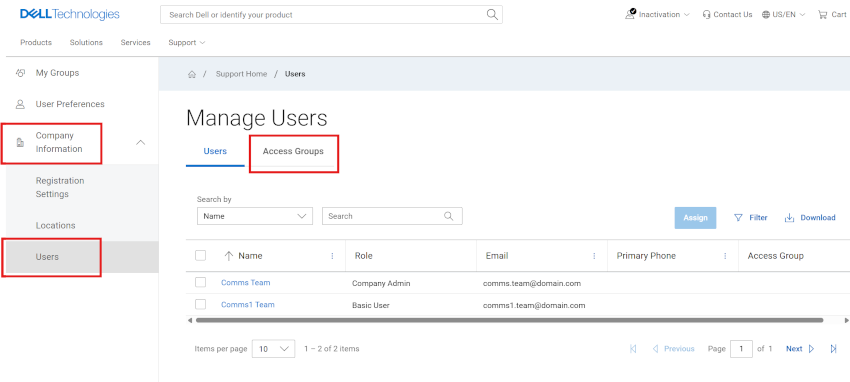
Abbildung 3: NutzerInnen-Modul
Erstellen einer dynamischen Zugriffsgruppe mit Standorten
- Wählen Sie das Modul Users und dann die Unterregisterkarte Access Groups aus.
- Erstellen von Zugriffsgruppen
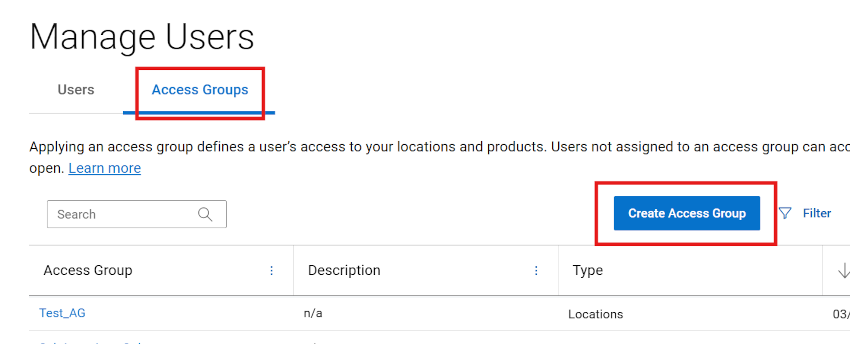
Abbildung 4: Nutzer erstellen Zugriffsgruppe
- Klicken Sie auf die Kachelkarte Selected Locations .
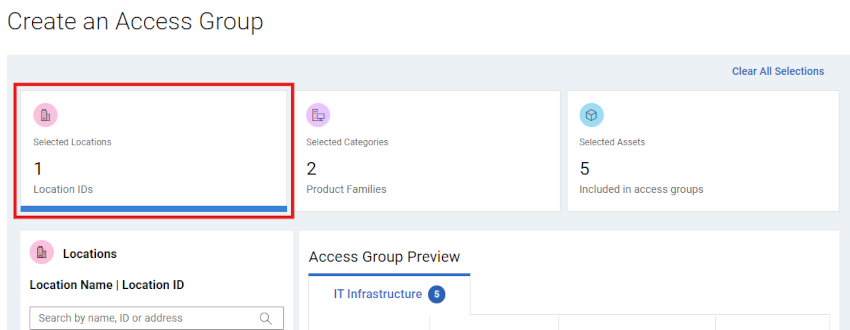
Abbildung 5: Zugriffsgruppe erstellen – Kachel für dynamische Standortfamilie
- Suchen Sie im Bereich "Locations" des Gruppenbuilds nach Speicherorten und wählen Sie diese aus.
Sie können nach Positions-ID, Positionsname oder Adresse suchen.
Die daraus resultierende Bestandsliste wird im Bereich "Vorschau" angezeigt, sobald Sie eine Auswahl treffen.
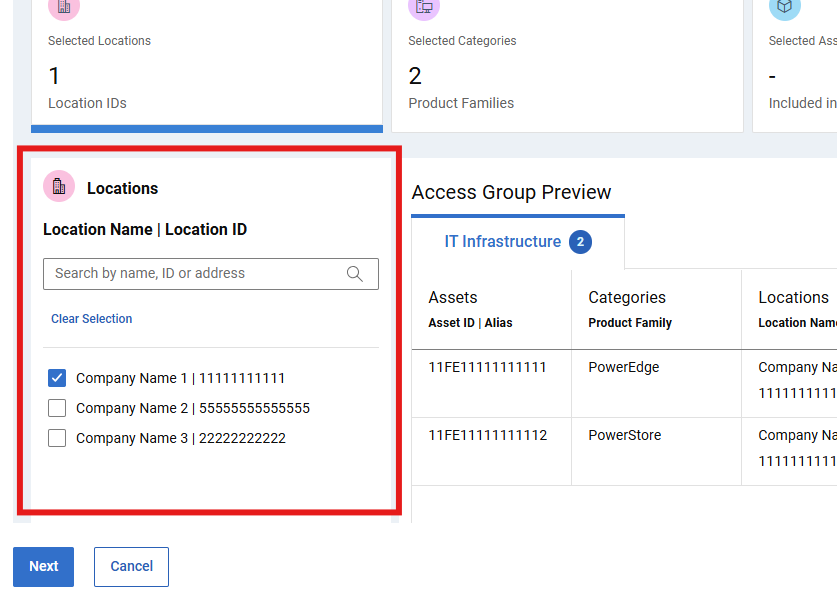
Abbildung 6: Zugriffsgruppe erstellen – Dynamische Standortsuche
- Wenn Sie mit der Gruppenerstellung und der daraus resultierenden Ressourcenliste vertraut sind, wählen Sie NEXT aus und geben Sie dann einen Namen (erforderlich) und eine Beschreibung (optional) ein.
Im Vorschaufenster steht auch der Inhalt der Gruppe zur Verfügung.
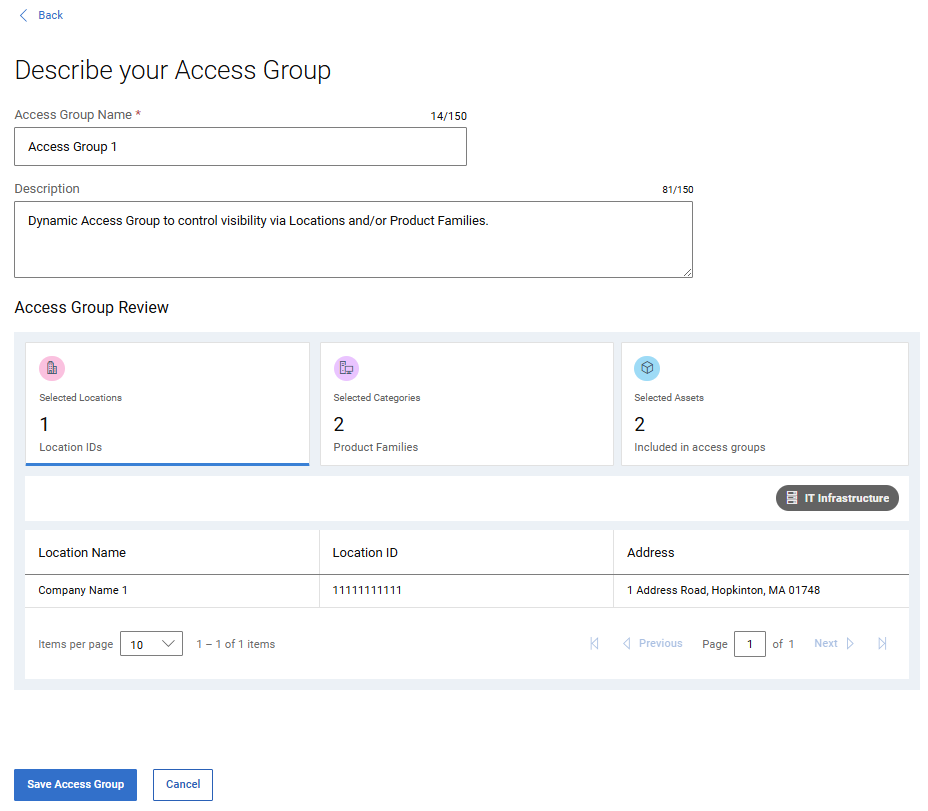
Abbildung 7: Zugriffsgruppe erstellen – Dynamisch 2. Seite Benennen und Speichern
- Wählen Sie Zugriffsgruppe speichern aus. Nach der Bestätigung wird die Zugriffsgruppe erstellt und die Seite Zugriffsgruppen wird angezeigt.
Erstellen einer dynamischen Zugriffsgruppe mit Produktreihen
- Wählen Sie das Modul Users und dann die Unterregisterkarte Access Groups aus.
- Erstellen von Zugriffsgruppen
- Wählen Sie die Kachelkarte Selected Categories aus.
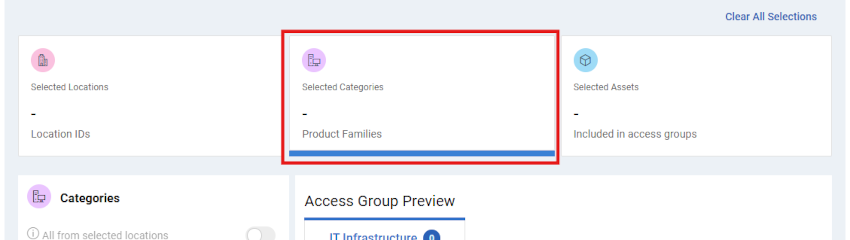
Abbildung 8: Zugriffsgruppe erstellen – Kachel "Dynamische Produktreihe"
- Suchen Sie Produktfamilien und wählen Sie sie im Bereich "Kategorien" im linken Bereich des Gruppen-Builds aus.
Die daraus resultierende Bestandsliste wird im Bereich "Vorschau" angezeigt, sobald Sie eine Auswahl treffen.
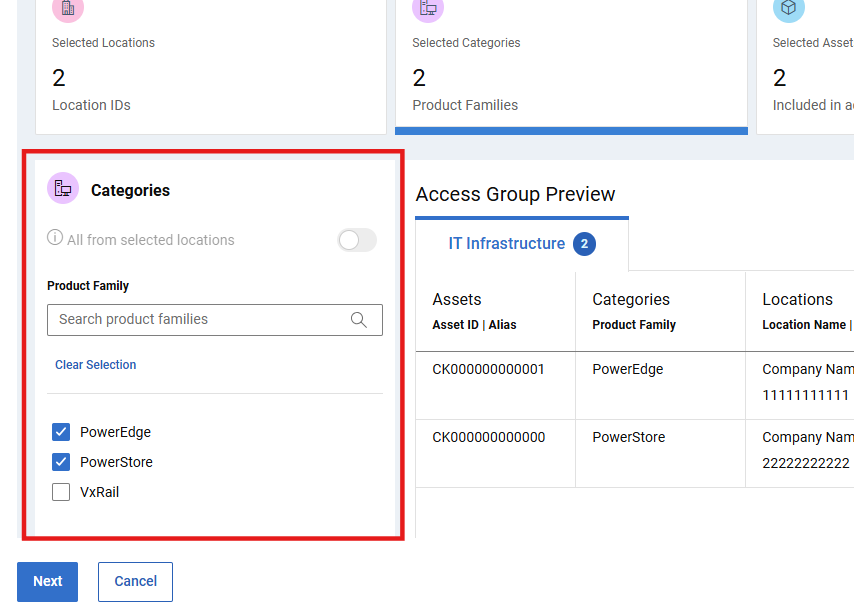
Abbildung 9: Zugriffsgruppe erstellen – dynamische Produktreihe ausgewählt
HINWEIS: Wenn Sie die Kachel "Standorte auswählen " auswählen auswählen und Änderungen vornehmen, wird Ihre Auswahl der aktuellen Produktreihen gelöscht und Sie müssen alle erforderlichen Produktfamilien erneut auswählen.
- Wenn Sie mit der Gruppenerstellung und der daraus resultierenden Ressourcenliste vertraut sind, wählen Sie NEXT aus und geben Sie dann einen Namen (erforderlich) und eine Beschreibung (optional) ein.
Im Vorschaufenster steht auch der Inhalt der Gruppe zur Verfügung.
- Wählen Sie Zugriffsgruppe speichern aus. Nach der Bestätigung wird die Zugriffsgruppe erstellt und die Seite Zugriffsgruppen wird angezeigt.
Erstellen einer dynamischen Zugriffsgruppe mit Standorten und Produktfamilien
- Wählen Sie das Modul Users und dann die Unterregisterkarte Access Groups aus.
- Erstellen von Zugriffsgruppen
- Klicken Sie auf die Kachelkarte Selected Locations .
- Suchen Sie im Bereich "Locations" des Gruppenbuilds nach Speicherorten und wählen Sie diese aus.
Sie können nach Positions-ID, Positionsname oder Adresse suchen.
Die daraus resultierende Bestandsliste wird im Bereich "Vorschau" angezeigt, sobald Sie eine Auswahl treffen.
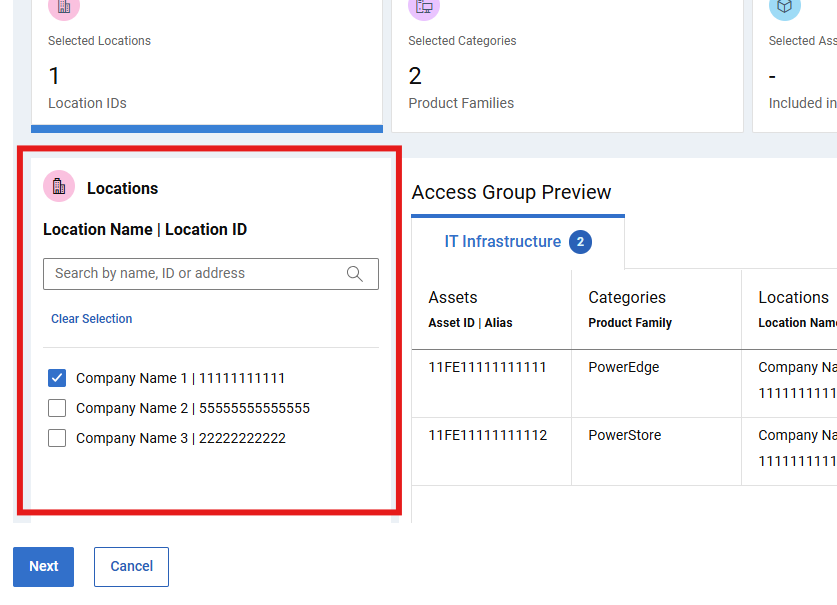
Abbildung 10: Zugriffsgruppe erstellen – Dynamische Standortsuche
- Suchen Sie Produktfamilien und wählen Sie sie im Bereich "Kategorien" im linken Bereich des Gruppen-Builds aus. Deaktivieren Sie gegebenenfalls den Schalter "Alle von ausgewählten Standorten".
Die daraus resultierende Bestandsliste wird im Bereich "Vorschau" angezeigt, sobald Sie eine Auswahl treffen.
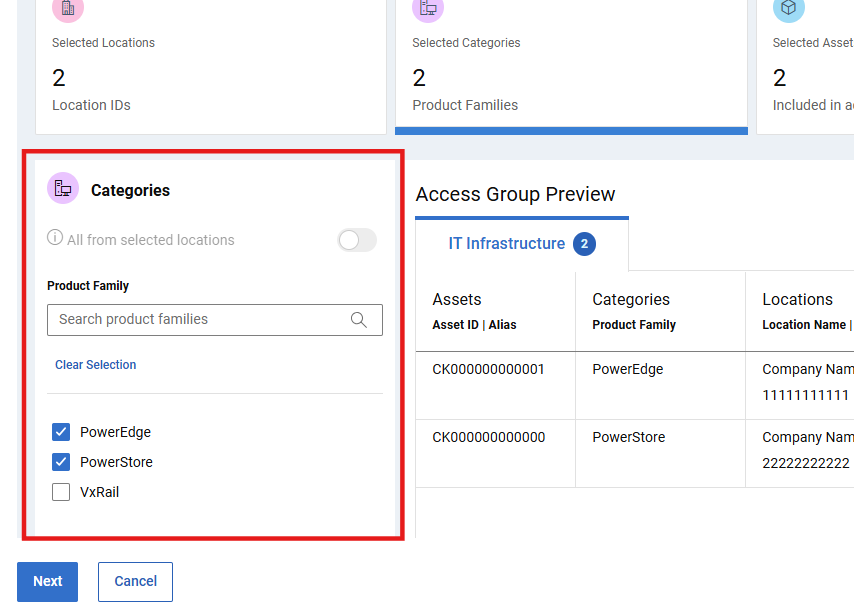
Abbildung 11: Zugriffsgruppe erstellen – dynamische Produktreihe ausgewählt
HINWEIS: Wenn Sie die Kachel "Standorte auswählen " auswählen auswählen und Änderungen vornehmen, wird Ihre Auswahl der aktuellen Produktreihen gelöscht und Sie müssen alle erforderlichen Produktfamilien erneut auswählen.
- Wenn Sie mit der Gruppenerstellung und der daraus resultierenden Ressourcenliste vertraut sind, wählen Sie NEXT aus und geben Sie dann einen Namen (erforderlich) und eine Beschreibung (optional) ein.
Im Vorschaufenster steht auch der Inhalt der Gruppe zur Verfügung.
- Wählen Sie Zugriffsgruppe speichern aus. Nach der Bestätigung wird die Zugriffsgruppe erstellt und die Seite Zugriffsgruppen wird angezeigt.
Erstellen einer statischen/manuellen Zugriffsgruppe
- Wählen Sie das Modul Users und dann die Unterregisterkarte Access Groups aus.
- Erstellen von Zugriffsgruppen
- Wählen Sie die Kachelkarte Selected Assets aus.
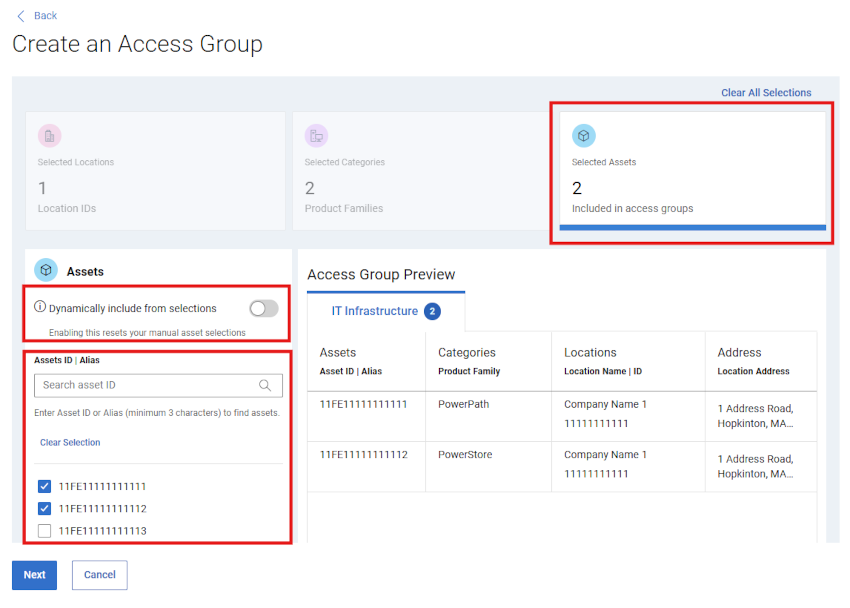
Abbildung 12: Erstellen einer Zugriffsgruppe – erste Schublade Manuelle _ Ressourcen ausgewählt
- Suchen Sie im linken Bereich Assets des Gruppenbuilds nach granularen Ressourcen und wählen Sie diese aus.
Die daraus resultierende Bestandsliste wird bei der Auswahl im Bereich "Vorschau" angezeigt
- Alternativ können Sie den Aufbau der Zugriffsgruppe auf "dynamische" Weise über die Kachelkarten Ausgewählte Standorte und/oder Ausgewählte Kategorien (Produktreihen) starten.
Klicken Sie dann auf die Kachelkarte Selected Assets und deaktivieren Sie den Schalter "Dynamic" im Bereich "Assets Left".
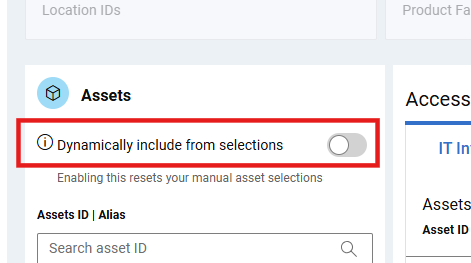
Abbildung 13: Zugriffsgruppe erstellen – DYNAMISCH VS. MANUELL UMSCHALTEN
Dadurch wird die Bestandsliste aus der vorherigen Auswahl beibehalten, aber es besteht die Möglichkeit, einzelne Ressourcen zu der jetzt statischen Liste hinzuzufügen oder daraus zu entfernen.
- Wenn Sie mit der Ressourcenliste vertraut sind, wählen Sie NEXT aus und geben Sie dann einen Namen (erforderlich) und eine Beschreibung (optional) ein.
Im Vorschaufenster steht auch der Inhalt der Gruppe zur Verfügung.
- Wählen Sie Zugriffsgruppe speichern aus. Nach der Bestätigung wird die Zugriffsgruppe erstellt und die Seite Zugriffsgruppen wird angezeigt.
Zugangsrichtliniengruppe bearbeiten
- Wählen Sie das Modul Users und dann die Unterregisterkarte Access Groups aus.
- Wählen Sie einen Gruppennamen aus der Spalte Zugriffsgruppe aus.
- Falls gewünscht, wählen Sie Beschreibung bearbeiten aus, um den Namen (erforderlich) oder die Beschreibung (optional) der Gruppe zu aktualisieren.
Wählen Sie über der Vorschau der Gruppe Auswahl bearbeiten aus, um Änderungen am Build der Gruppe vorzunehmen.
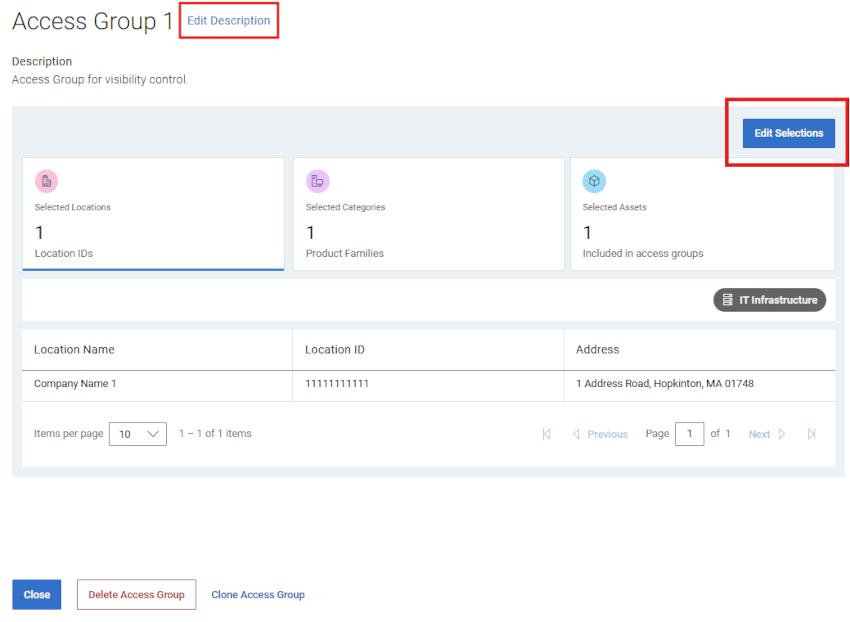
Abbildung 14: Zugriffsgruppe bearbeiten – Auswahl bearbeiten
- Verwenden Sie eine der drei Auswahlkachelkarten , um die Gruppe nach Bedarf anzupassen.
HINWEIS: Alle vorgenommenen Änderungen können das Verhalten der Gruppe (z. B. von dynamisch zu statisch) oder die Build-Struktur der Gruppe ändern.
- Wählen Sie Vor dem Speichern abbrechen aus, um alle während der Bearbeitung vorgenommenen Änderungen zu verwerfen.
- Wählen Sie Save Access Group aus, um die Änderungen zu speichern. Nach der Bestätigung wird die Zugriffsgruppe gespeichert und die Seite Zugriffsgruppen wird angezeigt.
Zugriffsgruppendaten herunterladen
- Wählen Sie das Modul Users und dann die Unterregisterkarte Access Groups aus.
- Um Informationen zu allen Zugriffsgruppen in Ihrem Konto herunterzuladen, führen Sie die folgenden Schritte aus:
- Klicken Sie auf Herunterladen.
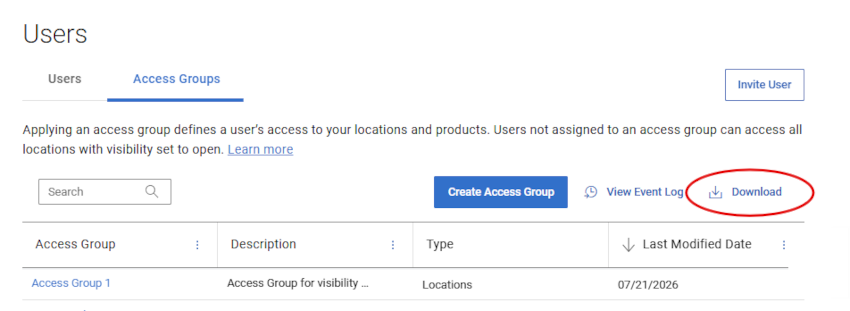
Abbildung 15: Zugriffsgruppe – Gruppendaten herunterladen
- Benennen Sie die .csv Datei und wählen Sie Speichern aus. Die folgenden Informationen sind erforderlich:
- Gruppenname
- Beschreibung
- Typ (Produkte, Standorte, Produktreihen oder Standorte , Produktreihen)
- Änderungsdatum
Zugriffsgruppenverlauf anzeigen
- Wählen Sie das Modul Users und dann die Unterregisterkarte Access Groups aus.
- Wählen Sie View Event Log aus.
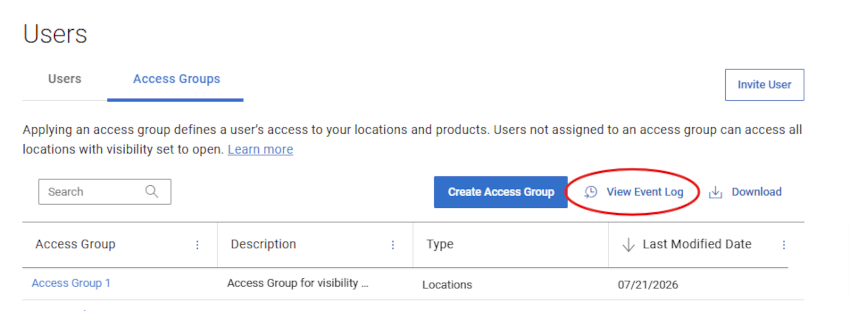
Abbildung 16: Zugriffsgruppe – Ereignisprotokoll anzeigen
- Der Verlauf Ihrer Zugriffsgruppen wird über die Unterregisterkarten Änderungen der Zugriffsgruppen und Nutzerzuweisungen angezeigt, einschließlich:
- Zugriffsgruppe betroffen
- Ereignis (Beschreibung, was Sie erstellt, geändert, zugewiesen oder gelöscht haben)
- Geändert von (Angaben zum Administrator, der die Änderung vorgenommen hat)
- Datum und Uhrzeit der Änderung.
- Sie können die Drop-down-Liste einer Zugriffsgruppe auswählen, um gruppierte Ereignisse zu erweitern.
- Wählen Sie Download aus, um eine .csv Datei mit vollständigen Ereignisprotokollinformationen für Ihre Zugriffsgruppen herunterzuladen.
Löschen von Zugriffsgruppen
- Wählen Sie das Modul Users und dann die Unterregisterkarte Access Groups aus.
- Wählen Sie einen Gruppennamen aus der Spalte Zugriffsgruppe aus.
- Wählen Sie Zugriffsgruppe löschen aus.
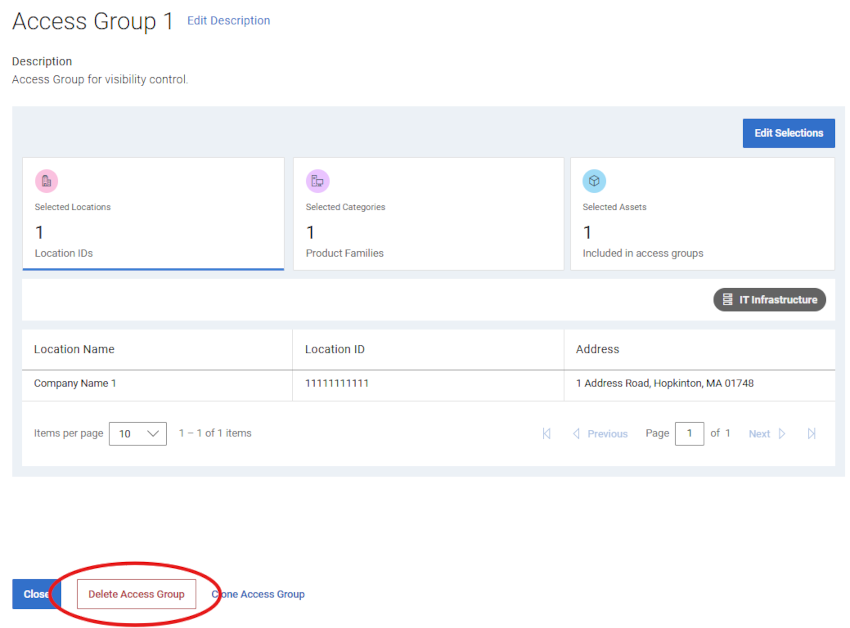
Abbildung 17: Zugriffsgruppe löschen – Schaltfläche Löschen
- Sie können überprüfen, ob Nutzer der Zugriffsgruppe zugewiesen sind, und erhalten eine Warnung, dass sie entfernt werden und mit dem Löschen der Zugriffsgruppe vollen Sichtbarkeitszugriff erhalten .
- Wählen Sie Delete aus, um mit dem Löschen der Gruppe fortzufahren.
- Die Zugriffsgruppe wird gelöscht, alle zugewiesenen Nutzer werden aus der Gruppe entfernt und Sie werden zur Seite "Zugriffsgruppen" weitergeleitet, auf der die Änderungen dargestellt werden sollten.
Anwenden von Zugriffsgruppen auf einen Nutzer (Nutzerzuordnung)
Sobald eine Zugriffsgruppe erstellt wurde, können Nutzer der entsprechenden Zugriffsgruppe zugewiesen werden. Das Anwenden einer Zugriffsgruppe definiert den Zugriff eines Geschäftsnutzers auf die Standorte und Produkte Ihres Unternehmens. Nutzer, die keiner Zugriffsgruppe zugewiesen sind, können auf alle Standorte zugreifen, deren Sichtbarkeit auf „Offen“ festgelegt ist.
- Wählen Sie das Modul Users und dann die Unterregisterkarte Users aus.
- Wählen Sie den Namen des Nutzers aus, dem Sie eine Zugriffsgruppe zuweisen möchten. Dadurch wird das Fach "Nutzerdetails" geöffnet.
Wählen Sie in der Schublade das Drop-down-Menü Zugriffsgruppe aus und wählen Sie die Gruppe aus, die Sie zuweisen möchten.
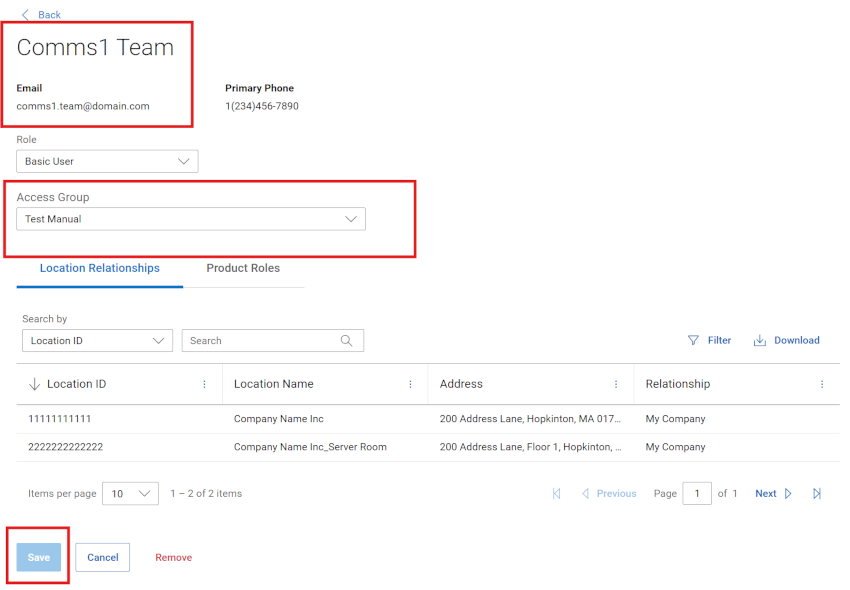
Abbildung 18: Zugriffsgruppenzuweisung
Wählen Sie Save (Speichern).
- Eine Bestätigungsmeldung wird angezeigt und die Änderungen sollten im Raster angezeigt werden.
HINWEIS: Verwenden Sie die Option Suchen nach , um die Liste der Nutzer nach verschiedenen Attributen zu filtern.
- Um mehreren Nutzern in einer Transaktion eine einzige Zugriffsgruppe zuzuweisen, aktivieren Sie zunächst die Kontrollkästchen mit mehreren zutreffenden Kontrollkästchen aus der Nutzerliste.
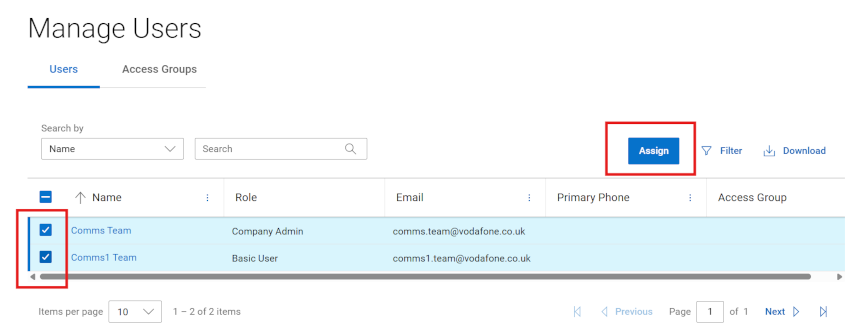
Abbildung 19: Mehrfachzuweisung von Zugriffsgruppen
- Wählen Sie Assign aus.
- Wenn die Zuweisungsschublade geöffnet wird, wählen Sie eine zuzuweisende Zugriffsgruppe aus der Drop-down-Liste aus.
Notieren Sie sich die Meldungen in der Schublade, die Zusammenfassungen der betroffenen Benutzer anzeigen.
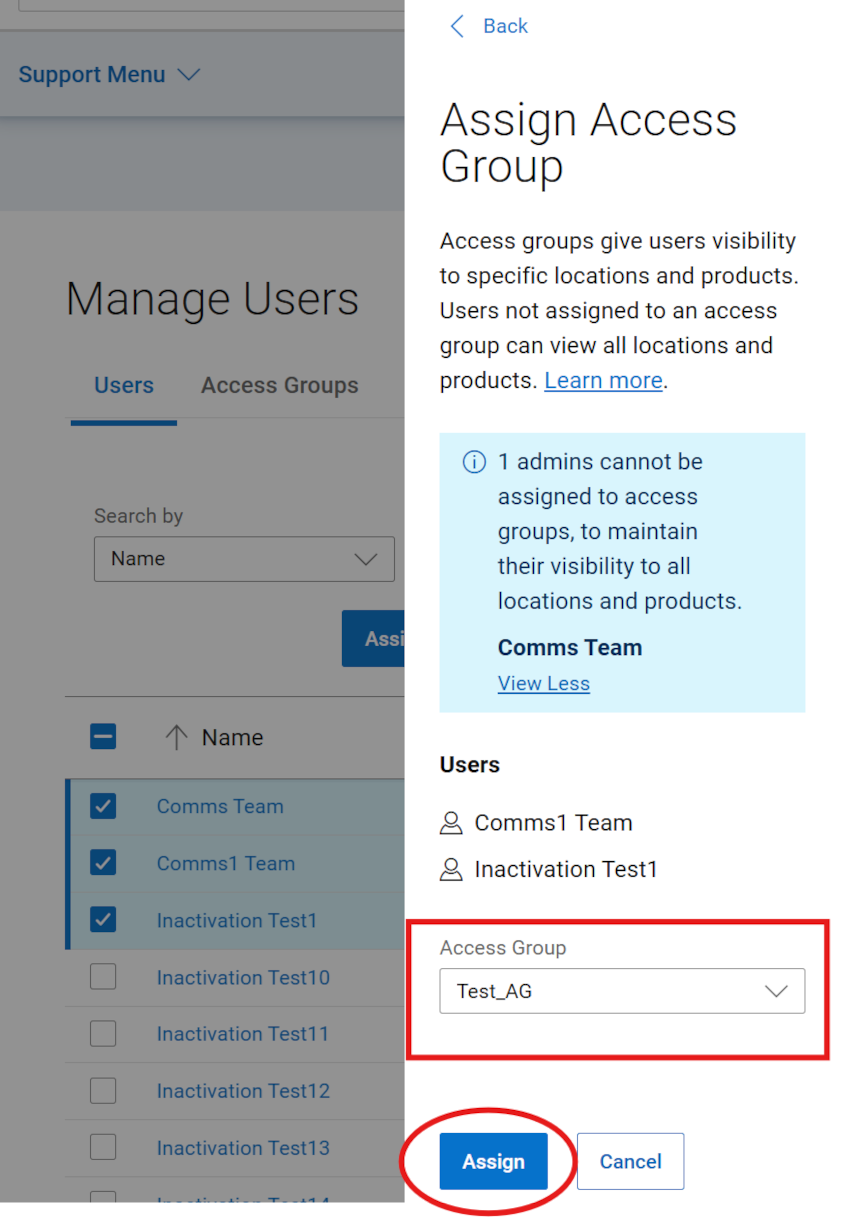
Abbildung 20: Zugriffsgruppe zuweisen
HINWEIS: Unternehmensadministratoren können keinen Zugriffsgruppen zugewiesen werden, um ihre Sichtbarkeit für alle Standorte und Produkte zu gewährleisten. Durch Mehrfachzuweisung einschließlich Administratoren werden diese aus der Zuweisungstransaktion herausgefiltert und eine Zusammenfassung der betroffenen Nutzer in der Zuweisungsleiste bereitgestellt.
- Wählen Sie Assign aus. Eine Bestätigungsmeldung wird angezeigt und die Änderungen sollten im Raster angezeigt werden.
Erstellen einer "leeren" Zugriffsgruppe ohne Standorte, Familien oder Ressourcen
HINWEIS: Zugehörige Nutzer sehen keine Standorte oder Ressourcen in ihrer Onlineerfahrung, bis Standorte, Produktfamilien oder Produkte zur Gruppe hinzugefügt werden oder der Nutzer aus der Gruppe entfernt/in eine andere Gruppe verschoben wird.
- Wählen Sie das Modul Users und dann die Unterregisterkarte Access Groups aus.
- Erstellen von Zugriffsgruppen
- Wählen Sie Next aus , ohne einen Standort, eine Produktreihe oder eine Ressource auszuwählen, und geben Sie dann einen Namen (erforderlich) und eine Beschreibung (optional) ein.
- Wählen Sie Zugriffsgruppe speichern aus. Nach der Bestätigung wird die leere Zugriffsgruppe erstellt und die Seite Zugriffsgruppen wird angezeigt.
Klonen einer vorhandenen Zugriffsgruppe
- Wählen Sie das Modul Users und dann die Unterregisterkarte Access Groups aus.
- Wählen Sie einen Gruppennamen aus der Spalte Zugriffsgruppe aus.
- Wählen Sie Clone Access Group aus.
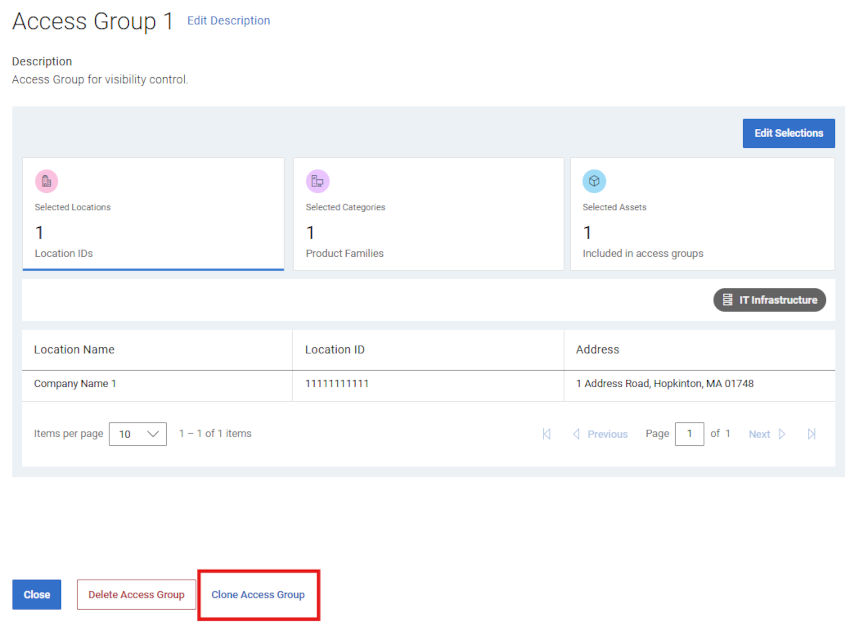
Abbildung 21: Zugriffsgruppe klonen – Schaltfläche "Clone"
- Verwenden Sie eine der drei Auswahlkachelkarten , um die Zusammenstellung der neuen Gruppe wie gewünscht anzupassen.
HINWEIS: Alle vorgenommenen Änderungen können das Verhalten der Gruppe (z. B. von dynamisch zu statisch) oder die Build-Struktur der Gruppe ändern.
- Wenn Sie mit der Gruppenerstellung und der daraus resultierenden Ressourcenliste vertraut sind, wählen Sie NEXT aus und geben Sie dann einen Namen (erforderlich) und eine Beschreibung (optional) ein.
Im Vorschaufenster steht auch der Inhalt der Gruppe zur Verfügung.
- Wählen Sie Zugriffsgruppe speichern aus. Nach der Bestätigung wird die Zugriffsgruppe erstellt und die Seite Zugriffsgruppen wird angezeigt.
Nutzer einladen
Mit der Option Nutzer einladen können Sie eine Einladung zum Erstellen eines Dell Onlinekontos an neue NutzerInnen in Ihrem Unternehmen senden. Dadurch wird der Registrierungsprozess rationalisiert. Für Unternehmen, die den Profiltyp "Eingeschränkt" ausgewählt haben, müssen alle Benutzer mithilfe der Funktion "Benutzer einladen" eingerichtet werden. Sie können sich nicht direkt für den Zugriff registrieren.
- Die Funktion zum Einladen von NutzerInnen finden Sie in den Unternehmensinformationen in den Registereinstellungen und in den NutzerInnen-Module.
Weitere Informationen zur Funktion zum Einladen von Nutzern finden Sie im Dell Wissensdatenbank-Artikel Administratorrollen und Registrierungseinstellungen für Unternehmen.
Online-Support-Hilfeoptionen
Benötigen Sie Hilfe? Beginnen Sie mit den Onlinesupportlinks unten. Wenden Sie sich bei Bedarf an Ihren Service Account Manager oder Customer Success Manager.
|
Inhalt |
Nützliche Links Tipp: Vergewissern Sie sich, dass Sie sich bei der Online Support-Website anmelden, um alle verfügbaren Supportoptionen anzuzeigen. |
|---|---|
|
Holen Sie sich technischen Support für Ihre Produkte.
|
Kontaktaufnahme mit dem technischen Support
|
|
Unterstützung für das Enterprise-Onlinekonto Anzeigen und Managen von Unternehmensinformationen, Kontakten und Service-Requests
|
Administrativer Support
|
|
Bestands-/Installationsbasismanagement. Produktregistrierungen,
|
|
Betroffene Produkte
CloudIQArtikeleigenschaften
Artikelnummer: 000179622
Artikeltyp: How To
Zuletzt geändert: 27 Juli 2026
Version: 14
Antworten auf Ihre Fragen erhalten Sie von anderen Dell NutzerInnen
Support Services
Prüfen Sie, ob Ihr Gerät durch Support Services abgedeckt ist.