Dell Premier-Rechnungsbericht
Zusammenfassung: Entdecken Sie den Premier-Rechnungsbericht, einen exklusiven Service für unsere Dell Premier-Kunden. Dieser Bericht ist in den USA, Kanada, Europa und Lateinamerika (außer Mexiko und Peru) und für Global Portal-Kunden verfügbar. In Kürze im asiatisch-pazifischen Raum verfügbar. ...
Dieser Artikel gilt für
Dieser Artikel gilt nicht für
Dieser Artikel ist nicht an ein bestimmtes Produkt gebunden.
In diesem Artikel werden nicht alle Produktversionen aufgeführt.
Weisungen
- Zugriff auf Ihren Premier-Rechnungsbericht
- Informationen zum Premier-Rechnungsbericht
- Verfügbare Informationen
- Abrufen einer beglaubigten Kopie der Rechnung
- Exportieren des Berichts
- Anpassen von Elementen pro Seite
- Support anfordern
Zugriff auf Ihren Premier-Rechnungsbericht
Um auf Ihren Premier-Rechnungsbericht zuzugreifen, klicken Sie oben links auf Ihrer Premier-Startseite auf Konto. Klicken Sie entweder auf Bestellungen oder auf Berichte und wählen Sie dann den Premier-Rechnungsbericht aus. Sie können auch über das Modul „Berichte“ auf der Startseite des Kontos auf diesen Bericht zugreifen.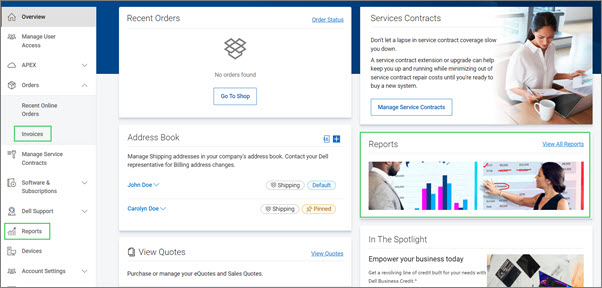
Abbildung 1: Navigieren zum Premier-Rechnungsbericht
HINWEIS: Wenn Sie Ihre Premier-Website nicht finden können, wenden Sie sich an Ihr Dell Sales Account Team, um diesen Bericht zu aktivieren.
Informationen zum Premier-Rechnungsbericht
Der Premier-Rechnungsbericht wurde als exklusiver Service für unsere Dell Premier-Kunden entwickelt, um Rechnungen für jede Kundennummer zurückzusenden, für die das Reporting aktiviert ist. Es gibt keine Begrenzung für die Anzahl der erfassten Rechnungen.
- Verfügbare Informationen
- Abrufen einer beglaubigten Kopie der Rechnung
- Exportieren des Berichts
- Anpassen von Elementen pro Seite
Der Premier-Rechnungsbericht bietet Ihnen mit einem einzigen Klick Rechnungen aus zwei Jahren.
Mit Suchen nach können Sie Ihre Rechnungen nach Rechnungsnummer, Dell Bestellnummer oder PO-Nummer
abrufen. Darüber hinaus können Sie Ihre Suche nach Kundennummer, Rechnungsstatus und Zeitrahmen verfeinern, indem Sie die OptionFiltern oben rechts verwenden.
Verfügbare Informationen
Sie sollten Zugriff auf alle Ihre Rechnungen haben, die mit einer Kundennummer verknüpft sind. Rechnungen sind verfügbar, sobald Ihre Bestellung versandt wurde.
Die Standardspalten für den Premier-Rechnungsbericht sind:
- Das Rechnungsdatum ist das Datum, an dem die Bestellung fakturiert wurde.
- Über die Rechnungsnummer erhalten Sie einen anklickbaren Link zur Rechnungsnummer, über den Sie eine elektronisch beglaubigte Kopie der Rechnung erhalten.
- Klicken Sie auf eine beliebige Bestellnummer, um die Bestelldetails anzuzeigen. Wenn eine Rechnung mehr als eine Bestellnummer hat, wird unter der Spalte „Bestellnummer“ ein Symbol „Alle anzeigen“ angezeigt, wodurch ein Modulfenster geöffnet wird, in dem alle Bestellnummern mit einer Standardsortierung angezeigt werden.
- Über Status können Sie nach dem Rechnungsstatus (bezahlt oder unbezahlt) filtern.
- Fällige Rechnung gibt den teilweisen oder vollständigen Betrag in der lokalen Währung an, der für die Rechnung fällig ist.
- Fälligkeitsdatum der Rechnung gibt das Fälligkeitsdatum für die Zahlung der Rechnung an
- Rechnung gesamt gibt den Gesamtbetrag der Rechnung an.
- Unter Kundennummer werden die Kundennummern angezeigt, die der Premier-Seite Ihres Unternehmens zugeordnet sind. Wenn eine Kundennummer in dieser Liste fehlt, wenden Sie sich an Ihr Dell Sales Account Team, um sie für Sie zu aktivieren.
- Die PO-Nummer ist die Bestellreferenz.

Abbildung 3: Verfügbare Informationen zu Rechnungsberichten
Zurück zum Seitenanfang
Beglaubigte Kopie der Rechnung abrufen
Über den anklickbaren Link zur Rechnungsnummer können Sie auf die elektronisch beglaubigte Kopie der Rechnung im PDF-Format zugreifen und sie einfach herunterladen (Abbildung 4). Wenn Informationen zur Sendungsverfolgung verfügbar sind, können Sie über den Link „Frachtbriefnummer“ die Bestelldetails erweitern. Sie können jeweils bis zu 10 Rechnungen auswählen und herunterladen.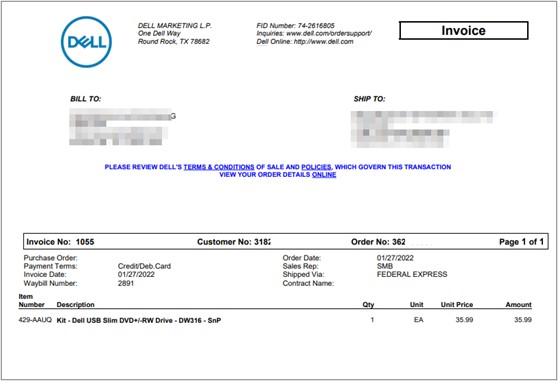
Abbildung 4: Laden Sie eine Kopie Ihrer Rechnung herunter.
Exportieren des Berichts
Sie können ganz einfach 2.000 Datensätze exportieren und Ihren Rechnungsbericht im CSV-Format herunterladen, indem Sie auf die Schaltfläche Exportieren klicken (Abbildung 5).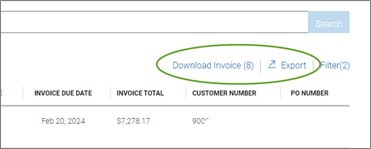
Abbildung 5: Schaltfläche „Rechnung herunterladen“ und/oder „Exportieren“
Artikel pro Seite anpassen
Wenn Sie mehr Rechnungen pro Seite anzeigen möchten, verwenden Sie das Dropdown-Menü (unten), um die Anzahl der pro Seite angezeigten Rechnungen anzupassen (10-25-50-100 Artikel).
Zurück zum Seitenanfang
- Fordern Sie eine Kopie Ihrer Rechnung von der Dell Support-Website an
Wenn Sie versuchen, eine Rechnung auf Ihrer Premier-Seite zu finden, dies aber nicht möglich ist, können Sie sich an den Dell Supportvertreter wenden. Rechnungen sind ca. 3 bis 6 Werktage nach Versand Ihrer Bestellung verfügbar. Dell Support
kontaktierenZurück zum Seitenanfang
Wenn Sie Fragen haben oder Unterstützung benötigen, wenden Sie sich an die Dell Premier Support-Teams.
Artikeleigenschaften
Artikelnummer: 000179818
Artikeltyp: How To
Zuletzt geändert: 16 Dez. 2024
Version: 11
Antworten auf Ihre Fragen erhalten Sie von anderen Dell NutzerInnen
Support Services
Prüfen Sie, ob Ihr Gerät durch Support Services abgedeckt ist.