So ändern Sie die Sprache in Adobe Acrobat: Schritt-für-Schritt-Anleitung
Zusammenfassung: Hier erfahren Sie, wie Sie die Spracheinstellungen in Adobe Acrobat 2017 und höher ändern. Befolgen Sie unsere Anleitung für einen nahtlosen Sprachwechsel. Holen Sie sich jetzt Expertentipps. ...
Dieser Artikel gilt für
Dieser Artikel gilt nicht für
Dieser Artikel ist nicht an ein bestimmtes Produkt gebunden.
In diesem Artikel werden nicht alle Produktversionen aufgeführt.
Weisungen
Betroffene Produkte:
- Adobe Acrobat 2017 und höher
Betroffene Betriebssysteme:
- Windows 10
- Windows 11
Warnung: Bevor Sie fortfahren:
- Adobe Acrobat muss geschlossen werden.
- Es müssen mindestens zwei Sprachpakete installiert sein.
- Standardmäßig ist nur ein Sprachpaket installiert.
- Andere Adobe-Sprachpakete können installiert werden, indem Sie Adobe Acrobat unter Apps & Funktionen ändern.
So ändern Sie die Sprache:
- Suchen Sie im Windows-Startmenü nach Adobe Acrobat.

Abbildung 1: (Nur Englisch) Nach Adobe Acrobat suchen
Hinweis: Ihre Version von Adobe Acrobat unterscheidet sich möglicherweise vom obigen Screenshot.
- STRG + Klicken Sie auf Adobe Acrobat.
- Wählen Sie die gewünschte Sprache aus dem Dropdown-Menü aus und klicken Sie dann auf OK.
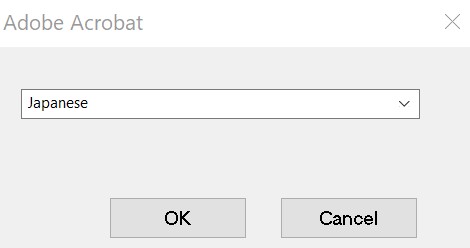
Abbildung 2: (Nur Englisch) Wählen Sie die gewünschte Sprache aus.
Weitere Informationen
Videos
Betroffene Produkte
Chromebox, Alienware, Inspiron, Legacy Desktop Models, OptiPlex, Vostro, XPS, G Series, Chromebook, G Series, Alienware, Inspiron, Latitude, Vostro, XPS, Legacy Laptop Models, Latitude Tablets, Surface, XPS TabletsArtikeleigenschaften
Artikelnummer: 000180675
Artikeltyp: How To
Zuletzt geändert: 24 Juli 2025
Version: 12
Antworten auf Ihre Fragen erhalten Sie von anderen Dell NutzerInnen
Support Services
Prüfen Sie, ob Ihr Gerät durch Support Services abgedeckt ist.