So erhalten Sie Support für TechDirect Update – Katalog managen (DCCRM)
Zusammenfassung: In diesem Artikel erfahren Sie, wie Sie Support für den TechDirect Update – Manage-Katalog (früher als DCCRM bezeichnet) erhalten.
Dieser Artikel gilt für
Dieser Artikel gilt nicht für
Dieser Artikel ist nicht an ein bestimmtes Produkt gebunden.
In diesem Artikel werden nicht alle Produktversionen aufgeführt.
Weisungen
TechDirect-Update: Manage Catalog (ehemals DCCRM) ist eine Cloud-basierte Anwendung. IT-Administratoren können damit nutzerdefinierte Kataloge für Latitude-, OptiPlex-, Precision- und XPS-Plattformen erstellen und managen. Kataloge können so konfiguriert werden, dass sie Treiber, Firmware, BIOS und ausgewählte Dell Anwendungsupdates enthalten.
Warnung:
- TechDirect Update – Katalog verwalten Der technische Support ist nur für gewerbliche Kunden mit Latitude-, OptiPlex-, Precision- oder XPS-Plattformen verfügbar.
- TechDirect Update – Katalog verwalten unterstützt:
- Chrome-Browser
Betroffene Produkte:
- TechDirect Update – Katalog verwalten
Betroffene Plattformen:
- Latitude
- OptiPlex
- Precision
- XPS
Selbsthilfeoptionen
Die meisten technischen Informationen finden Sie hier:
So erhalten Sie Support:
- Gehen Sie zu https://www.dell.com/support/home
- Wählen Sie rechts auf der Seite Kontakt aus und klicken Sie dann auf eine der folgenden Optionen:
- Wenden Sie sich an den technischen Support, wenn ein Dell Service-Tag verfügbar ist. (Weiter mit Schritt 3)
- SupportvertreterIn kontaktieren: Wenn kein Dell Service-Tag verfügbar ist und Unterstützung erforderlich ist, um Zugriff auf die Software zu erhalten. (Weiter mit Schritt 8)
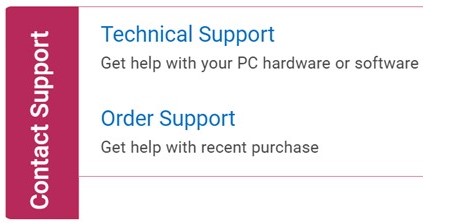
technischen Support
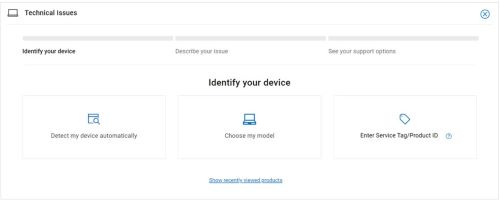
- Klicken Sie auf Service-Tag-Nummer eingeben.
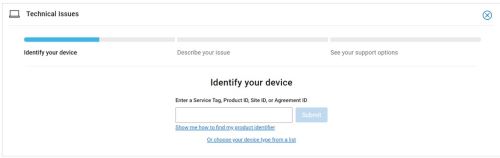
- Geben Sie Ihre Service-Tag-Nummer ein und klicken Sie dann auf Senden.
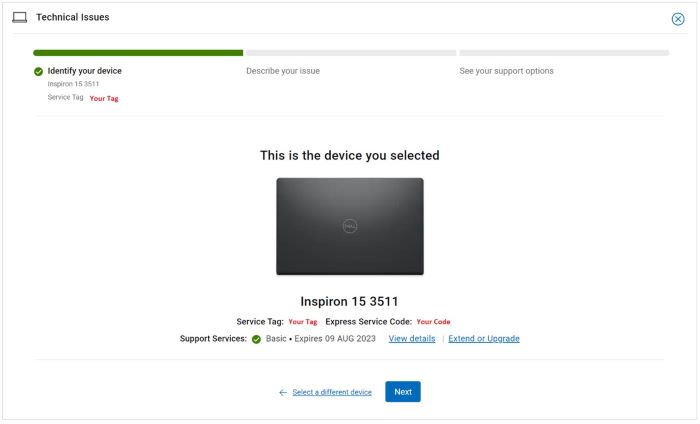
- Bestätigen Sie Ihr Modell und Ihre Service-Tag-Nummer und klicken Sie auf Weiter.
- Wählen Sie aus dem Drop-down-Menü Software und Anwendungen von Drittanbietern aus und klicken Sie dann auf Weiter.
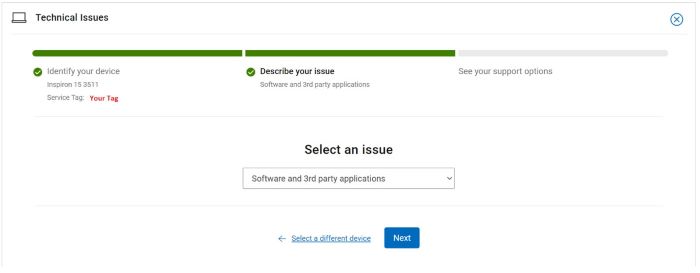
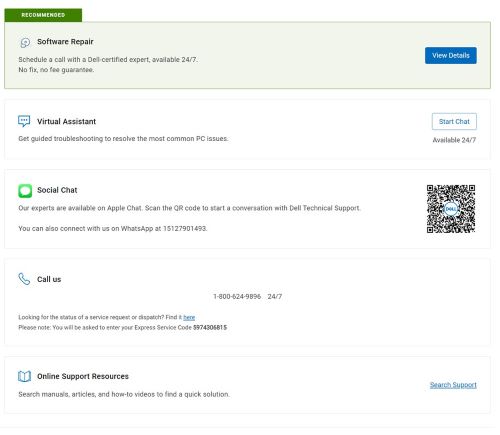
- Wählen Sie eine verfügbare Kontaktoption aus.
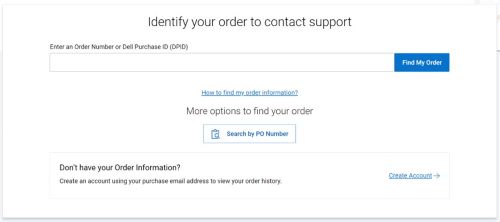
Unterstützung bei Bestellungen
- Geben Sie Ihre Bestellnummer ein und klicken Sie dann auf Meine Bestellung suchen.
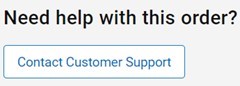
- Klicken Sie rechts auf der Seite auf Kundensupport kontaktieren.
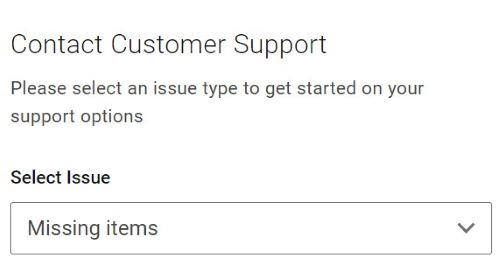
- Wählen Sie aus der Drop-down-Liste Fehlende Elemente aus.
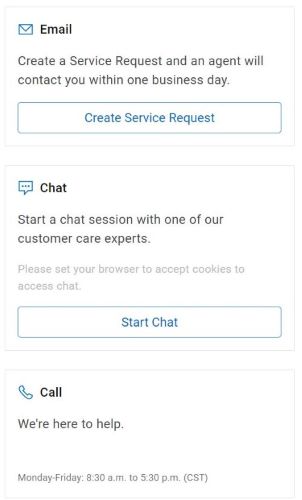
- Wählen Sie eine verfügbare Kontaktoption aus.
Hinweis:
- Kontaktoptionen können je nach Region unterschiedlich sein.
- Beziehen Sie sich auf diesen Artikel (000180754), wenn Sie den technischen Support kontaktieren.
Weitere Informationen
Videos
Betroffene Produkte
OptiPlex, XPS, Latitude, XPS, Fixed Workstations, Mobile Workstations, Manage Custom Update CatalogArtikeleigenschaften
Artikelnummer: 000180754
Artikeltyp: How To
Zuletzt geändert: 18 März 2026
Version: 22
Antworten auf Ihre Fragen erhalten Sie von anderen Dell NutzerInnen
Support Services
Prüfen Sie, ob Ihr Gerät durch Support Services abgedeckt ist.