Wie kann ich einen ePSA- oder QR-Code online einsenden, um zusätzliche Fehlerbehebungsschritte durchzuführen?
Zusammenfassung: Der Fehlercode des ePSA-Tools wird als vierstellige Zahl (1000 oder 2000), gefolgt von einer weiteren vierstelligen Zahl angegeben.
Dieser Artikel gilt für
Dieser Artikel gilt nicht für
Dieser Artikel ist nicht an ein bestimmtes Produkt gebunden.
In diesem Artikel werden nicht alle Produktversionen aufgeführt.
Symptome
Wie kann ich einen ePSA- oder QR-Code online einsenden, um zusätzliche Fehlerbehebungsschritte durchzuführen?
Wenn Sie einen ePSA-Code haben, können Sie die Service-Tag-Nummer, den ePSA-Fehler und den Validierungscode auf der Seite Systemleistungsüberprüfung vor dem Start mit SupportAssist eingeben, um zu erfahren, wie Sie weiter vorgehen.
 Hinweis: Der Fehlercode des ePSA-Tools wird als vierstellige Zahl (1000 oder 2000), gefolgt von einer weiteren vierstelligen Zahl angegeben.
Wenn Sie eine andere Zahl erhalten:
- Führen Sie die Selbstdiagnosetests erneut durch, stellen Sie sicher, dass Sie die Service-Tag-Nummer, den ePSA-Fehler und den Validierungscode wie angezeigt notieren.
- Lesen Sie den Dell Knowledge Base-Artikel: Fehlercodes zu gewerblichen und Kundenprodukten von Dell.
Einige neuere Computer sind mit der Version 3.0 des ePSA-Diagnoseprogramms ausgestattet. Wenn ein Problem gefunden wird, wird ein QR-Code (Quick Response-Code) wie abgebildet (Abbildung 1) angezeigt. Scannen Sie den QR-Code mit Ihrem Telefon, welches daraufhin die Seite SupportAssist Pre-Boot System Performance Check (Systemleistungsüberprüfung vor dem Start mit SupportAssist) öffnet. Dort können Sie die Service-Tag-Nummer, den ePSA-Fehler und den Validierungscode eingeben, um zu erfahren, wie Sie weiter verfahren.
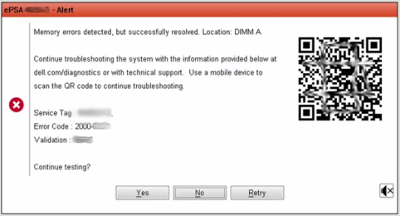
Abbildung 1: ePSA-QR-Code – Beispiel
QR-Code-Leser stehen in Google Play und Apple Apps bereit.
Weitere Informationen finden Sie im Dell Video ePSA – Pre-boot System Assessment. 
Artikeleigenschaften
Artikelnummer: 000181166
Artikeltyp: Solution
Zuletzt geändert: 07 Mai 2026
Version: 3
Antworten auf Ihre Fragen erhalten Sie von anderen Dell NutzerInnen
Support Services
Prüfen Sie, ob Ihr Gerät durch Support Services abgedeckt ist.