Dell Systeme, die HBR3-Spezifikationen unterstützen
Zusammenfassung: Erfahren Sie mehr über die Dell Computermodelle und -konfigurationen, die HBR3 (High Bit Rate 3) unterstützen.
Dieser Artikel gilt für
Dieser Artikel gilt nicht für
Dieser Artikel ist nicht an ein bestimmtes Produkt gebunden.
In diesem Artikel werden nicht alle Produktversionen aufgeführt.
Weisungen
Inhaltsverzeichnis:
- Dell Systemmodelle, die HBR3 unterstützen
- Dell Systemmodelle, die HBR3 nicht unterstützen
- Schritte zur Überprüfung der HBR2- bzw. HBR3-Kompatibilität
- Zusätzliche Informationen
Dell Systeme, die mit Intel Comet Lake oder älteren Prozessoren ausgestattet sind, unterstützen HBR3 nicht.
Bei Dell Systemen mit neueren Ice Lake Prozessoren wird davon ausgegangen, dass sie HBR3 unterstützen, ohne dass eine separate Grafikkarte erforderlich ist.
Dell Systemmodelle, die HBR3 unterstützen
Die folgenden Dell Computermodelle unterstützen HBR3.
Hinweis: Auf allen Computern, die umschaltbare Grafik unterstützen, muss diese Funktion im BIOS für HBR3-Funktionalität deaktiviert sein.

Weitere Informationen zur umschaltbaren Grafik finden Sie unter Umschaltbare Grafik auf Dell Laptops: Vollständige Setup-Anleitung. Anleitung zum Aktivieren der Display Stream Compression auf Latitude, Precision und XPS
Weitere Informationen zur umschaltbaren Grafik finden Sie unter Umschaltbare Grafik auf Dell Laptops: Vollständige Setup-Anleitung. Anleitung zum Aktivieren der Display Stream Compression auf Latitude, Precision und XPS
| Computermodell | Konfigurationsanforderungen für HBR3-Unterstützung |
| Precision 3560 | Muss über Intel Tiger Lake Prozessor verfügen |
| Precision 3570 | Keine |
| Precision 5750 | Separate NVIDIA-Grafikkarte und BIOS muss so eingestellt sein, dass der Modus „Discrete Graphics Controller Direct Output Mode“ aktiviert ist. |
| Precision 7530 | Separate NVIDIA- oder AMD-Grafikkarte und BIOS muss so eingestellt sein, dass der Modus „Discrete Graphics Controller Direct Output Mode“ aktiviert ist. |
| Precision 7540 | Separate NVIDIA-Grafikkarte und BIOS muss so eingestellt sein, dass der Modus „Discrete Graphics Controller Direct Output Mode“ aktiviert ist (das System unterstützt auch DSC [Display Stream Compression]). |
| Precision 7550 | Separate NVIDIA-Grafikkarte und BIOS muss so eingestellt sein, dass der Modus „Discrete Graphics Controller Direct Output Mode“ aktiviert ist. |
| Precision 7730 | Separate NVIDIA- oder AMD-Grafikkarte und BIOS muss so eingestellt sein, dass der Modus „Discrete Graphics Controller Direct Output Mode“ aktiviert ist. |
| Precision 7740 | Separate NVIDIA-Grafikkarte und BIOS muss so eingestellt sein, dass der Modus „Discrete Graphics Controller Direct Output Mode“ aktiviert ist (das System unterstützt auch DSC [Display Stream Compression]). |
| Precision 7750 | Separate NVIDIA-Grafikkarte und BIOS muss so eingestellt sein, dass der Modus „Discrete Graphics Controller Direct Output Mode“ aktiviert ist (das System unterstützt auch DSC [Display Stream Compression]). |
| Latitude 5320 | Muss über Intel Tiger Lake Prozessor verfügen |
| Latitude 5420 | Muss über Intel Tiger Lake Prozessor verfügen |
| Latitude 5495 | AMD/APU (Accelerated Processing Unit) |
| Latitude 5520 | Muss über Intel Tiger Lake Prozessor verfügen |
| Latitude 7320 | Muss über Intel Tiger Lake Prozessor verfügen |
| Latitude 7420 | Muss über Intel Tiger Lake Prozessor verfügen |
| Latitude 7520 | Muss über Intel Tiger Lake Prozessor verfügen |
| XPS 13 9305 | Muss über HBR3 auf den USB-C-Anschlüssen der linken Seite mit TB4-Fähigkeit verfügen Unterstützt HBR3, wenn LCDs wie das UHD-Display dies unterstützen |
| XPS 17 9700 | Separate NVIDIA- oder AMD-Grafikkarte und BIOS muss so eingestellt sein, dass der Modus „Discrete Graphics Controller Direct Output Mode“ aktiviert ist. |
Dell Systemmodelle, die HBR3 nicht unterstützen
Die folgenden Modelle unterstützen KEIN Grafik-Muxing (manuelle Auswahl der Grafikkarte, die für die Verarbeitung verwendet wird) und sind daher auf HBR2 beschränkt (dies gilt auch für Einheiten, die mit separater NVIDIA- oder AMD-Grafikkarte bestellt wurden).
| Computermodell | HBR 3-Unterstützung |
| Precision 5520 | Nein – nur HBR2 |
| Precision 5530 | Nein – nur HBR2 |
| Precision 5540 | Nein – nur HBR2 |
| Precision 5550 | Nein – nur HBR2 |
Schritte zur Überprüfung der HBR2- bzw. HBR3-Kompatibilität
Die folgenden Schritte können ausgeführt werden, um herauszufinden, ob Ihr Prozessor mit HBR2 oder HBR3 kompatibel ist.
Tiger Lake (mobile Prozessoren der 11. Generation) und höher sollten HBR3 unterstützen. Um dies jedoch sicher festzustellen, führen Sie die folgenden Schritte aus.
Hinweis:
- HBR2 unterstützt eine max. DisplayPort-Auflösung von 4.096 x 2.304 bei 60 Hz.
- HBR3 unterstützt eine max. DisplayPort-Auflösung von 7680 x 4320 bei 60 Hz.
- Gehen Sie zur Intel Suche
.
- Suchen Sie nach dem Prozessormodell, das in Ihrem Computer installiert ist (Beispiel: i5 12.600K), und wählen Sie das erste Suchergebnis aus.
- Suchen Sie nach „Prozessorgrafik“ und „Max. DP-Auflösung“ (Abbildung 1 und 2).
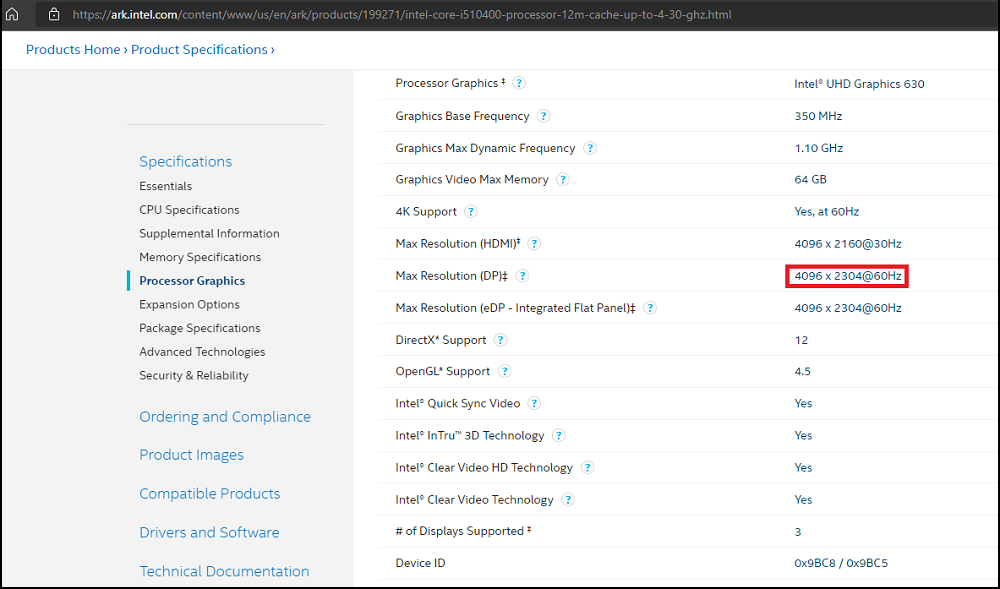
Abbildung 1: HBR2
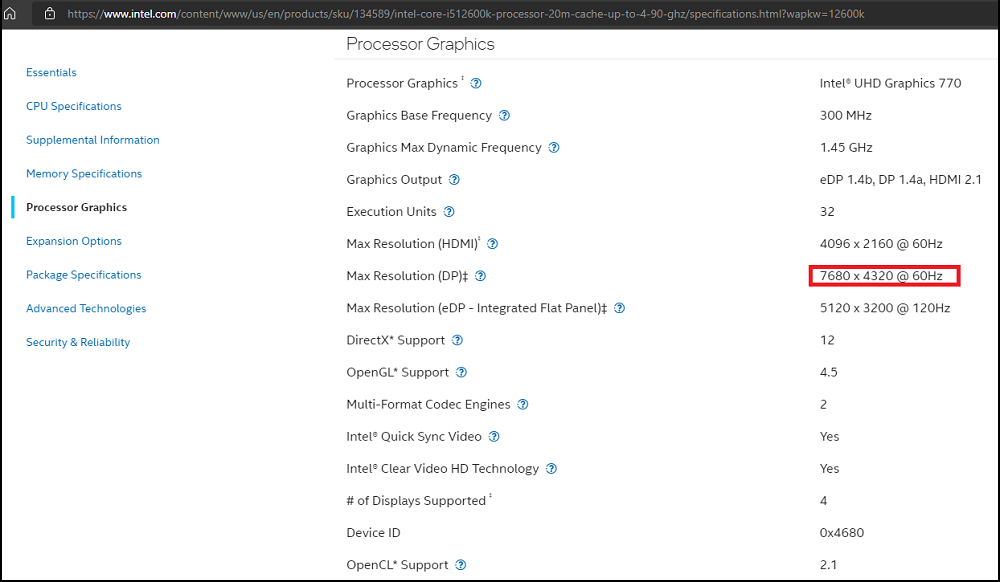
Abbildung 2: HBR3
Weitere Informationen
Links zur Intel Website mit Details zum Prozessormodell nach Codename:
Betroffene Produkte
Latitude, XPS, Mobile WorkstationsArtikeleigenschaften
Artikelnummer: 000183937
Artikeltyp: How To
Zuletzt geändert: 31 Aug. 2026
Version: 15
Antworten auf Ihre Fragen erhalten Sie von anderen Dell NutzerInnen
Support Services
Prüfen Sie, ob Ihr Gerät durch Support Services abgedeckt ist.