Hinzufügen von Nutzern über die Active Directory-Synchronisierung
Zusammenfassung: Der folgende Artikel führt Sie durch die Verwendung des föderierten oder synchronisierten Identitätsformats, um den Zugriff Ihrer Nutzer auf Ihre Domäne zu managen.
Dieser Artikel gilt für
Dieser Artikel gilt nicht für
Dieser Artikel ist nicht an ein bestimmtes Produkt gebunden.
In diesem Artikel werden nicht alle Produktversionen aufgeführt.
Weisungen
 Office 365-Verzeichnissynchronisierung
Sie können zwischen Ihrer lokalen Organisation und Office 365 entweder eine synchronisierte Identität oder eine föderierte Identität verwenden. Mit der synchronisierten Identität können Sie Ihre Nutzer vor Ort managen. Diese werden vom Azure Active Directory authentifiziert, wenn sie dasselbe Kennwort in der Cloud wie auch lokal verwenden. Dies ist das häufigste Szenario für die Verzeichnissynchronisierung.
Mit der föderierten Identität, auch bekannt als Single Sign-On (SSO), können Sie Ihre Nutzer vor Ort managen. Diese werden von Ihrem lokalen Verzeichnis authentifiziert. Die föderierte Identität erfordert eine zusätzliche Konfiguration und ermöglicht es Ihren Nutzern, sich einmal anzumelden.
Bevor Sie beginnen, lesen Sie die Optionen für Office 365 und Azure Active Directory, um die Identitätsoptionen zu verstehen.
 Voraussetzungen für Azure Active Directory (AD) Connect
Mit Ihrem Office 365-Abonnement erhalten Sie ein kostenloses Abonnement für Azure AD. Wenn Sie die Verzeichnissynchronisierung einrichten, müssen Sie Azure Active Directory Connect auf einem Ihrer lokalen Server installieren.
Für Office 365 müssen Sie:
- Ihre lokale Domäne überprüfen (das Verfahren führt Sie durch die notwendigen Schritte)
- globale Administratorberechtigungen für Ihren Office 365-Mandanten und Ihr lokales Active Directory
auf Ihrem lokalen Server einrichten Um Azure AD Connect zu installieren, benötigen Sie die folgende Software:
|
Server-BS |
Andere Software: |
|---|---|
|
Windows Server 2012 R2 |
PowerShell ist standardmäßig installiert, es ist keine Aktion erforderlich. Net 4.5.1 und spätere Versionen werden über Windows Update bereitgestellt. Überprüfen Sie in der Systemsteuerung, dass Sie die neuesten Updates für Windows Server installiert haben. |
|
Windows Server 2008 R2 mit Service Pack 1 (SP1) oder Windows Server 2012 |
Die neueste Version von PowerShell ist im Windows Management Framework 4.0 verfügbar. Sie können im Microsoft Download Center danach suchen. https://www.microsoft.com/en-US/download .Net 4.5.1 und spätere Versionen sind im Microsoft Download Center verfügbar. |
|
Windows Server 2008 |
Die neueste unterstützte Version von PowerShell ist im Windows Management Framework 3.0 enthalten, das im Microsoft Download Center verfügbar ist. https://www.microsoft.com/en-US/download
.Net 4.5.1 und spätere Versionen sind im Microsoft Download Center verfügbar. |


Hinweis: Wenn Sie Azure Active Directory DirSync verwenden, beträgt die maximale Mitgliederanzahl der Verteilergruppe, die Sie von Ihrem lokalen Active Directory mit Azure Active Directory synchronisieren können, 15.000. Für Azure AD Connect liegt die Anzahl bei 50.000.
- Detaillierte Informationen zu den Hardware-, Software-, Konto- und Berechtigungsanforderungen sowie den SSL-Zertifikatanforderungen und Objektbeschränkungen für Azure AD Connect finden Sie in den Voraussetzungen für Azure Active Directory Connect
 .
. - Sie können auch den Versionsverlauf für Azure AD Connect
 überprüfen, um zu sehen, welche Funktionen und Korrekturen in jeder Version enthalten sind.
 Einrichten der Verzeichnissynchronisierung
-
Melden Sie sich beim Microsoft Online-Portal an
 .
. -
Wählen Sie Users>Active Users aus
-
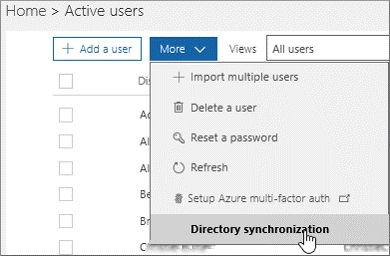
Wählen Sie auf der Seite Active users die Option More>Directory synchronization aus.
-
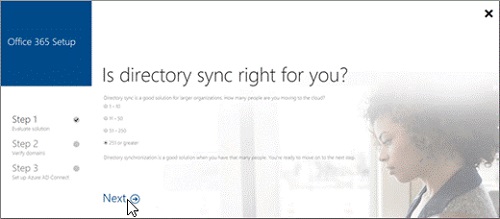
Auf der Seite Ist die Verzeichnissynchronisierung das Richtige für Sie? erhalten Sie bei Auswahl der beiden ersten Optionen 1-10 und 11-50 die Antwort: „Basierend auf der Größe Ihrer Organisation empfehlen wir Ihnen, Benutzer in der Cloud zu erstellen und zu managen. Durch die Verwendung der Verzeichnissynchronisierung wird Ihr Set-up komplexer. Gehen Sie zu Aktive Benutzer, um Ihre Benutzer hinzuzufügen.“
-
Sie können trotzdem mit der Einrichtung der Verzeichnissynchronisierung fortfahren, indem Sie unten auf der Seite Hier fortfahren auswählen.
-
Wenn Sie die beiden letzten Optionen auswählen, 51-250 oder 251 oder mehr, empfiehlt der Synchronisierungs-Set-up-Assistent die Verzeichnissynchronisierung. Wählen Sie Weiter aus, um fortzufahren.
-
-
Lesen Sie die Informationen im Bereich Ihr lokales Verzeichnis mit der Cloud synchronisieren und wählen Sie dann Weiter aus.
-
Überprüfen Sie auf der Seite Ihr Verzeichnis überprüfen die Anforderungen für die automatische Überprüfung Ihres Verzeichnisses. Wenn Sie die Anforderungen erfüllen, wählen Sie Weiter>Scan starten. Wenn Sie die Anforderungen nicht erfüllen, können Sie trotzdem fortfahren, indem Sie manuell fortfahren auswählen.
-
Wenn Sie Ihre Verzeichnisse scannen wollen, wählen Sie Scan starten im Bereich Verzeichnissynchronisierung evaluieren aus. Befolgen Sie die Anweisungen zum Herunterladen und Ausführen des Scans.
-
Sobald der Scan abgeschlossen ist, kehren Sie zum Set-up-Assistenten zurück und wählen Sie Weiter aus, um Ihre Scan-Ergebnisse anzuzeigen.
-
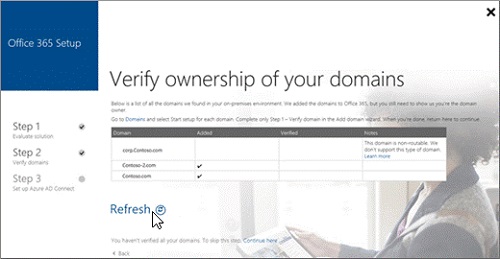
Überprüfen Sie Ihre Domänen gemäß den Anweisungen unter Eigentumsrechte Ihrer Domänen überprüfen.
-
Wichtig: Nachdem Sie einen TXT-Datensatz hinzugefügt haben, um zu verifizieren, dass Sie Eigentümer Ihrer Domäne sind, fahren Sie nicht mit dem nächsten Schritt im Domänenassistenten zum Hinzufügen von Nutzern fort. Die Verzeichnissynchronisierung fügt die Nutzer für Sie hinzu.
-
-
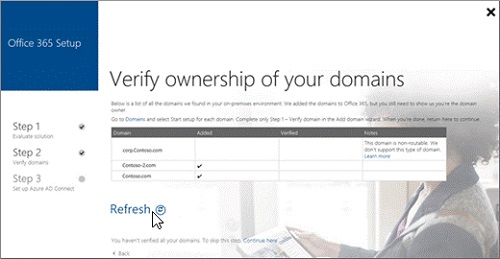
Kehren Sie zur Seite Office 365-Einrichtung zurück und wählen Sie Aktualisieren aus.
-
Wählen Sie auf der Seite Ihre Domänen sind bereit Weiter aus.
-
Auf der Seite Ihre Umgebung bereinigen können Sie die Anweisungen zum Herunterladen von IDFix befolgen, um Ihr Active Directory zu überprüfen. Wählen Sie Weiter aus, um fortzufahren.
-
Wählen Sie auf der Seite Azure Active Directory Connect ausführen die Option Herunterladen aus, um den Azure AD Connect-Assistenten zu installieren.
-
Hinweis: Zu diesem Zeitpunkt befinden Sie sich im Azure AD Connect-Assistenten. Stellen Sie sicher, dass Sie die Seite des Verzeichnissynchronisierungs-Assistenten in Ihrem Browser geöffnet lassen, damit Sie nach Abschluss der Azure AD Connect-Schritte hierher zurückkehren können.
-
Nach Abschluss von Azure AD: Wählen Sie auf der Seite Azure Active Directory Connect ausführen die Option Herunterladen aus, um den Azure AD Connect-Assistenten zu installieren. Sobald der AD Connect-Assistent installiert ist, wird er automatisch geöffnet. Sie können ihn auch von Ihrem Desktop, dem Standardinstallationsort, öffnen. Befolgen Sie die Anweisungen des Assistenten für Ihr jeweiliges Szenario:
-
Für die Verzeichnissynchronisierung mit Kennwortsynchronisierung
-
Verwenden Sie für mehrere Gesamtstruktur- und SSO-Optionen die benutzerdefinierte Installation von Azure AD Connect
 .
.
-
-
-
Wählen Sie auf der Seite Express-Einstellungen die Option Anpassen aus, um diese Optionen zu verwenden.
-
Nachdem der Azure AD Connect-Assistent abgeschlossen ist, kehren Sie zum Office 365-Set-up-Assistenten zurück und befolgen Sie die Anweisungen auf der Seite Überprüfen, dass die Synchronisierung wie erwartet durchgeführt wurde. Wählen Sie Weiter aus, um fortzufahren.
-
Lesen Sie die Anweisungen auf der Seite Benutzer aktivieren und wählen Sie dann Weiter aus.
-
Wählen Sie Fertig stellen unter Einrichtung abgeschlossen aus.
- Nachdem Sie Ihre Nutzer mit Office 365 synchronisiert haben, werden diese erstellt. Sie müssen ihnen jedoch Lizenzen zuweisen, damit sie die Office 365-Funktionen wie E-Mail verwenden können.
- Beenden Sie die Einrichtung Ihrer Domäne durch Aktualisieren Ihres DNS.
 Nächste Schritte: Aktualisieren Ihrer DNS-Datensätze
Betroffene Produkte
Microsoft 365 from DellArtikeleigenschaften
Artikelnummer: 000184376
Artikeltyp: How To
Zuletzt geändert: 08 Mai 2026
Version: 4
Antworten auf Ihre Fragen erhalten Sie von anderen Dell NutzerInnen
Support Services
Prüfen Sie, ob Ihr Gerät durch Support Services abgedeckt ist.