Hinzufügen von Nutzern nacheinander auf der Seite „Aktive Benutzer“
Zusammenfassung: Nutzer können einfach nacheinander hinzugefügt werden, nachdem die Domäneneinrichtung abgeschlossen ist.
Dieser Artikel gilt für
Dieser Artikel gilt nicht für
Dieser Artikel ist nicht an ein bestimmtes Produkt gebunden.
In diesem Artikel werden nicht alle Produktversionen aufgeführt.
Weisungen
Auf diese Weise werden Anmeldeprobleme vermieden, die auftreten, wenn durch das Hinzufügen der benutzerdefinierten Domäne die Erzeugung neuer E-Mail-Adressen ausgelöst wird.
 Erste Schritte
Gehen Sie folgendermaßen vor, um Nutzer hinzuzufügen:
-
Melden Sie sich beim Microsoft Online Portal
 an.
an. -
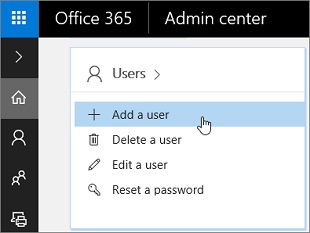
Wählen Sie User>Add a user aus.
-
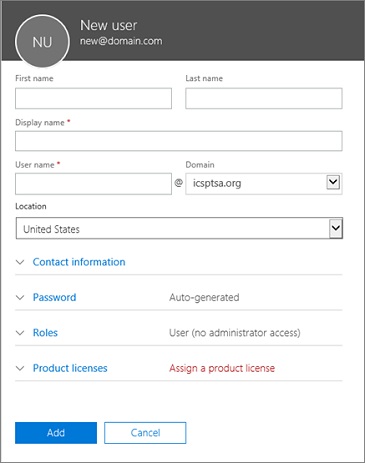
Geben Sie die Informationen für den Nutzer ein.
-
Wählen Sie Hinzufügen aus, wenn Sie fertig sind.
Nachdem der Nutzer hinzugefügt wurde, werden Ihnen die neuen Nutzerinformationen angezeigt. Dazu gehören der Anzeigename, der Nutzername und das Kennwort.
Sie können Folgendes auswählen:
-
Senden der Details per E-Mail an Sie selbst
-
Senden der Details per E-Mail an ein alternatives Anmeldekonto für diesen Nutzer, da der neu erstellte Nutzer noch nicht bereitgestellt wurde
-
Ausdrucken der Bestätigungsseite
-
 Profilfelder
|
Feld |
Inhalt |
|
Name |
Geben Sie den Vornamen, Nachnamen und Anzeigenamen (der Anzeigename wird nach der Eingabe des Vor- und Nachnamens automatisch ausgefüllt, kann aber bearbeitet werden) sowie den Nutzernamen (der Nutzername muss in Ihrer gesamten Organisation eindeutig sein) ein. |
|
Domäne |
Beispiel: Wenn der Nutzername Jakob lautet und seine Domäne contoso.com ist, meldet er sich bei Office 365 mit jakob@contoso.com an. |
|
Kontaktinformationen |
Optionale Informationen: Erweitern Sie den Abschnitt, um eine Mobiltelefonnummer, Adresse usw. einzugeben. |
|
Kennwort |
Verwenden Sie das automatisch generierte Kennwort oder erweitern Sie den Abschnitt, um ein sicheres Kennwort für den Nutzer anzugeben. Nutzer müssen ihr Kennwort nach 90 Tagen ändern. Alternativ können Sie festlegen, dass der Nutzer das Kennwort bei der ersten Anmeldung ändert. |
|
Rollen |
Nachfolgend sind die verschiedenen Nutzeroptionen aufgeführt:
|
|
Lizenz |
Erweitern Sie diesen Abschnitt und wählen Sie die entsprechende Lizenz aus. Wenn Sie keine Lizenzen zur Verfügung haben, können Sie trotzdem einen Nutzer hinzufügen und zusätzliche Lizenzen erwerben. |
Zusätzliche Ressource:

Betroffene Produkte
Microsoft 365 from DellArtikeleigenschaften
Artikelnummer: 000184378
Artikeltyp: How To
Zuletzt geändert: 08 Mai 2026
Version: 10
Antworten auf Ihre Fragen erhalten Sie von anderen Dell NutzerInnen
Support Services
Prüfen Sie, ob Ihr Gerät durch Support Services abgedeckt ist.