Hinzufügen von Nutzern nacheinander im Microsoft Set-up-Assistenten
Zusammenfassung: Sie haben die Möglichkeit, im Rahmen des Microsoft Set-up-Assistenten Nutzer hinzuzufügen.
Dieser Artikel gilt für
Dieser Artikel gilt nicht für
Dieser Artikel ist nicht an ein bestimmtes Produkt gebunden.
In diesem Artikel werden nicht alle Produktversionen aufgeführt.
Weisungen
Geben Sie dazu den Vor- und Nachnamen sowie den gewählten Nutzernamen des neuen Nutzers ein, um ein Konto für diesen zu erstellen.
 Erste Schritte
Gehen Sie folgendermaßen vor, um einen Nutzer mithilfe des Microsoft Set-up-Assistenten hinzuzufügen:
-
Melden Sie sich beim Microsoft Online-Portal an
 .
. -
Wählen Sie Zur Einrichtung wechseln auf der Landingpage aus und befolgen Sie die Anweisungen zum Hinzufügen eines Nutzers.
-
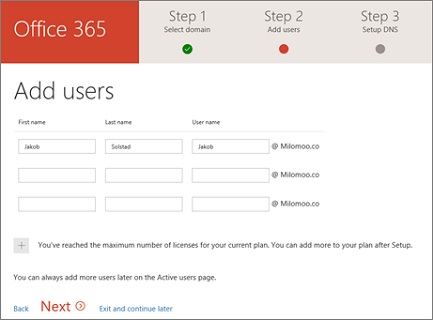
Geben Sie den Vor- und Nachnamen sowie den gewünschten Nutzernamen für den neuen Nutzer ein. Da Sie zuvor Ihre Domänendetails hinzugefügt haben, enthält die E-Mail-Adresse automatisch Ihre Domäne.
-
Wählen Sie Weiter, um fortzufahren.
 |
Nachdem ein Nutzer hinzugefügt wurde, werden Ihnen die neuen Nutzerinformationen angezeigt. Dazu gehören der Anzeigename, der Nutzername und das Kennwort. Sie können Folgendes auswählen:
|
Betroffene Produkte
Microsoft 365 from DellArtikeleigenschaften
Artikelnummer: 000184379
Artikeltyp: How To
Zuletzt geändert: 08 Mai 2026
Version: 7
Antworten auf Ihre Fragen erhalten Sie von anderen Dell NutzerInnen
Support Services
Prüfen Sie, ob Ihr Gerät durch Support Services abgedeckt ist.