ChromeOS Diagnose nach dem Start
Zusammenfassung: Allgemeine Informationen zum ChromeOS-Diagnosetool.
Dieser Artikel gilt für
Dieser Artikel gilt nicht für
Dieser Artikel ist nicht an ein bestimmtes Produkt gebunden.
In diesem Artikel werden nicht alle Produktversionen aufgeführt.
Symptome
Ursache
Keine Information zur Ursache verfügbar.
Lösung
Inhaltsverzeichnis:
Übersicht
Mit dem neuen ChromeOS-Diagnosetool kann der Akku-, Prozessor- und Speicherstatus eines Chromebooks in Echtzeit untersucht werden.
Sie können Fehlerbehebungs-Testroutinen ausführen, bei denen die Ergebnisse und telemetrischen Informationen in einer Sitzungsprotokolldatei gespeichert werden können. Dies kann verwendet werden, um bei Folgendem zu helfen:
- Optimieren Sie den Troubleshooting-Prozess.
- Einfacherer Wissenstransfer und gemeinsame Nutzung von Ergebnissen
- Ermöglichen Sie es Supportmitarbeitern, die beste kostengünstige Lösung zu identifizieren und eine Lösung zu validieren.
Wann sollte das Diagnosetool verwendet werden?
- Der Chromebook-Akku wird schnell entladen.
- Das Chromebook läuft langsam.
- Das Chromebook hat Speicherprobleme.
So greifen Sie auf das Diagnosetool zu.
Sie können die folgenden beiden Methoden verwenden, um auf das Diagnosetool zuzugreifen.
Mit dem Launcher
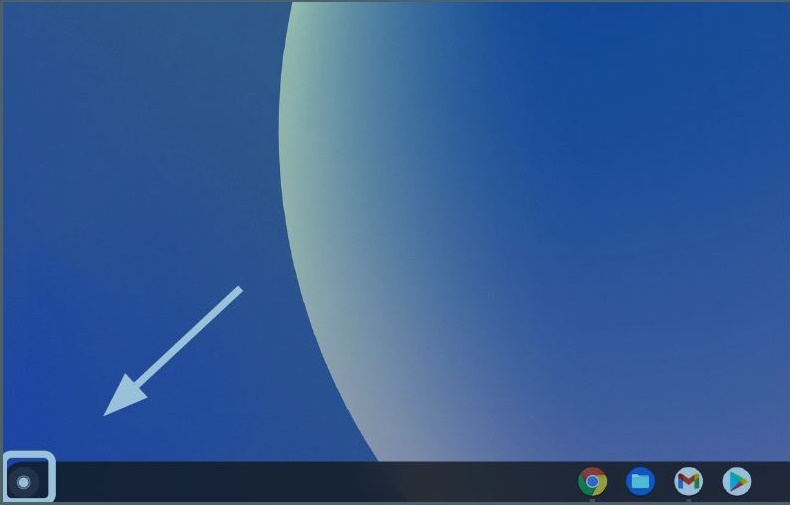
- Wählen Sie unten links auf dem Bildschirm den Launcher aus.
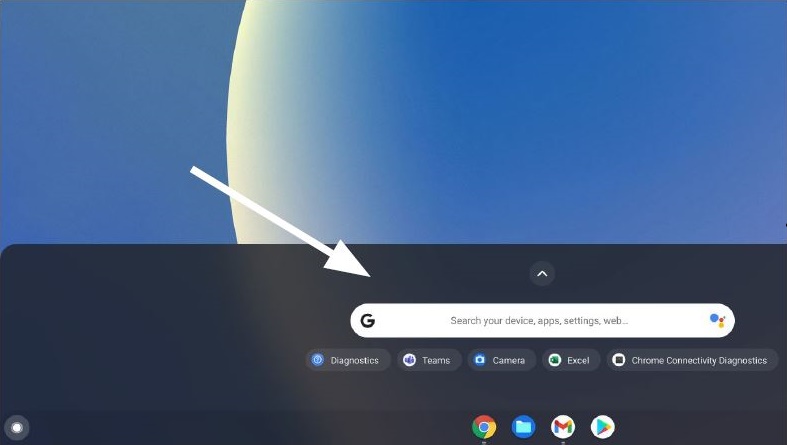
- Suchen Sie die Omnibox.
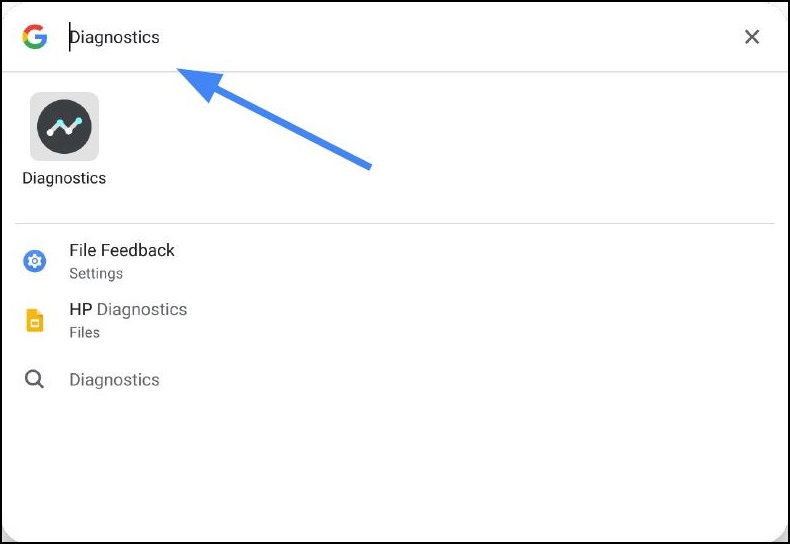
- Geben Sie Diagnose in die Omnibox ein, um das Tool zu finden.
Mit den Einstellungen
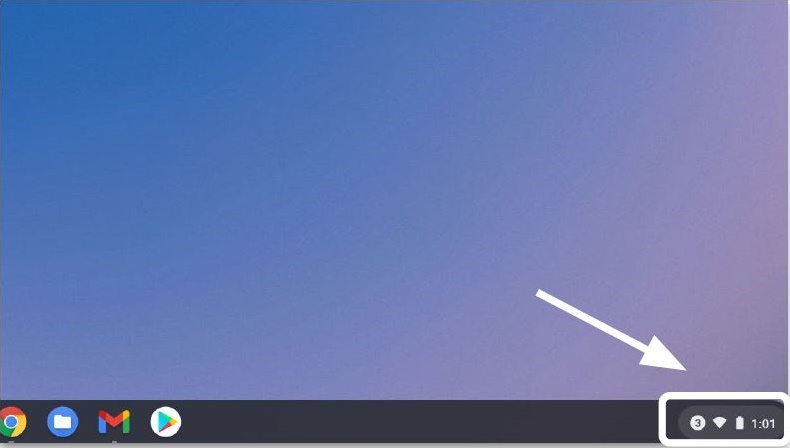
- Wählen Sie unten rechts auf dem Bildschirm die Statusleiste aus.
- Wählen Sie Einstellungen.
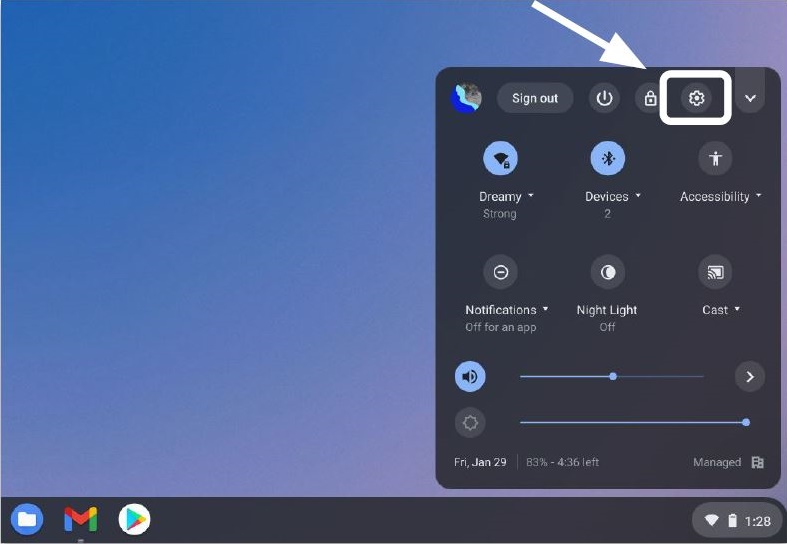
- Wählen Sie Search (Lupe) aus.
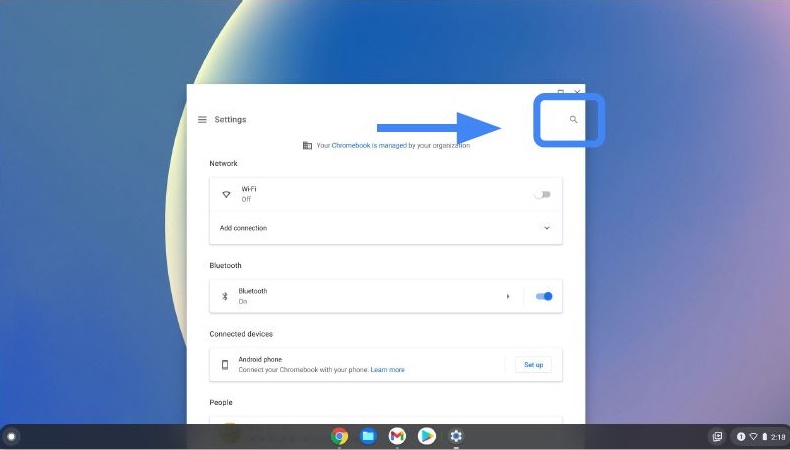
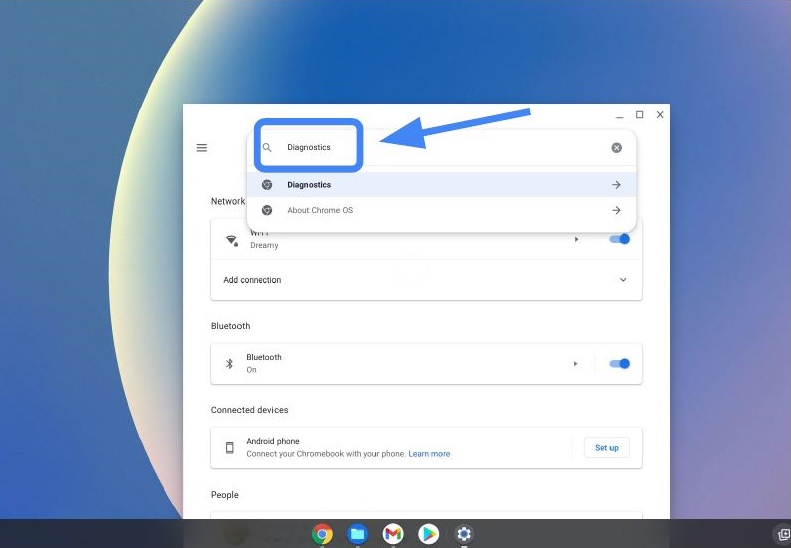
- Geben Sie Diagnose in die Suchleiste Einstellungen ein. Wählen Sie Diagnose in den Suchergebnissen aus (oder drücken Sie die Eingabetaste).
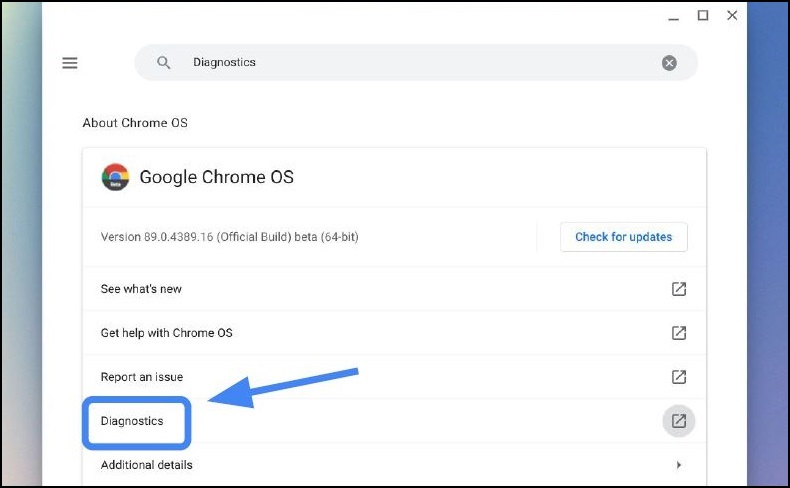
- Suchen und wählen Sie unter Über ChromeOSdie Option Diagnose aus, um die App zu öffnen.
- Wählen Sie die Diagnose aus, die Sie ausführen möchten.
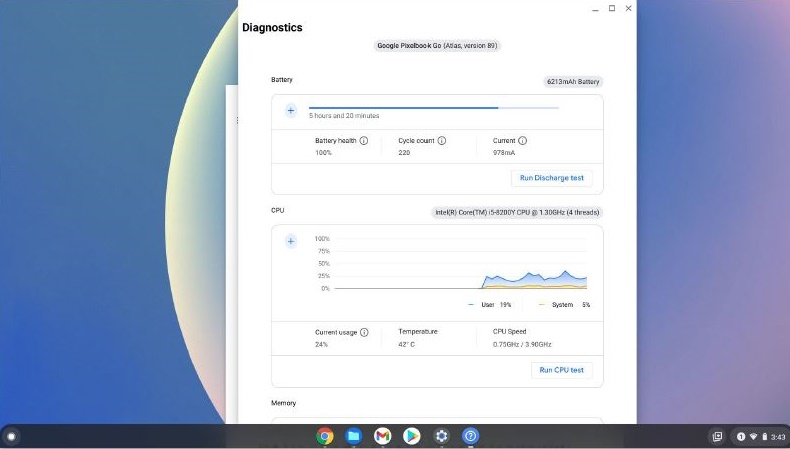
Hinweis: Das Ausführen der Prozessortests kann das Chromebook so stark belasten, dass die normale Verwendung schwierig sein kann. Typische Laufzeiten für Tests sind:
- Akkulaufzeit 10–15 Minuten
- Prozessor 10–15 Minuten
- Arbeitsspeicher 10–40 Minuten
Ausführen der Diagnose und der Testergebnisse
Führen Sie die folgenden Schritte aus, um die Diagnose auszuführen und die Testergebnisse zu speichern.
Hinweis: Es kann jeweils nur ein Test ausgeführt werden. Die folgenden Schritte gelten für den Akkutest, dienen jedoch als Beispiel.
- Wählen Sie Run Charge Test aus.
Beurteilen Sie die Entladungsrate.
*Für den Akkutest sollte das Chromebook vom Stromnetz getrennt werden.
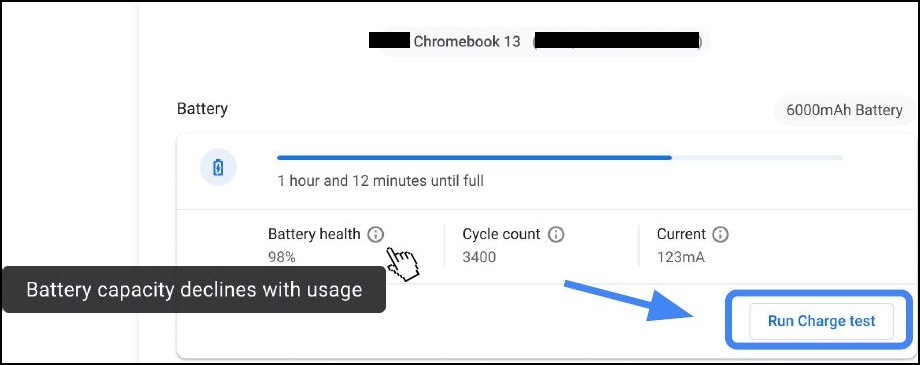
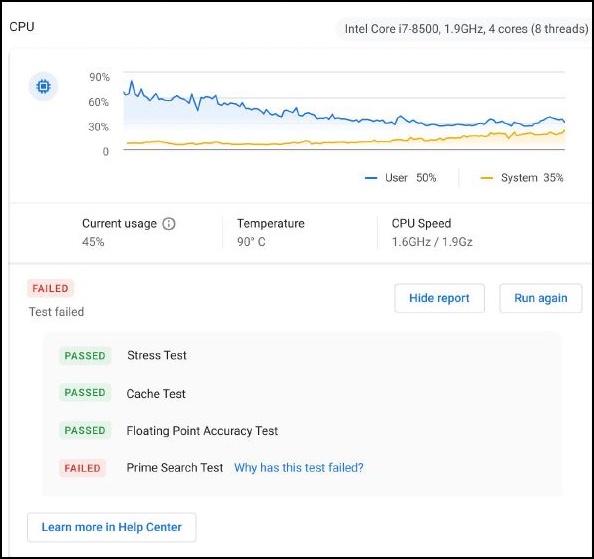
- Wenn ein Test in einer der drei Testroutinen fehlschlägt, können Sie im Hilfecenter
weitere Nachforschungen anstellen.
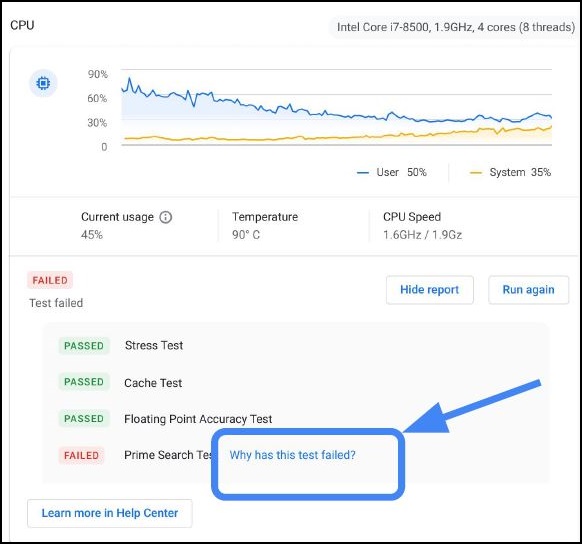
- Eine schnellere Möglichkeit, herauszufinden, warum bestimmte Tests fehlgeschlagen sind, besteht darin, auf "Warum ist dieser Test fehlgeschlagen?" zu klicken.
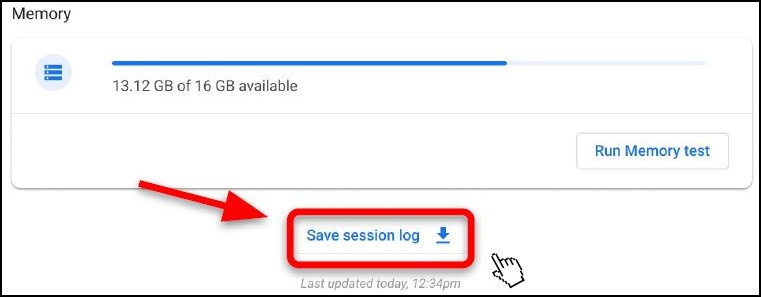
- Wenn ein Test fehlschlägt, werden Sitzungsprotokolle gespeichert, indem Sie auf Sitzungsprotokoll speichern klicken (unten im Diagnosetool).
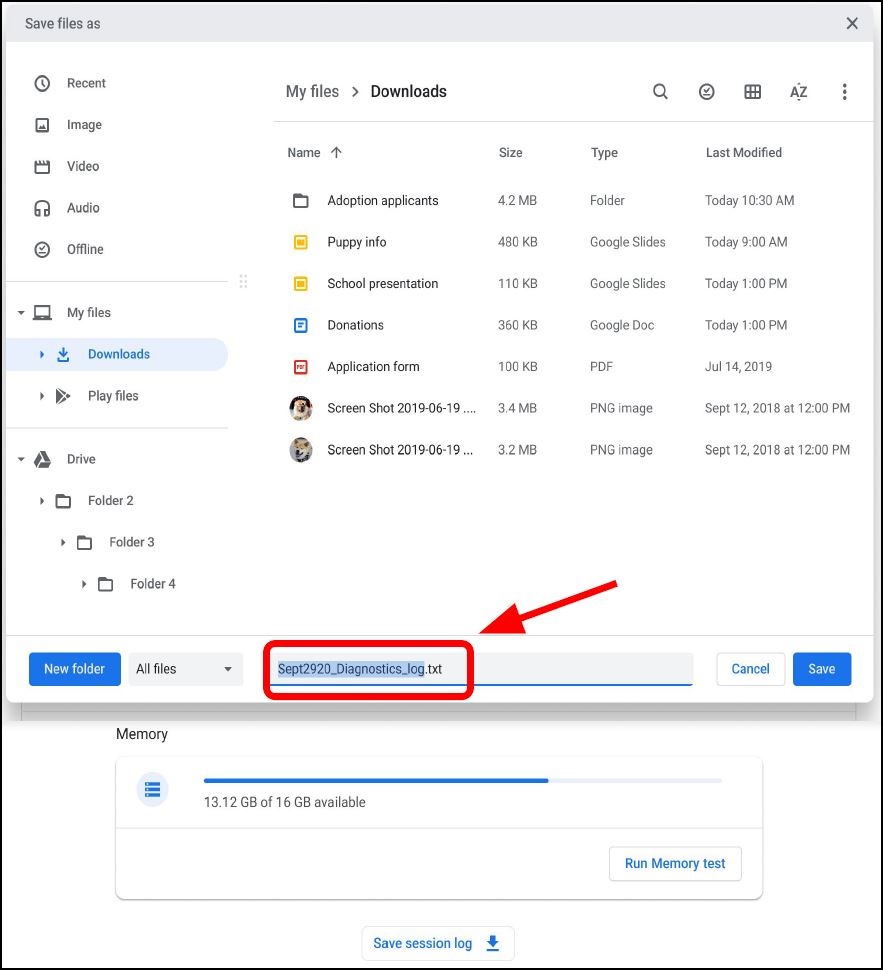
- Sie können die .txt Datei herunterladen und per Chatsupport, E-Mail oder mündlich am Telefon weitergeben.
Diagnoseprotokolle sind nur auf Chrome OS-Geräten verfügbar, auf denen Version 90 und höher ausgeführt wird. Weitere Informationen zum Aktualisieren des Betriebssystems eines Chromebooks.
Betroffene Produkte
Chromebook, Chromebook, ChromebookArtikeleigenschaften
Artikelnummer: 000186767
Artikeltyp: Solution
Zuletzt geändert: 10 Mai 2026
Version: 4
Antworten auf Ihre Fragen erhalten Sie von anderen Dell NutzerInnen
Support Services
Prüfen Sie, ob Ihr Gerät durch Support Services abgedeckt ist.