NetWorker (Linux): Як копіювати файли на або з сервера Linux NetWorker
Zusammenfassung: Ця стаття є загальною метою для підтримки варіантів отримання файлів на серверах Linux NetWorker, включаючи пристрій NetWorker Virtual Edition (NVE). Ця стаття містить базові інструкції щодо використання протоколу Secure Copy Protocol (SCP), NetWorker FLR, NFS, SMB, Mountable ISO файлів та VMware PowerCLI. ...
Dieser Artikel gilt für
Dieser Artikel gilt nicht für
Dieser Artikel ist nicht an ein bestimmtes Produkt gebunden.
In diesem Artikel werden nicht alle Produktversionen aufgeführt.
Weisungen
Іноді інженери або підтримка можуть надавати або запитувати файли, які потрібно передати до або з системи NetWorker. Деякі опції копіювання файлів у або з системи NetWorker можуть бути неможливі за певних проблем або конфігурацій. Ця стаття має допомогти з різними варіантами отримання файлів на серверах Linux NetWorker або з нього, включаючи пристрій NetWorker Virtual Edition (NVE).
Протокол безпечного копіювання (SCP):
Windows 11 та Windows Server 2019 (або новіші) мають функцію SCP у командному рядку. Ви можете SCP передати файл з Windows-системи на сервер Linux, використовуючи:
scp FILE USER@HOSTNAME:/PATH/TO/PUT/FILE


Існують також графічні інструменти користувацького інтерфейсу, які можна використовувати для SCP-файлів від Windows до Linux (наприклад: WinSCP,FileZilla
ПРИМІТКА. Деякі системи Linux мають "
PermitRootLogin no" дія відбувається в /etc/ssh/sshd_config Який не підтримує SSH або SCP-з'єднання через root-акаунт з "Доступ заборонено".
Відновлення на рівні файлів NetWorker (FLR):
Якщо сервер NetWorker недоступний через SSH, ви можете створити клієнт NetWorker для сервера NetWorker, для наборів збережень вкажіть файли, з яких потрібно скопіювати. Виконайте резервну копію новоствореного клієнта; потім виконати FLR файлів на іншу цільову систему Linux, де працює SSH. Файли можуть бути SCP з цільової системи або скопіювані з CIFS share у систему Windows, якщо вони налаштовані. Цей метод також можна використовувати для FLR-файлів, необхідних на сервері NetWorker, роблячи їх резервну копію на віддаленому клієнті Linux, а потім виконуючи FLR на сервер NetWorker.
ПРИМІТКА. Цей метод також працює з використанням vProxy NetWorker VMware Protection (NVP). Замість створення клієнта зробіть резервну копію сервера NetWorker як віртуальну машину, а потім виконайте FLR збереження віртуальної машини, встановленої на альтернативну ціль.
Інформацію про налаштування клієнтів і виконання FLR можна знайти в Посібнику з адміністрування NetWorker та Посібниках з інтеграції VMware NetWorker, доступних через підтримку Dell.
Мережевий файловий обмін (NFS)
Залежно від конкретного дистрибутива Linux, встановлення NFS
Щоб перевірити, чи працює NFS у системі, з якої копіюються файли, виконайте таку команду:
rpcinfo -p | grep nfs
Результат має показувати:
100003    3   tcp   2049  nfs
100003    4   tcp   2049  nfs
100227    3   tcp   2049  nfs_acl
Якщо NFS працює, виконайте наступне:
- Створіть маунтпойнт:
sudo mkdir /mnt/nfsshare
- Помістіть потрібні файли у
/mnt/nfsshareкаталогу з використанням LinuxcpКомандування. - Змініть власника монтування:
sudo chown -R nobody: /mnt/nfsshare
- Встановіть дозволи для монтування:
sudo chmod -R 777 /mnt/nfsshare
- Модифікувати
/etc/exportsДля зберігання точок монтування та інформації про доступ:
Синтаксис: /mnt/nfsshare NETWORK-IP-ADDRESS/NETMASK(rw,sync,no_all_squash,root_squash)
Приклад:
[root@linuxserver ~]# cat /etc/exports
/mnt/nfsshare 192.168.0.0/24(rw,sync,no_all_squash,root_squash)
- Експортуйте частку:
sudo exportfs -arv
Ви можете відобразити поділ за з:
sudo exportfs -s
Через клієнтську систему NFS переконайтеся, що ви можете зв'язатися з сервером NFS через порт 2049:
curl -v NFS-SERVER-NAME:2049
[root@linuxserver ~]# curl -v nsr:2049
* Rebuilt URL to: nsr:2049/
*   Trying 192.168.0.5...
* TCP_NODELAY set
* Connected to centos8 (192.168.0.5) port 2049 (#0)
...
Removed for brevity
Вирішуйте будь-які проблеми з підключенням до міжмережевого екрану на або між системами джерела/цільової NFS, якщо з'єднання закінчується або відмовляється.
- Створіть маунтпоінт у клієнтській системі NFS:
sudo mkdir /tmp/mnt
- Змонтуйте NFS-точку на клієнтську систему:
sudo mount -t nfs NFS-SERVER-IP:/mnt/nfsshare/ /tmp/mnt
- Файли з сервера NFS тепер мають бути бачені на клієнті NFS під маунтпойнтом:
ls -l /tmp/mnt
[root@linuxserver ~]# ls -l /tmp/mnt
total 0
-rwxrwxrwx 1 nobody nobody 0 May 20 10:13 somefile1
-rwxrwxrwx 1 nobody nobody 0 May 20 10:13 somefile2
- Скопіюйте файли до локальної системи:
cp /tmp/mnt/* .
Спільна Інтернет-файлова система (CIFS)/SMB
Ви можете скопіювати потрібні файли між системою Windows і Linux NetWorker, якщо CIFS
sudo systemctl status smb
The sudo testparm Наприклад, команда показує, як налаштований SMB:
[root@linuxserver ~]# testparm
Load smb config files from /etc/samba/smb.conf
Loaded services file OK.
Server role: ROLE_STANDALONE

Press enter to see a dump of your service definitions

# Global parameters
[global]
        dns proxy = No
        map to guest = Bad User
        security = USER
        server string = Samba Server %v
        workgroup = EMCLAB
        idmap config * : backend = tdb


[Share]
        guest ok = Yes
        path = /mnt/samba
        read only = No
Показаний конфігураційний файл можна змінити за допомогою sudo vi (для цього потрібно перезапустити сервіс SMB). Файл повинен містити доменне ім'я як робочу групу, ім'я NETBIOS сервера Linux NetWorker та параметри конфігурації для спільної директорії:
[root@linuxserver ~]# cat /etc/samba/smb.conf
[global]
workgroup = amer
server string = Samba Server %v
netbios name = linuxserver
security = user
map to guest = bad user
dns proxy = no

[Share]
path = /mnt/samba
browseable = yes
writeable = yes
guest ok = yes
read only = no
Якщо SMB працює на системі NetWorker, виконайте наступне:
- Створіть спільну ділянку SMB:
sudo mkdir /mnt/samba
- Скопіюйте потрібні файли на
/mnt/samba dirвикористання LinuxcpКомандування. - Зміна власника самба-каталогу:
sudo chown -R nobody: /mnt/samba
- Зміни дозволів на самба-режисер:
sudo chmod -R 777 /mnt/samba
- Перезапустіть сервіс SMB:
sudo systemctl restart smb
- З системи Windows додайте мережеву локацію та вкажіть сервер Linux NetWorker та спільну папку, наприклад:
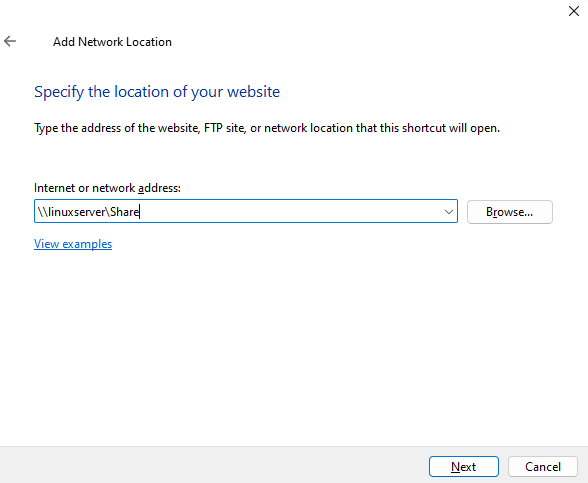
Він використовує ім'я NETBIOS і ім'я [Share] з сервера Linux /etc/samba/smb.conf Справу.
- Після підключення файли з сервера Linux можна скопіювати на систему Windows:
Монтажне ISO (тільки для читання)
Щоб скопіювати файли на сервер NetWorker без доступу SSH, можна створити монтажний ISO, що містить потрібні файли на сервері NetWorker. Спосіб монтування ISO може відрізнятися залежно від бекенду сервера, наступний приклад розглядає сервер VM NetWorker VMware. Цей метод є «тільки для читання», тому його можна використовувати лише для копіювання файлів на сервер NetWorker.
- Зберіть файли, необхідні для системи Linux NetWorker.
- Програмне забезпечення, таке як PowerISO
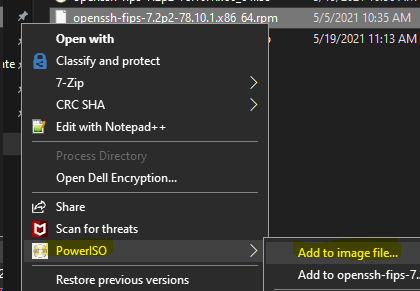
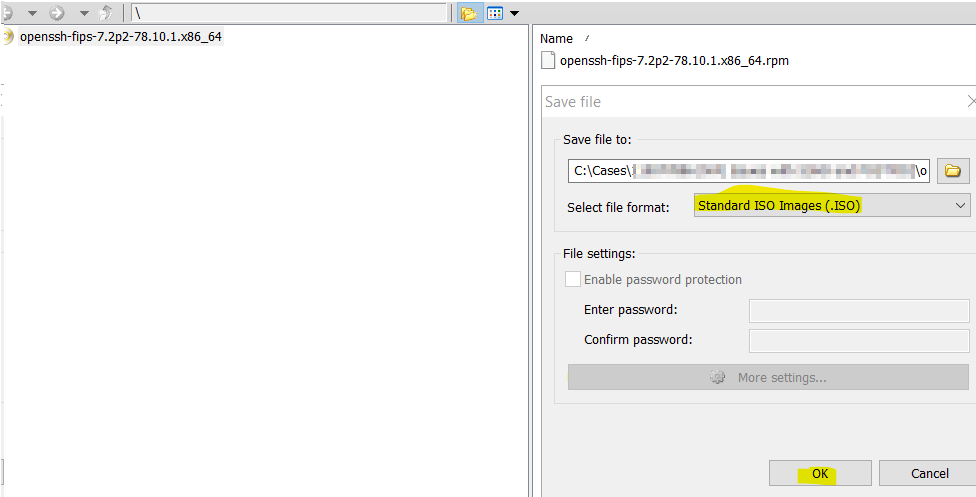
- ISO можна завантажити до сховища даних VMware, а потім змонтувати на CD-привод серверної віртуальної машини NetWorker:
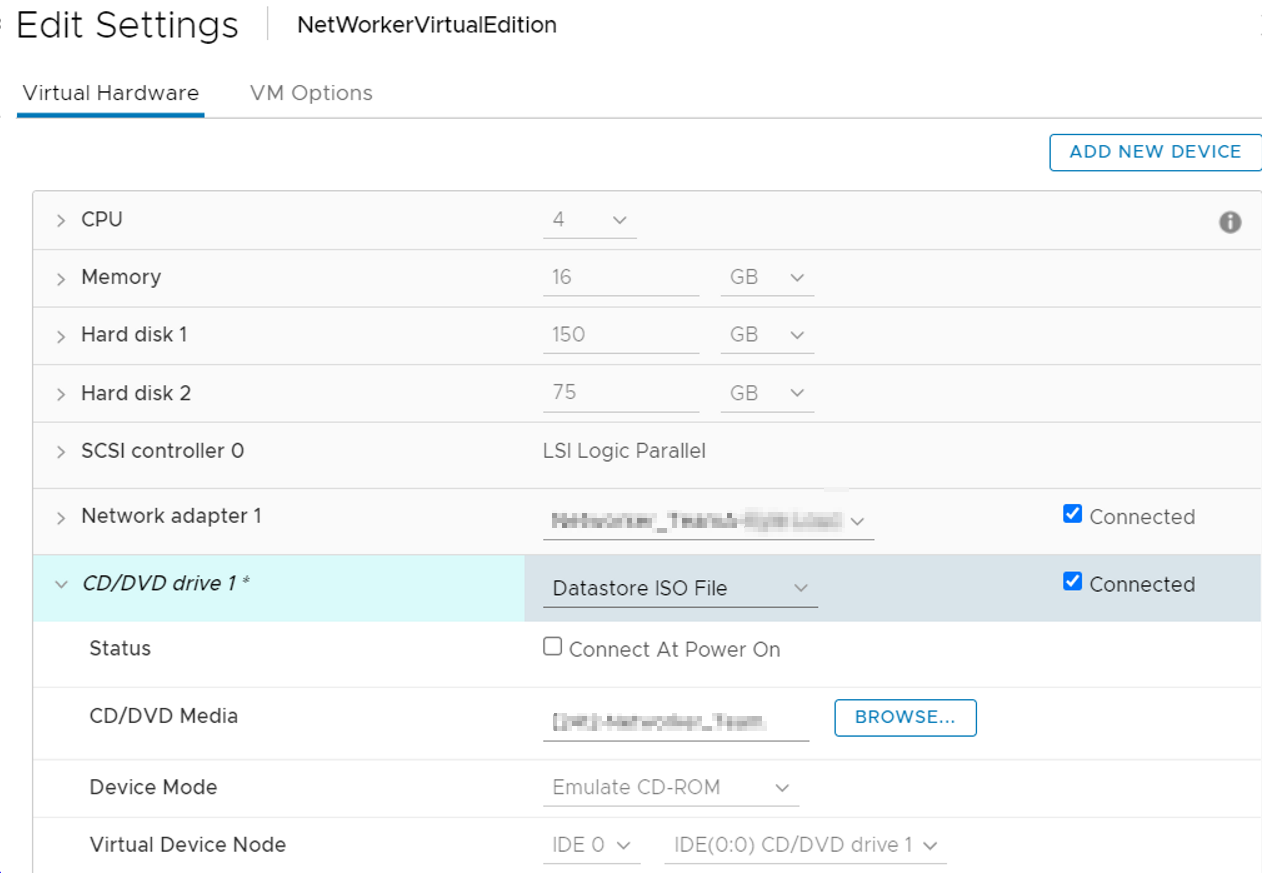
ПРИМІТКА. Виберіть Datastore ISO File у випадаючому меню, поставте галочку у підключеному полі та Browse до місця, де було завантажено ISO.
- Підключіться до NVE через консоль/веб-клієнт VMware і увійдіть як root.
- Створіть тимчасову точку кріплення:
mkdir /tmp/mnt
- Змонтуйте CD-привід на точку кріплення:
mount /dev/cdrom /tmp/mnt
- Скопіюйте файли з точки кріплення:
cp /mnt/cdrom/* .
VMware PowerCLI
Ви також можете скористатися cmdlet PowerCLI Copy-VMGuestFile копіювати файли з Windows-системи на систему Linux NetWorker, розгорнуту у VMware. У цій статті наведено базові інструкції щодо використання PowerCLI. Дивіться документацію Microsoft щодо PowerCLI та Copy-VMGuestFile Для додаткової інформації.
Інструкції щодо встановлення PowerCLI див. документацію VMware: https://developer.broadcom.com/powercli/installation-guide
Якщо встановлено PowerCLI, виконайте наступне.
- Підключіться до сервера vCenter через адміністративний запит PowerShell на сервері Windows:
Connect-VIserver
Приклад:
PS C:\Users\Administrator> Connect-VIServer

cmdlet Connect-VIServer at command pipeline position 1
Supply values for the following parameters:
Server[0]: vcenter.amer.lan
Server[1]:

Name                           Port  User
----                           ----  ----
vcenter.amer.lan               443   VSPHERE.LOCAL\bkupadmin
Після входу на сервери vCenter натисніть Enter. Вам потрібно вказати ім'я користувача vCenter. У деяких середовищах
Connect-VIServer команда не працює через SSL-помилку; Опціонально це можна ігнорувати:
Set-PowerCLIConfiguration -InvalidCertificateAction Ignore -Confirm:$false
- Використовуйте
Copy-VMGuestFilecmdlet для копіювання потрібного файлу в систему Linux NetWorker:
Синтаксис:
Copy-VMGuestFile -Source PATH-TO-NEEDED-FILE -Destination PATH-ON-TARGET -VM VM_NAME -LocalToGuest -GuestUser TARGET-USER -GuestPassword TARGET-USER-PASSWORD
Приклад:
PS C:\Users\Administrator> Copy-VMGuestFile -Source "C:\Share\somefile1" -Destination "/tmp/somefile1" -VM LINUXVM -LocalToGuest -GuestUser root -GuestPassword 'Pa$$w0rd01'
PS C:\Users\Administrator>
ПРИМІТКА. Якщо ви отримали помилку
[Copy-VMGuestFile], NoPermission, обліковий запис користувача VMware, використаний на кроці 1, не має дозволів виконувати цю дію. Переконайтеся, що обліковий запис користувача призначений до ролі, яка включає право VirtualMachine.GuestOperations.Query. Це можна зробити через клієнт vSphere.
- Підтверджіть, що файл було скопійовано на цільову віртуальну машину, для наведеного вище прикладу ми тепер бачимо:
[root@linuxserver ~]# ls -l /tmp
total 0
-rw-r--r--. 1 root root 0 May 20 12:32 somefile1
Weitere Informationen
Мета цієї статті — допомогти службі підтримки та адміністраторам збирати файли з Linux NetWorker або переносити їх на систему NetWorker. Підтримка NetWorker не повинна налаштовувати NFS, SMB, PowerCLI. Якщо потрібна допомога з цими процесами, залучайте адміністраторів вашої системи або віртуальних машин відповідно.
Betroffene Produkte
NetWorkerProdukte
NetWorker SeriesArtikeleigenschaften
Artikelnummer: 000187100
Artikeltyp: How To
Zuletzt geändert: 20 Apr. 2026
Version: 10
Antworten auf Ihre Fragen erhalten Sie von anderen Dell NutzerInnen
Support Services
Prüfen Sie, ob Ihr Gerät durch Support Services abgedeckt ist.