Uruchamianie Menedżera zadań systemu Windows 11
Zusammenfassung: Poznaj instrukcje krok po kroku, jak otworzyć Menedżera zadań w systemie Windows 11. Poznaj skróty i skróty klawiszowe Menedżera zadań oraz sposób otwierania Menedżera zadań za pomocą klawiatury. ...
Dieser Artikel gilt für
Dieser Artikel gilt nicht für
Dieser Artikel ist nicht an ein bestimmtes Produkt gebunden.
In diesem Artikel werden nicht alle Produktversionen aufgeführt.
Weisungen
Menedżer zadań systemu Windows służy do wyświetlania uruchomionych procesów, zadań końcowych, sprawdzania wydajności komputera i innych funkcji. W przypadku wydania systemu Windows 11 niektóre skróty dostępu do menedżera zadań mogły ulec zmianie.
Dotyczy systemu operacyjnego:
- Windows 11
Uruchom Menedżera zadań w systemie Windows 11 za pomocą kombinacji CTRL + ALT + Delete, kliknij prawym przyciskiem myszy przycisk Start, CTRL + Shift + ESC, Windows + X lub polecenie Uruchom. Kliknij odpowiednią metodę, aby uzyskać więcej informacji na temat otwierania Menedżera zadań za pomocą klawiatury lub bez klawiatury.
CTRL + ALT + Delete
- Naciśnij i przytrzymaj jednocześnie CTRL, ALT i Delete na klawiaturze. Po otwarciu menu zwolnij wszystkie trzy klawisze.

- Kliknij opcję Menedżer zadań.

- Zostanie uruchomiony Menedżer zadań.
Kliknij przycisk Start prawym przyciskiem myszy
- Na pasku zadań kliknij prawym przyciskiem myszy przycisk Start.

- W menu prawym przyciskiem myszy kliknij pozycję Menedżer zadań.
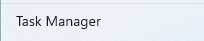
- Zostanie uruchomiony Menedżer zadań.
CTRL + Shift + ESC
- Naciśnij i przytrzymaj jednocześnie CTRL, Shift i ESC na klawiaturze. Następnie zwolnij wszystkie trzy klawisze.
- Zostanie uruchomiony Menedżer zadań.
Klawisze Windows + X
- Naciśnij i przytrzymaj jednocześnieWindows oraz X na klawiaturze. Po otwarciu menu użytkownika zaawansowanego zwolnij oba klawisze.

- Kliknij opcję Menedżer zadań.
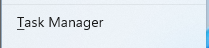
- Zostanie uruchomiony Menedżer zadań.
Polecenie Uruchom
- Kliknij przycisk Start.
 Uwaga: Można także użyć klawiatury: naciśnij i przytrzymaj jednocześnie klawisz Windows i klawisz R, aby uruchomić polecenie Uruchom. Gdy otworzy się polecenie Uruchom, zwolnij klawisze.
 - Gdy zostanie wyświetlone menu Start, wpisz
Run.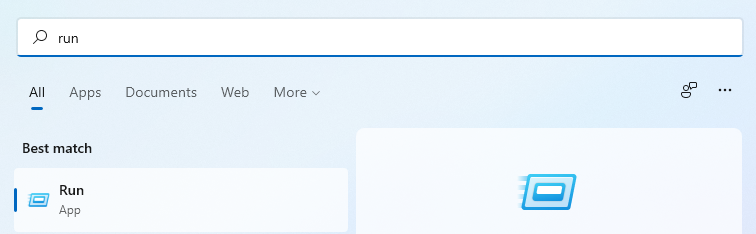
- Kliknij opcję Uruchom w obszarze Najlepsze dopasowanie.
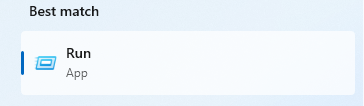
- Wypełnić
taskmgrw otwartym oknie dialogowym, a następnie kliknij przycisk OK.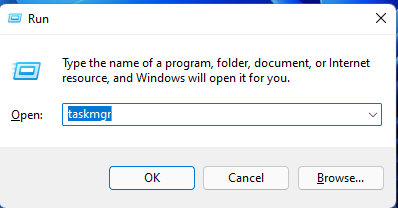
- Zostanie uruchomiony Menedżer zadań.
Weitere Informationen
Pokrewne łącza:

Betroffene Produkte
Alienware, Dell All-in-One, Dell Pro All-in-One, Dell Pro Max Micro, Dell Pro Max Slim, Dell Pro Max Tower, Dell Pro Micro, Dell Pro Slim, Dell Pro Tower, Dell Slim, Dell Tower, Inspiron, OptiPlex, Vostro, XPS, G Series, G Series, Alienware
, Dell Plus, Dell Pro, Dell Pro Max, Dell Pro Plus, Dell Pro Premium, Inspiron, Latitude, Dell Pro Rugged, Vostro, XPS, Fixed Workstations, Mobile Workstations, Dell Pro Max Micro XE FCM2250, Dell Pro Max Slim XE FCS1250, Dell Pro Max Tower T2 XE FCT2250, Dell Pro Max 16 XE MC16250, Dell Pro Micro Plus XE QBM1250, Dell Pro Slim Plus XE5 QBS1250, Dell Pro Tower Plus XE5 QBT1250
...
Artikeleigenschaften
Artikelnummer: 000192107
Artikeltyp: How To
Zuletzt geändert: 21 Juli 2025
Version: 7
Antworten auf Ihre Fragen erhalten Sie von anderen Dell NutzerInnen
Support Services
Prüfen Sie, ob Ihr Gerät durch Support Services abgedeckt ist.