Как запустить диспетчер задач в Windows 11
Zusammenfassung: Узнайте пошаговые инструкции по открытию Диспетчера задач в Windows 11. Узнайте о сочетаниях клавиш, горячих клавишах Диспетчера задач и о том, как открыть Диспетчер задач с помощью клавиатуры. ...
Dieser Artikel gilt für
Dieser Artikel gilt nicht für
Dieser Artikel ist nicht an ein bestimmtes Produkt gebunden.
In diesem Artikel werden nicht alle Produktversionen aufgeführt.
Weisungen
Диспетчер задач Windows используется для просмотра запущенных процессов, завершения задач, проверки производительности компьютера и многого другого. В выпуске Windows 11 некоторые сочетания клавиш для доступа к диспетчеру задач могли быть изменены.
Затронутая операционная система:
- Windows 11
Запустите Диспетчер задач в Windows 11 с помощью сочетания клавиш CTRL + ALT + DELETE, нажмите правой кнопкой мыши кнопку «Пуск», CTRL + SHIFT + ESC, клавишу Windows + X или команду «Выполнить». Выберите соответствующий способ для получения дополнительной информации о том, как открыть диспетчер задач с клавиатурой или без клавиатуры.
CTRL + ALT + Delete
- Одновременно нажмите и удерживайте клавиши CTRL, ALT и DELETE на клавиатуре. После открытия меню отпустите все три кнопки.

- Выберите Диспетчер задач.

- Запустится Диспетчер задач .
Нажмите на кнопку «Пуск» правой кнопкой мыши
- На панели задач правой кнопкой мыши нажмите кнопку Пуск.

- В контекстном меню выберите Диспетчер задач.

- Запустится Диспетчер задач .
CTRL + Shift + ESC
- Одновременно нажмите и удерживайте клавиши CTRL, SHIFT и ESC на клавиатуре. Затем отпустите все три клавиши.
- Запустится Диспетчер задач .
Клавиша Windows + X
- Одновременно нажмите и удерживайте клавишиWindows и X на клавиатуре. После открытия меню «Опытные пользователи» отпустите обе клавиши.

- Выберите Диспетчер задач.

- Запустится Диспетчер задач .
Команда «Выполнить»
- Нажмите кнопку Пуск.
 Примечание. Кроме того, на клавиатуре одновременно нажмите и удерживайте клавиши Windows и R, чтобы запустить команду «Выполнить». После запуска команды «Выполнить» отпустите клавиши.
 - При появлении меню «Пуск» введите
Run.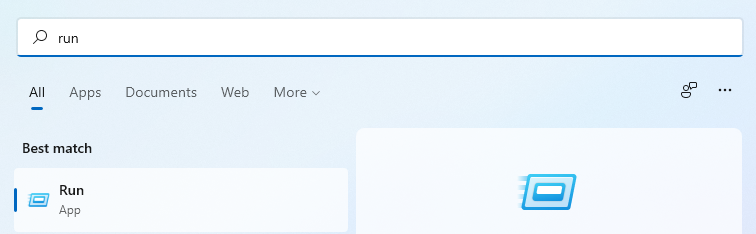
- Нажмите кнопку Выполнить в разделе «Наилучшее соответствие».

- Населять
taskmgrв диалоговом окне открытия, а затем нажмите кнопку OK.
- Запустится Диспетчер задач .
Weitere Informationen
Ссылки по теме:

Betroffene Produkte
Alienware, Dell All-in-One, Dell Pro All-in-One, Dell Pro Max Micro, Dell Pro Max Slim, Dell Pro Max Tower, Dell Pro Micro, Dell Pro Slim, Dell Pro Tower, Dell Slim, Dell Tower, Inspiron, OptiPlex, Vostro, XPS, G Series, G Series, Alienware
, Dell Plus, Dell Pro, Dell Pro Max, Dell Pro Plus, Dell Pro Premium, Inspiron, Latitude, Dell Pro Rugged, Vostro, XPS, Fixed Workstations, Mobile Workstations, Dell Pro Max Micro XE FCM2250, Dell Pro Max Slim XE FCS1250, Dell Pro Max Tower T2 XE FCT2250, Dell Pro Max 16 XE MC16250, Dell Pro Micro Plus XE QBM1250, Dell Pro Slim Plus XE5 QBS1250, Dell Pro Tower Plus XE5 QBT1250
...
Artikeleigenschaften
Artikelnummer: 000192107
Artikeltyp: How To
Zuletzt geändert: 21 Juli 2025
Version: 7
Antworten auf Ihre Fragen erhalten Sie von anderen Dell NutzerInnen
Support Services
Prüfen Sie, ob Ihr Gerät durch Support Services abgedeckt ist.