Fehlerbehebung bei Dell Monitoren mit USB-Ladefunktion
Zusammenfassung: Dieser Artikel enthält Informationen zum Troubleshooting bei Dell Monitoren mit USB-Ladefunktion.
Dieser Artikel gilt für
Dieser Artikel gilt nicht für
Dieser Artikel ist nicht an ein bestimmtes Produkt gebunden.
In diesem Artikel werden nicht alle Produktversionen aufgeführt.
Weisungen
Inhaltsverzeichnis:
- Andere USB-Ladefunktion
- Konfigurationen, die nicht mit USB-Ladefunktion funktionieren
- USB-C-Ladefunktion
Andere USB-Ladefunktion

(Abbildung 1: Anderer USB-Ladevorgang)
Anderer USB-Ladevorgang: Auswahl von „Aus im Standby-Modus“
Das Ziel dieser Funktion besteht darin, die USB-Ladefunktion (Universal Serial Bus) auf dem Monitor zu entfernen, wenn der Laptop in den Energiesparmodus wechselt.
Es gibt viele Variablen und Einrichtungsprobleme bei dieser Funktion, die behoben werden müssen.
Der Inhalt im Benutzerhandbuch des Monitors kann für Dell Nutzer verwirrend sein. Dieser Artikel kann zur Klärung der Funktionalität beitragen.
Die folgenden Verbindungen werden empfohlen, damit diese Funktion ordnungsgemäß funktioniert:
- DisplayPort (DP)-zu-DP-Verbindung oder Mini-DP-zu-DP-Verbindung: DP oder Mini-DP an den PC und DP an den Monitor angeschlossen.
- HDMI-zu-HDMI-Verbindung (High-Definition Multimedia Interface): HDMI an den PC angeschlossen und HDMI an den Monitor angeschlossen
- Verwenden von Typ C zu DP-Dongle: Typ C an den Laptop und DP an den Monitor angeschlossen.
- Verwenden von Typ C zu HDMI-Dongle: Typ C an den Laptop und HDMI an den Monitor angeschlossen.
Hinweis: Für die oben genannten Verbindungen müssen Sie das Typ-C-Kabel vom Monitor oder den USB-A-Upstream vom Monitor ENTFERNEN.
Hinweis: Für die Funktion „Anderer USB-Ladevorgang“ können KundInnen das USB-Laden am Monitor auf EIN oder AUS einstellen.
- Wenn EIN ausgewählt ist, versorgen die USB-Anschlüsse des Monitors USB-Geräte weiterhin mit Strom, wenn der Laptop in den Energiesparmodus wechselt.
- Wenn AUS ausgewählt ist, versorgen die USB-Anschlüsse des Monitors USB-Geräte nicht mehr mit Strom, wenn der Laptop in den Energiesparmodus wechselt.
Konfigurationen, die nicht mit USB-Ladefunktion funktionieren
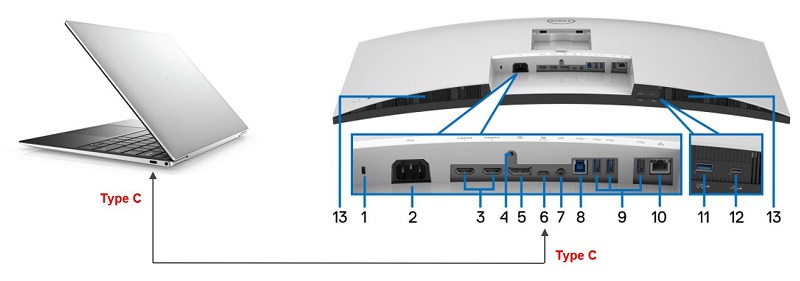
(Abbildung 2: USB Typ C zu USB Type C)
Hinweis: Die folgenden Konfigurationen funktionieren nicht mit der USB-Ladefunktion:
- Es gibt keine Option zum Deaktivieren der USB-Ladung, wenn eine Typ-C-zu-C-Verbindung verwendet wird. Der Grund dafür ist, dass die Maus den Laptop aktivieren kann, wenn er in den Ruhemodus wechselt.
- Bei Verwendung des USB-A-Upstream-Kabels ist keine Option verfügbar, um die USB-Ladung am Monitor zu deaktivieren.
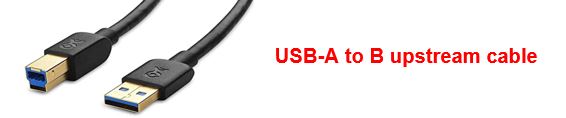
(Abbildung 3: USB-A-zu-USB-B-Upstreamkabel)
USB-C-Ladefunktion

(Abbildung 4: USB-C-Ladevorgang)
Das Ziel dieser Funktion ist es, die Ladefunktion für den Laptop auszuwählen, wenn der Monitor über den vorderen Netzschalter ausgeschaltet wird. Sie müssen eine Typ-C-zu-C-Verbindung einrichten.
- Wenn Sie Ein im ausgeschalteten Modus auswählen, kann der PC über ein Typ-C-Kabel aufgeladen werden, während der Netzschalter des Monitors ausgeschaltet ist.
- Wenn Sie Aus im ausgeschalteten Modus auswählen, wird der PC nicht über ein Typ-C-Kabel aufgeladen, während der Netzschalter des Monitors ausgeschaltet ist.
Hinweis: Damit die USB-C-Ladefunktion ordnungsgemäß funktioniert, sollte der Laptop „Dell Power Button Sync“ (DPBS) nicht unterstützen. Bei Laptops, die DPBS unterstützen, ist die USB-C-Ladefunktion deaktiviert.
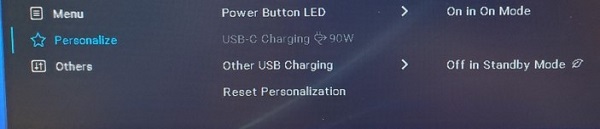
(Abbildung 5: Personalisieren)
Betroffene Produkte
Dell 24 Video Conferencing Monitor C2422HE, Dell 27 Video Conferencing Monitor C2722DE, Dell 34 Video Conferencing Curved Monitor C3422WE, Dell P2219HC, Dell P2419HC, Dell P2421DC, Dell P2422HE, Dell P2719HC, Dell P2720DC, Dell P2721Q, Dell P2722HE
, Dell P3221D, Dell P3222QE, Dell P3421W, Dell S2422HZ, Dell S2722DZ, Dell S2722QC, Dell U2421E, Dell U2421HE, Dell U2422HE, Dell U2720Q, Dell U2721DE, Dell U2722DE, Dell U3219Q, Dell U3419W, Dell U3421WE, Dell U3818DW, Dell U3821DW, Dell U4320Q, Dell U4919DW, Dell UP2720Q, Dell UP3221Q, Dell S2722DC
...
Artikeleigenschaften
Artikelnummer: 000192322
Artikeltyp: How To
Zuletzt geändert: 12 Mai 2026
Version: 8
Antworten auf Ihre Fragen erhalten Sie von anderen Dell NutzerInnen
Support Services
Prüfen Sie, ob Ihr Gerät durch Support Services abgedeckt ist.