Data Domain: iDRAC-Restablassverfahren | BMC zurücksetzen
Zusammenfassung: Dieser Artikel enthält Anweisungen für die Durchführung eines Restablaufs (Legacy-BMC-Reset) auf Dell PowerEdge-basierten PowerProtect Data Domain Appliances. Dieses Verfahren kann dabei helfen, verschiedene Systemprobleme zu lösen, ohne dass ein physischer Eingriff erforderlich ist. ...
Dieser Artikel gilt für
Dieser Artikel gilt nicht für
Dieser Artikel ist nicht an ein bestimmtes Produkt gebunden.
In diesem Artikel werden nicht alle Produktversionen aufgeführt.
Weisungen
Symptome
- iDRAC reagiert nicht mehr oder verhält sich unberechenbar
- Systemintegritätsindikatoren zeigen inkonsistente oder veraltete Daten an
- Hardwaremanagementfunktionen funktionieren nicht ordnungsgemäß
- Probleme mit Remotezugriff oder Monitoring bleiben trotz Neustarts bestehen
Gilt für:
- EMC Data Domain-Systeme:
- Basierend auf der PowerEdge-Plattform (z. B. DD3300, DD9900, DD9910)
- alle Softwareversionen.
iDRAC Remote-Restentladungsverfahren:
Hinweis: Diese Schritte simulieren, dass die Netzstromversorgung vom System getrennt wird. Es ist kein physischer Zugriff und keine Kabelentfernung erforderlich.
-
Melden Sie sich an der iDRAC-Konsole an.
-
Gehen Sie zu Konfiguration.
-
Klicken Sie auf BIOS-Einstellungen.

-
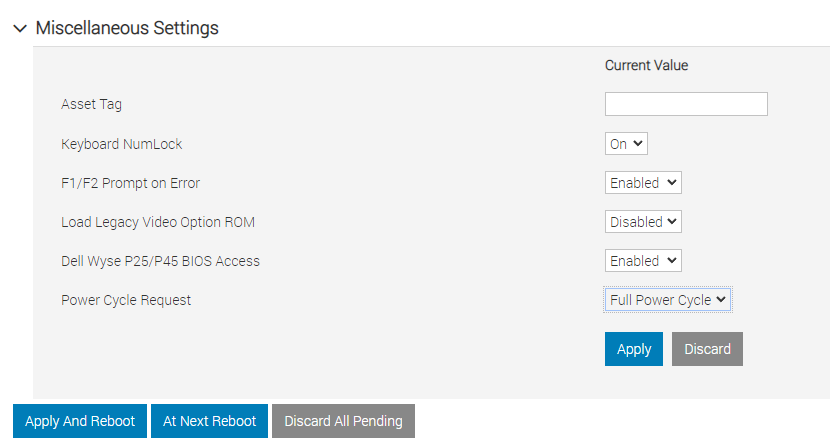
Scrollen Sie und wählen Sie Verschiedene Einstellungen aus.
-
Anforderung zum Aus- und Einschalten
-
Ändern Sie den Wert in Vollständiges Aus- und Einschalten.
-
Klicken Sie auf Anwenden und neu starten , um mit dem Remote-Restabfluss fortzufahren.
-
Überwachen Sie den Jobzyklus mithilfe der virtuellen Konsole.
HINWEIS: Die iDRAC-Verbindung geht während des Remote-Restabflusses verloren.
Dies kann auch mithilfe der folgenden RACADM-CLI-Befehle durchgeführt werden:
racadm set BIOS.MiscSettings.PowerCycleRequest FullPowerCycle
racadm jobqueue create BIOS.Setup.1-1
reboot
Alternative: Manuelles Restablaufverfahren:
Hinweis: Dell Support: Senden Sie KEINE AußendiensttechnikerInnen an den Standort, um diese Aktionen
durchzuführen – KundInnen werden gebeten, ihre eigenen Vorkehrungen für diese Schritte
zu treffen. Ausnahmen gelten für Kunden mit Retention Lock Compliance (RLC) und deaktiviertem iDRAC.
durchzuführen – KundInnen werden gebeten, ihre eigenen Vorkehrungen für diese Schritte
zu treffen. Ausnahmen gelten für Kunden mit Retention Lock Compliance (RLC) und deaktiviertem iDRAC.
- Schalten Sie Data Domain ordnungsgemäß aus.
- Trennen Sie den Server von allen Netzstromkabeln und Netzwerkkabeln.
- Halten Sie den Netzschalter mindestens 10 Sekunden lang durchgehend gedrückt.
- Schließen Sie die Netzstromkabel und Netzwerkkabel wieder am System an.
- Warten Sie ca. 2 Minuten, bevor Sie den Server einschalten, um dem iDRAC Zeit für die Initialisierung zu geben.
- Schalten Sie das System ein.
Betroffene Produkte
DD3300 Appliance, DD6900 Appliance, DD9400 Appliance, DD9900 ApplianceProdukte
Data Domain, Data DomainArtikeleigenschaften
Artikelnummer: 000194110
Artikeltyp: How To
Zuletzt geändert: 31 Juli 2026
Version: 11
Antworten auf Ihre Fragen erhalten Sie von anderen Dell NutzerInnen
Support Services
Prüfen Sie, ob Ihr Gerät durch Support Services abgedeckt ist.