PowerMax: Speichergeräte zeigen unterschiedliche LUNs auf unterschiedlichen Pfaden in der Serveransicht an
Zusammenfassung: Die Serveransicht erhält doppelte LUN-IDs, einige LUN-IDs ändern sich zwischen Neustarts. Alle Geräte stammen aus dem PowerMax-Array-Storage und Hosts und Hostgruppen sind Consistent_LUN festgelegt. ...
Dieser Artikel gilt für
Dieser Artikel gilt nicht für
Dieser Artikel ist nicht an ein bestimmtes Produkt gebunden.
In diesem Artikel werden nicht alle Produktversionen aufgeführt.
Symptome
Ein ESXi-Server zeigt doppelte LUN-IDs an und die anderen ESXi-Server im Cluster sehen unterschiedliche LUN-IDs für dieselbe LUN.
Sowohl der Host als auch die Hostgruppen (IGs) verfügen über einen konsistenten LUN-Satz. Dies geschieht nur bei einigen Geräten, nicht bei allen angezeigten Geräten.
Befehlsausgabe:
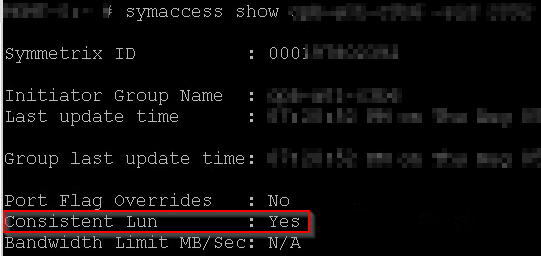
Wenn Sie die LUN-Zuweisungen des Geräts mit dem folgenden Befehl überprüfen, sind sie mit dem Array konsistent.
Sowohl der Host als auch die Hostgruppen (IGs) verfügen über einen konsistenten LUN-Satz. Dies geschieht nur bei einigen Geräten, nicht bei allen angezeigten Geräten.
Befehlsausgabe:
symaccess show <IG name> -sid xxx -detail
Wenn Sie die LUN-Zuweisungen des Geräts mit dem folgenden Befehl überprüfen, sind sie mit dem Array konsistent.
symaccess list devinfo -ig <IG Name> -sid xxxDie LUN-ID ist korrekt und über alle FA-Zuordnungen hinweg konsistent. Die Geräte sind Teil einer ActiveActive SRDF/Metro-Konfiguration.
Ursache
Die Geräte befinden sich in einer SRDF/Metro-Konfiguration. Die Geräte wurden dem Masking nach der ursprünglichen Erstellung der Metro-Konfiguration hinzugefügt.
Während der anfänglichen Erstellung der Metro-Kopplung und -Gruppen werden die Geräte und IGs so aufgebaut, dass sie übereinstimmen, und die LUN-IDs sind konsistent.
Beim anschließenden Hinzufügen eines Geräts zur Speichergruppe werden die LUN-IDs nach dem Windhundprinzip zugewiesen. Das bedeutet, dass, obwohl auf beiden Seiten Gruppen mit "konsistenter LUN" festgelegt sind, diese Einschränkung die Arrays NICHT miteinander vergleicht. Dies führt in einigen Fällen dazu, dass das R1-Array und R2-Arrays unterschiedliche LUN-IDs festlegen können.
Wenn die gleichen Befehle von oben auf den R2-Geräten ausgeführt werden, die den WWN des R1-Geräts spoofen, werden die unterschiedlichen LUN-IDs angezeigt.
Während der anfänglichen Erstellung der Metro-Kopplung und -Gruppen werden die Geräte und IGs so aufgebaut, dass sie übereinstimmen, und die LUN-IDs sind konsistent.
Beim anschließenden Hinzufügen eines Geräts zur Speichergruppe werden die LUN-IDs nach dem Windhundprinzip zugewiesen. Das bedeutet, dass, obwohl auf beiden Seiten Gruppen mit "konsistenter LUN" festgelegt sind, diese Einschränkung die Arrays NICHT miteinander vergleicht. Dies führt in einigen Fällen dazu, dass das R1-Array und R2-Arrays unterschiedliche LUN-IDs festlegen können.
Wenn die gleichen Befehle von oben auf den R2-Geräten ausgeführt werden, die den WWN des R1-Geräts spoofen, werden die unterschiedlichen LUN-IDs angezeigt.
Lösung
Um dieses Problem zu beheben, müssen die LUN-IDs der R2-seitigen Geräte zurückgesetzt werden, damit sie mit den R1-seitigen Geräten übereinstimmen. Dies wird sowohl in Solutions Enabler als auch in Unisphere mithilfe der folgenden Schritte durchgeführt.
Nachdem das Gerät aus der Speichergruppe entfernt und wieder zur Speichergruppe hinzugefügt wurde, muss der Host oder Server erneut scannen, um die Änderung der Pfade zu sehen.
Solutions Enabler:
VORSICHT: Dell Technologies empfiehlt, sich bei Ihrem Betriebssystemanbieter nach Einschränkungen für SAN-Pfadänderungen zu erkundigen, bevor Sie die folgenden Änderungen vornehmen.
Nachdem das Gerät aus der Speichergruppe entfernt und wieder zur Speichergruppe hinzugefügt wurde, muss der Host oder Server erneut scannen, um die Änderung der Pfade zu sehen.
Solutions Enabler:
- Überprüfen Sie die HLU-Zuweisungen:
symaccess list devinfo -ig <IG Name> -sid xxx
- Entfernen Sie das Gerät aus der Speichergruppe:
Symaccess –sid xxx –name <SG name> -type Storage remove dev <xxx> -unmap
- Fügen Sie das Gerät mit dem folgenden Befehl wieder zur Speichergruppe hinzu:
Symaccess –sid xxx –name <SG name> -type Storage add dev <xxx> -lun xUnisphere for PowerMax:
- Überprüfen Sie die aktuellen Zuweisungen.
- Einloggen > Wählen Sie Array>Hosts >Masking Views> Select Host Group> aus, klicken Sie auf View Path Details.
- Überprüfen Sie den unteren Abschnitt auf die Geräte-ID und weisen Sie die LUN-ID zu.
- Entfernen Sie das Gerät aus der Speichergruppe.
- Einloggen > Wählen Sie Array >Storage >Storage Group> auswählen SG > auswählen, klicken Sie auf die Geräteanzahl in den SG-Details (rechts), > wählen Sie Volume> aus und klicken Sie auf Remove Volumes.
- Stellen Sie sicher, dass das Kontrollkästchen Unmap aktiviert ist.
- Fügen Sie das Volume mit der neuen LUN-ID wieder zur Storage-Gruppe hinzu.
- Einloggen > Wählen Sie Array Storage>Storage Groups>SG aus, > klicken Sie in den SG-Details > auf die Geräteanzahl und klicken Sie auf Volume zu SG hinzufügen.
- Deaktivieren Sie das Kontrollkästchen Exclude Volumes in Use, da sich das Gerät in einer Metro-Konfiguration befindet, wird es als "In Verwendung" aufgeführt.
- Klicken Sie auf Weiter.
- Wählen Sie die Geräte-ID aus der Liste aus.
- Klicken Sie auf Set Dynamic LUNs.
- Geben Sie die erforderliche LUN-ID ein und klicken Sie auf Apply Starting LUN.
- Klicken Sie auf Fertig stellen.
Weitere Informationen
Weitere Informationen, wenn Geräte mit konsistenter LUN-Adresse für ESXi-Konfigurationen erforderlich sind, finden Sie im Blogartikel Dell PowerFlex und PowerMax mit VMware. 
Betroffene Produkte
Solutions Enabler, Unisphere for PowerMaxArtikeleigenschaften
Artikelnummer: 000194719
Artikeltyp: Solution
Zuletzt geändert: 14 Juli 2025
Version: 7
Antworten auf Ihre Fragen erhalten Sie von anderen Dell NutzerInnen
Support Services
Prüfen Sie, ob Ihr Gerät durch Support Services abgedeckt ist.