Anleitung zum Aktivieren der Display Stream Compression auf Latitude, Precision und XPS
Zusammenfassung: In diesem Artikel wird erläutert, wie Sie die DSC-Funktion (Display Stream Compression) auf Intel Tiger Lake aktivieren.
Dieser Artikel gilt für
Dieser Artikel gilt nicht für
Dieser Artikel ist nicht an ein bestimmtes Produkt gebunden.
In diesem Artikel werden nicht alle Produktversionen aufgeführt.
Weisungen
Betroffene Produkte:
- Latitude 9520
- Latitude 9420
- Latitude 7x20
- Latitude 7320
- Latitude 5x21
- Latitude 5x20
- Latitude 3x20
- Latitude 3320
- Precision 7760
- Precision 7560
- Precision 5760
- Precision 5560
- Precision 3561
- Precision 3560
- XPS 17
- XPS 15
- XPS 13
- XPS 13 2-in-1
Schritte zum Aktivieren von DSC:
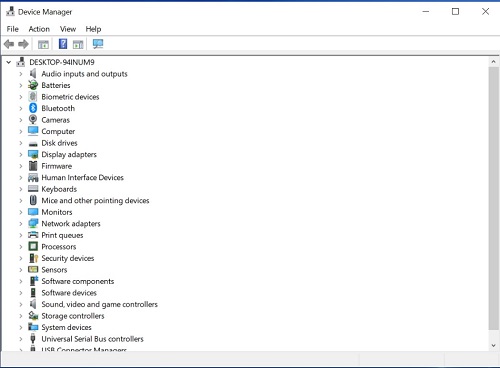
- Geben Sie in das Suchfeld auf der Taskleiste Geräte-Manager ein. Wählen Sie dann in der angezeigten Programmliste den Geräte-Manager aus. Das Fenster „Geräte-Manager“ sollte geöffnet werden und ähnlich wie das unten gezeigte Beispiel aussehen:
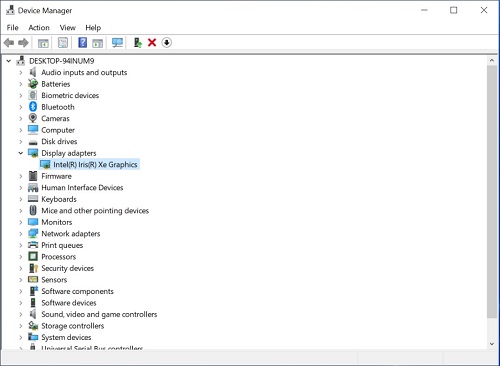
- Öffnen Sie im Geräte-Manager den Abschnitt Grafikkarten. In diesem Abschnitt wird angezeigt, welche Grafikkarte vom Computer verwendet wird.
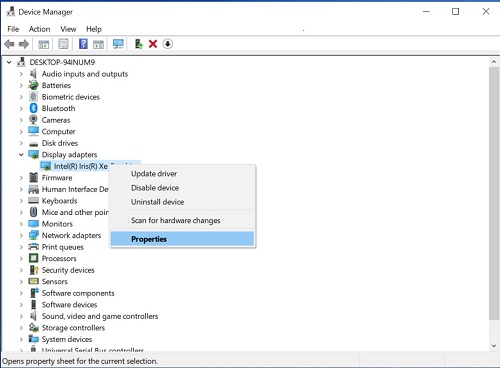
- Klicken Sie mit der rechten Maustaste auf die Grafikkarte und dann auf Eigenschaften.
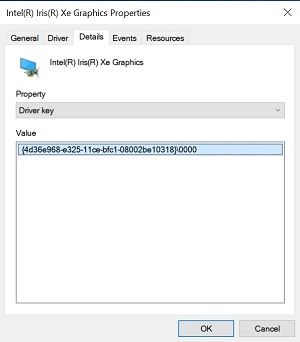
- Klicken Sie auf die Registerkarte Details und wählen Sie in der Drop-down-Liste „Eigenschaft“ die Option Treiberschlüssel aus. Dadurch wird angezeigt, welcher Treiberpfad von der Grafikkarte verwendet wird.
Der nächste Schritt ist eine Bearbeitung der Windows-Registrierung:- Sichern Sie die Registrierung, bevor Sie fortfahren. Informationen hierzu finden Sie in Sichern und Wiederherstellen der Registrierung in Windows
.
- Das Bearbeiten der Registrierung kann dazu führen, dass der Computer beim nächsten Neustart nicht mehr reagiert.
- Wenden Sie sich an den technischen Support von Dell, wenn Sie Unterstützung bei diesem Schritt benötigen.
- Sichern Sie die Registrierung, bevor Sie fortfahren. Informationen hierzu finden Sie in Sichern und Wiederherstellen der Registrierung in Windows
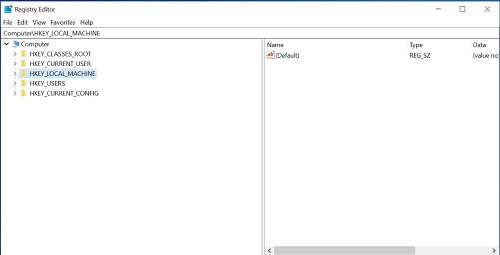
- Geben Sie in das Suchfeld auf der Taskleiste regedit ein. Wählen Sie dann „regedit“ aus der angezeigten Programmliste aus. Wenn Sie von der Benutzerkontensteuerung dazu aufgefordert werden, klicken Sie auf Ja, um den Registrierungs-Editor zu öffnen. Das Fenster „Registrierungs-Editor“ sollte geöffnet werden und ähnlich wie das unten gezeigte Beispiel aussehen.
- Klicken Sie im Registrierungs-Editor auf den Ordner HKEY_LOCAL_MACHINE.
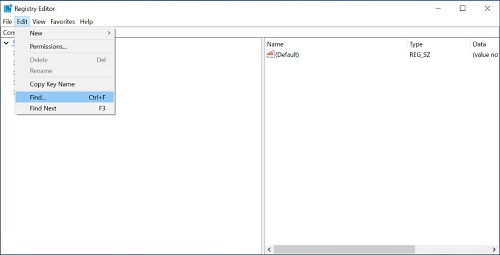
- Gehen Sie zu Bearbeiten und klicken Sie auf Suchen.
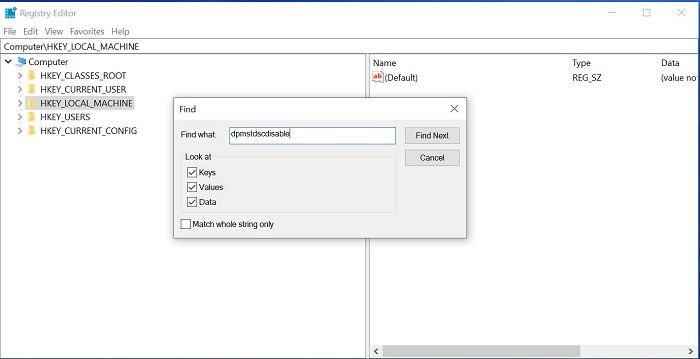
- Das Dialogfeld „Suchen“ wird geöffnet. Geben Sie
DpMstDscDisableein und klicken Sie auf die Schaltfläche Weitersuchen.
- Die Suche wird gestartet und der erste Eintrag wird angezeigt, sobald er gefunden wurde. Die Anzeige ist ähnlich wie im unten gezeigten Beispiel.
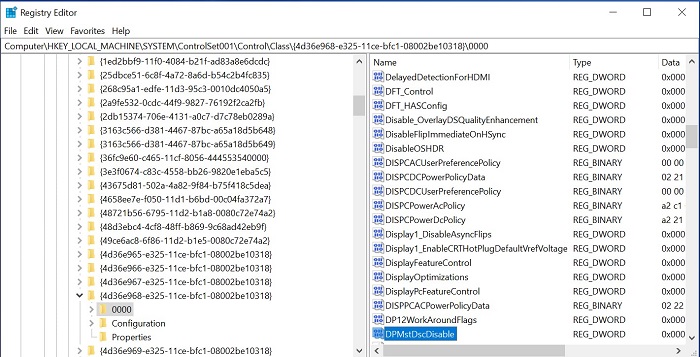
- Überprüfen Sie, ob der Treiberpfad im Registrierungs-Editor mit dem Treiberpfad aus Schritt 4 übereinstimmt. Wenn er nicht übereinstimmt, drücken Sie F3 oder klicken Sie auf Bearbeiten und Weitersuchen, um den nächsten Eintrag zu finden.
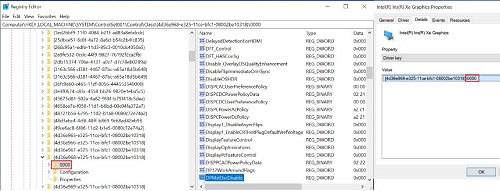
- Wenn der Treiberpfad im Registrierungs-Editor mit dem Treiberpfad aus Schritt 4 übereinstimmt. Klicken Sie auf
DpMstDscDisable, um den Wert auf 0 zu ändern, und klicken Sie dann auf die Schaltfläche OK.
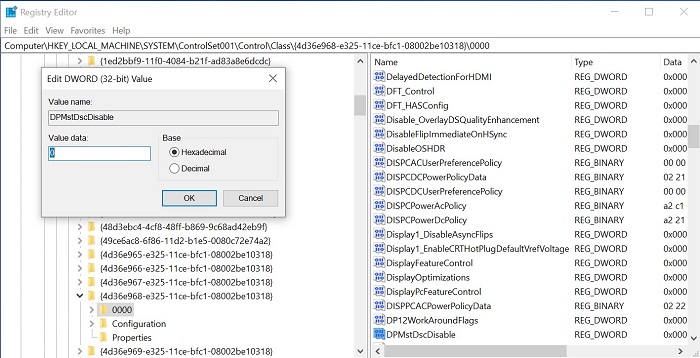
- Führen Sie einen Neustart Ihres Computers durch, um die DSC-Funktion zu aktivieren.
Weitere Informationen finden Sie in den folgenden Dell Wissensdatenbank-Artikeln:
Weitere Informationen
Empfohlene Artikel
Hier sind einige empfohlene Artikel zu diesem Thema, die für Sie von Interesse sein könnten.
Betroffene Produkte
XPS 13, XPS 15, XPS 17, Latitude 7320, Latitude 7320 Detachable, Latitude 5421, Latitude 7420, Latitude 9420, Latitude 5520, Latitude 5521, Latitude 7520, Latitude 9520, Latitude 5420, Precision 3560, Precision 3561, Precision 5560, Precision 7560
, Precision 5760, Precision 7760
...
Artikeleigenschaften
Artikelnummer: 000197102
Artikeltyp: How To
Zuletzt geändert: 06 Aug. 2026
Version: 15
Antworten auf Ihre Fragen erhalten Sie von anderen Dell NutzerInnen
Support Services
Prüfen Sie, ob Ihr Gerät durch Support Services abgedeckt ist.