PowerVault ME4: Ein Festplattenfirmwareupdate ist für Ihr System verfügbar.
Zusammenfassung: Wenn SupportAssist aktiviert ist, sucht es alle 7 Tage nach den neuesten Firmwareupdates für Controller und Festplattenlaufwerke, die für Ihr Array verfügbar sind. Wenn Firmwareupdates für Festplatten oder Controller erkannt werden, zeichnet der ME4 dies als Eintrag der Warnstufe im Ereignisprotokoll auf. ...
Dieser Artikel gilt für
Dieser Artikel gilt nicht für
Dieser Artikel ist nicht an ein bestimmtes Produkt gebunden.
In diesem Artikel werden nicht alle Produktversionen aufgeführt.
Weisungen
Hinweis: Administratoren, die nach der Samsung SSD-Firmwareversion DSA4 oder DWA4 suchen, müssen sich an den technischen Support von Dell wenden , um das Laufwerksupdatepaket zu erhalten. Verweisen Sie den Agent auf KB 000207843.
Im Rahmen eines Wartungsplans empfiehlt Dell Technologies PowerVault ME-Administratoren, die Festplattenlaufwerksfirmware zu aktualisieren, falls zutreffend. Diese Aktualisierungen tragen dazu bei, die Zuverlässigkeit der Laufwerke aufrechtzuerhalten und ihre Betriebslebensdauer zu verlängern. Während des Updates wird die I/O-Vorgänge zu den Laufwerken kurz angehalten. Dell empfiehlt, die I/O der verbundenen Hosts vorher zu beenden oder die Hosts in den Wartungsmodus zu versetzen.
- Anzeigen von Ereignisprotokollen
- Workflow zur Laufwerksaktualisierung
- Anwenden von Laufwerksfirmwareupdates
- Häufig gestellte Fragen
Anzeigen von Ereignisprotokollen
Um das Ereignisprotokoll anzuzeigen, klicken Sie in der Fußzeile auf den Bereich „Events“ und wählen Sie Show Event List aus. Der Bereich „Event Log Viewer“ wird geöffnet.
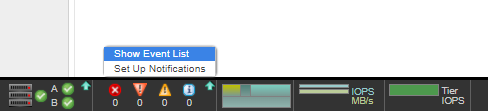
Abbildung 1. Ereignisliste anzeigen.
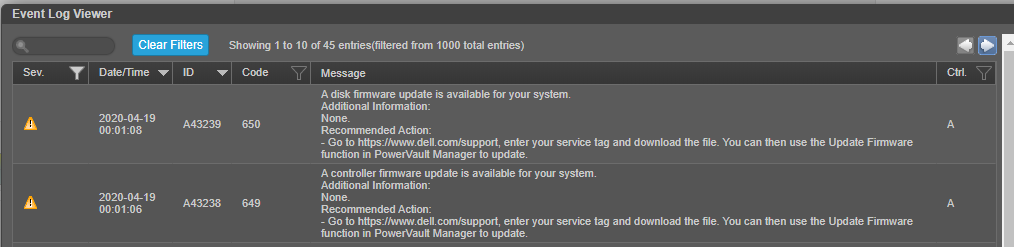
Abbildung 2. Die Ereignisprotokollansicht zeigt Ereignis 649 und Ereignis 650 an.
Workflow für ein Laufwerksfirmwareupdate
-
Laden Sie das Firmwareupdate für Festplattenlaufwerke/SSDs der Dell PowerVault ME-Serie von dell.com/support herunter.
- Extrahieren Sie die Dateien aus der ZIP-Datei und sehen Sie sich die Datei readme.txt an, um verfügbare Laufwerksaktualisierungen für jedes Laufwerksmodell und die Firmwareanwendungsanweisungen zu erhalten. Best Practices für Firmwareupdates finden Sie auch im Administratorhandbuch für Storage-Systeme der PowerVault ME4-Serie im Kapitel zum Thema "Firmwareupdate für das System">.
- Planen Sie ein Wartungsfenster und fahren Sie Hosts herunter oder melden Sie verbundene Hostinitiatoren ab oder versetzen Sie verbundene Hosts in den Wartungsmodus. Konkrete Weisungen finden Sie in den Betriebssystemhandbüchern. Die Anwendung der Laufwerksupdates erfolgt schnell und Administratoren können davon ausgehen, dass alle Laufwerke innerhalb weniger Minuten aktualisiert werden.
- Wählen Sie unter Verwendung des Systemfirmwareupdates in PowerVault Manager die zu aktualisierenden Laufwerksmodelle aus und laden Sie die Firmware für dieses Modell hoch.
- Sobald die Updates der Laufwerksfirmware abgeschlossen sind, können Sie die Hosts wieder online schalten.
Festplattenfirmware mithilfe von PowerVault Manager aktualisieren
Extrahieren Sie die Dateien aus der ZIP-Datei.
Verwenden Sie auf Microsoft Windows 10-Hosts den Befehl certutil , um zu überprüfen, ob die SHA256-Prüfsumme der heruntergeladenen Datei dem erwarteten Wert entspricht.
C:\temp\Downloads> certutil -hashfile A25_ME_Series_HDD_Firmware_with_ReadMe.zip SHA256
SHA256 hash of A25_ME_Series_HDD_Firmware_with_ReadMe.zip:
022bd6fbc005e8cd4cb32ea4b06bc883bddba8959441a91c7f04d26c20df2f9c
CertUtil: -hashfile command completed successfully.
Extrahieren Sie die Datei und befolgen Sie die Anweisungen in readme.txt.
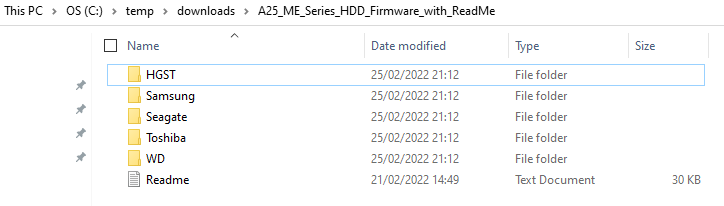
Best Practices für das Firmwareupdate
- Überprüfen Sie im Bereich „Health“ in der Fußzeile, ob der Funktionszustand des Systems „OK“ lautet. Wenn der Systemintegritätsstatus nicht OK ist, überprüfen Sie den Wert für die Integritätsursache im Integritätsbereich in der Fußzeile und beheben Sie alle Probleme, bevor Sie das Firmwareupdate anwenden.
-
Führen Sie die Prüfung durch
firmware-upgrade-healthCLIvor dem Update der Firmware. Dieser Befehl führt eine Reihe von Integritätsprüfungen durch, um festzustellen, ob Bedingungen vorhanden sind, die behoben werden müssen, bevor die Firmware aktualisiert werden kann. Alle erkannten Bedingungen werden mit ihren potenziellen Risiken aufgeführt. Weitere Informationen zu diesem Befehl finden Sie im CLI-Handbuch für das Speichersystem der Dell PowerVault ME4-Serie. - Wenn ungeschriebene Cachedaten vorhanden sind, wird das Firmwareupdate nicht fortgesetzt. Bevor Administratoren die Firmware aktualisieren können, müssen ungeschriebene Daten aus dem Cache entfernt werden. Weitere Informationen zum Befehl zum Löschen des Cache finden Sie im CLI-Handbuch für das Speichersystem der Dell PowerVault ME4-Serie.
- Wenn sich eine Laufwerksgruppe in Quarantäne befindet, wenden Sie sich vor dem Firmwareupdate an den technischen Support, um Hilfe bei der Behebung des Problems zu erhalten, das dazu führt, dass die Komponente unter Quarantäne gestellt wurde.
- Beenden Sie die E/A-Vorgänge für das Storage-System. Während des Updates können Hosts vorübergehend nicht auf alle Volumes zugreifen. Wenn die E/A nicht gestoppt wird, melden zugeordnete Hosts E/A-Fehler.
Festplattenlaufwerksfirmware aktualisieren
- Führen Sie eine der folgenden Aktionen durch:
- Klicken Sie im Banner auf den Systembereich und wählen Sie Update Firmware aus.
- Wählen Sie unter "System" Aktion >Firmware aktualisieren aus.
- Wählen Sie die Registerkarte „Update Disk Drives“ aus. Diese Registerkarte zeigt Informationen zu den einzelnen Festplattenlaufwerken im System an.
- Wählen Sie die zu aktualisierenden Festplattenlaufwerke aus.
- Klicken Sie auf File und wählen Sie die zu installierende Firmwaredatei aus.
- Klicken Sie auf OK.
Achtung: Schalten Sie während des Firmwareupdates keine Gehäuse aus und starten Sie keinen Controller neu. Wenn das Update unterbrochen wird oder ein Stromausfall auftritt, funktioniert das Festplattenlaufwerk möglicherweise nicht mehr. Wenden Sie sich in diesem Fall an den technischen Support.Warten Sie, bis eine Meldung angezeigt wird, dass die Aktualisierung abgeschlossen wurde.
- Überprüfen Sie, ob jedes Festplattenlaufwerk über die neue Firmwareversion verfügt.
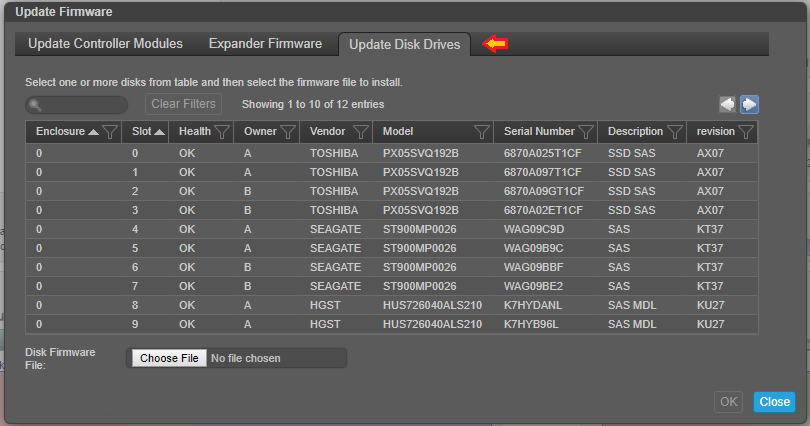
Abbildung 3 Registerkarte „Update Disk Drives“
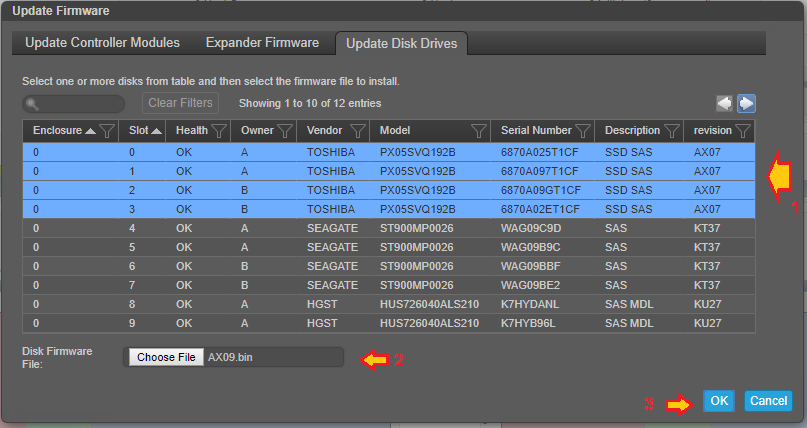
Abbildung 4. Wählen Sie die Laufwerke aus, die aktualisiert werden sollen. Möglicherweise müssen Sie auf den Pfeil oben rechts klicken, um weitere Laufwerke auswählen zu können. Wählen Sie die Firmware aus, die angewendet werden soll, und klicken Sie auf OK.
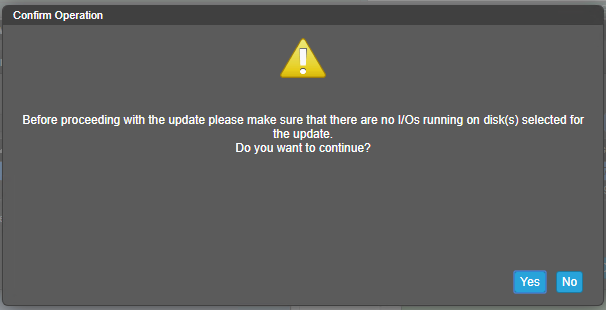
Abbildung 5. Der Administrator muss bestätigen, dass die Host-I/O-Vorgänge gestoppt wurden.
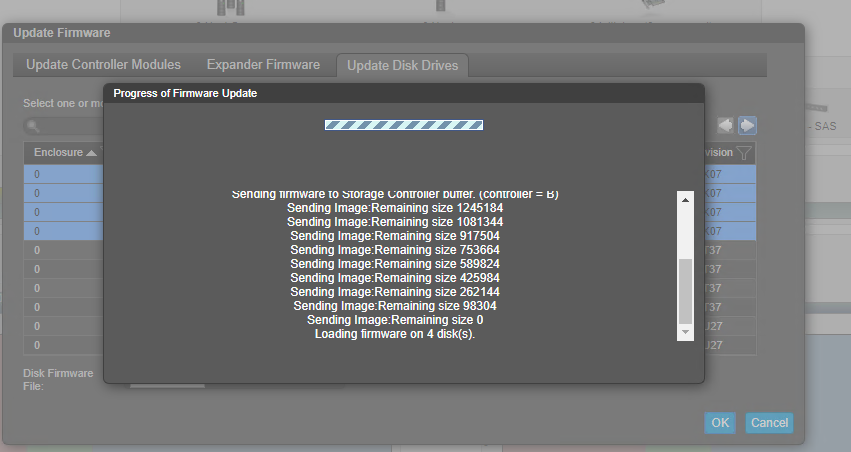
Abbildung 6. Fortschritt des Festplattenfirmwareupdates.
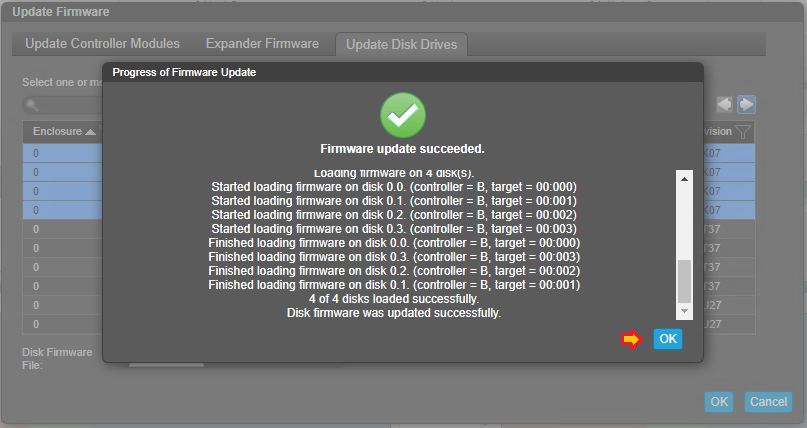
Abbildung 7: Klicken Sie auf OK, um den Vorgang zu beenden.
Häufig gestellte Fragen
Wie lange dauert es, bis Festplattenlaufwerk-Updates angewendet werden?
Die Anwendung der Updates erfolgt schnell und innerhalb weniger Minuten. Bei der Planung des Zeitfensters für ein Wartungsfenster wird die meiste Zeit damit verbracht, verbundene Hosts offline zu nehmen und sie wieder online zu schalten.
Wo finde ich die Firmwareupdates des Festplattenlaufwerks für mein PowerVault ME4?
Rufen Sie dell.com/support auf und wählen Sie entweder Ihr PowerVault-Modell aus oder geben Sie das Service-Tag ein. Wählen Sie unter "Treiber und Downloads" die Festplatten-/SSD-Firmwaredatei für die Dell PowerVault-ME-Serie aus und laden Sie sie auf Ihr lokales System herunter. Die readme.txt in dieser ZIP-Datei enthält eine Liste aller Laufwerksmodelle und Firmware, die für ME4-Systeme verfügbar sind.
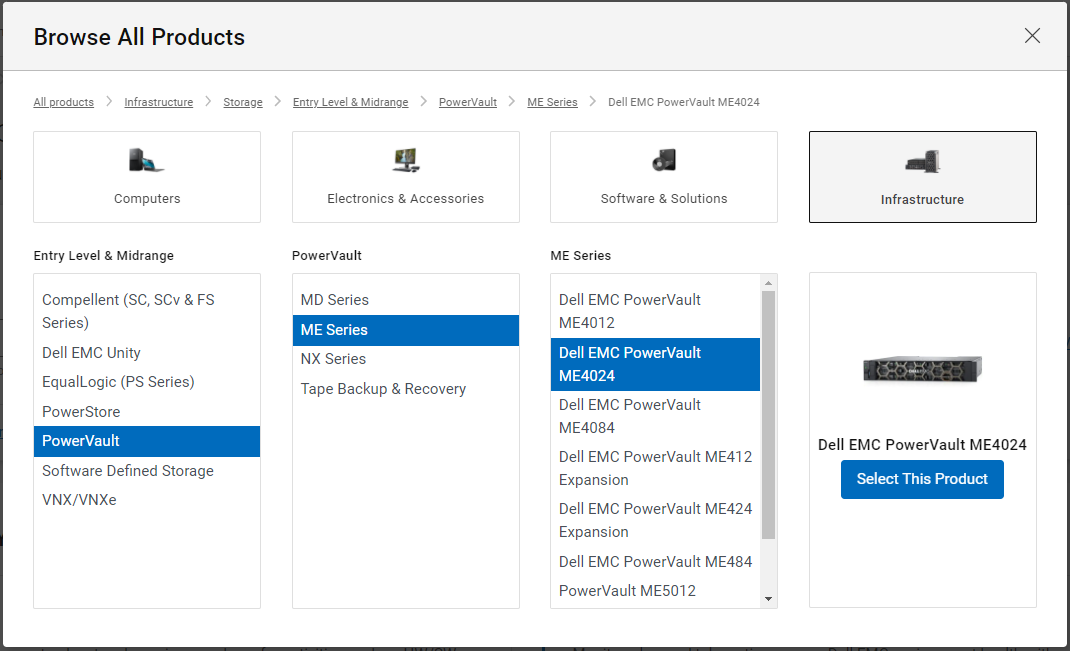
Abbildung 8. Wenn Sie das Service-Tag kennen, können Sie das PowerVault ME-Modell auswählen.
Wie kann überprüft werden, ob Hostinitiatoren bei ME4 angemeldet sind?
Das Thema "Hosts" enthält eine tabellarische Darstellung der Informationen zu Initiatoren, Hosts und Hostgruppen, die im System definiert sind.
Entdeckt Zeigt "Yes" für einen erkannten Initiator an. Zeigt „No“ für einen nicht am System angemeldeten Initiator an.
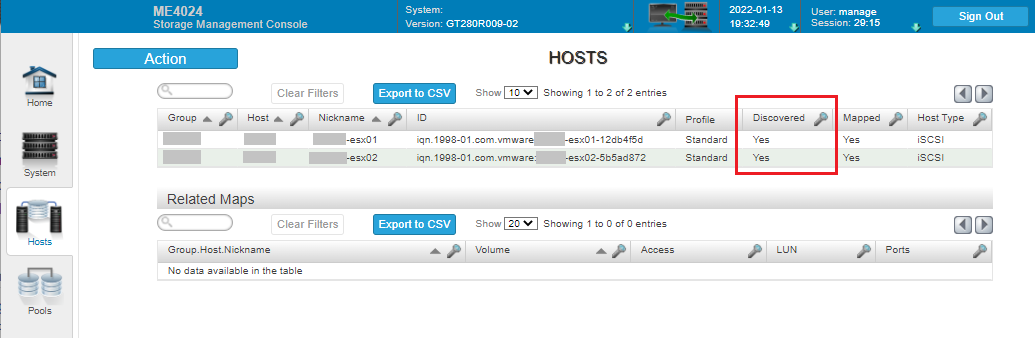
Abbildung 9. Für Hostinitiatoren, die von ME4 erkannt wurden, wird „Yes“ angezeigt.
Ich erhalte immer wieder das Warnmeldungsereignis "Für Ihr System ist ein Festplattenfirmwareupdate verfügbar. Ich finde keine aktuelleren Updates im Firmwarepaket für Dell PowerVault-Festplattenlaufwerke/SSD-Storage-Systeme der ME Serie. Woran liegt das?
Häufige Gründe für diese anhaltende Warnmeldung sind:
- CloudIQ aktivieren ist deaktiviert. Das Dell Back-end erhält die aktualisierte Firmwarekonfiguration nicht. Aktivieren Sie CloudIQ aktivieren und übernehmen Sie. Administratoren, die den Service nicht verwenden, können das Senden von CloudIQ-Telemetrie nach 24 Stunden deaktivieren. Wenn Sie diese Option aktivieren, wird Telemetrie gesendet, die erforderlich ist, um das Dell Backend-Manifest zu aktualisieren, um die aktualisierte ME4-Arraykonfiguration widerzuspiegeln. Weitere Informationen zu CloudIQ (jetzt umbenannt in Dell AIOps) finden Sie unter Dell AIOps: Eine detaillierte Übersicht
- Eine oder mehrere Festplattenlaufwerksfirmware im Array oder in angeschlossenen Erweiterungsgehäusen wurde nicht aktualisiert oder ein Laufwerk mit einer älteren Firmware wurde eingesetzt. Wenden Sie das Update der Laufwerksfirmware im nächsten verfügbaren Wartungsfenster an.
- Gelegentlich wird das Dell Back-End-Manifest für verfügbare Festplattenlaufwerksfirmwareupdates vor der Veröffentlichung des Festplatten-/SSD-Storage-Firmwarepakets für die Dell PowerVault ME-Serie aktualisiert. In diesem Fall kann es zu einer Diskrepanz von einigen Wochen zwischen den angekündigten und verfügbaren Updates auf dell.com/support kommen. Warten Sie oder wenden Sie sich online an den technischen Support von Dell , um sich zu erkundigen, wann das Update verfügbar sein wird.
Betroffene Produkte
ME Series, Dell EMC PowerVault ME4012, Dell EMC PowerVault ME4024, Dell EMC PowerVault ME4084, Dell EMC PowerVault ME412 Expansion, Dell EMC PowerVault ME424 Expansion, Dell EMC PowerVault ME484Artikeleigenschaften
Artikelnummer: 000197172
Artikeltyp: How To
Zuletzt geändert: 13 Mai 2026
Version: 7
Antworten auf Ihre Fragen erhalten Sie von anderen Dell NutzerInnen
Support Services
Prüfen Sie, ob Ihr Gerät durch Support Services abgedeckt ist.