PowerEdge: Das Ausführen von Belastungstests in SLI unterstützt Live Image.
Zusammenfassung: In diesem Artikel wird die einfachste und effizienteste Methode zum Ausführen von Stresstests innerhalb von SLI Support Live Image zum Belasten der Hardware außerhalb des installierten Betriebssystems beschrieben. ...
Dieser Artikel gilt für
Dieser Artikel gilt nicht für
Dieser Artikel ist nicht an ein bestimmtes Produkt gebunden.
In diesem Artikel werden nicht alle Produktversionen aufgeführt.
Weisungen
Stressapptest zur Beanspruchung von CPU und Arbeitsspeicher
HINWEIS: Es ist ratsam, nur stressapptest zu verwenden. Die Dienstprogrammbelastung wird im SLI-Benutzerhandbuch referenziert, aber stressapptest wurde in jüngerer Zeit mit Aktualisierungen beibehalten und es wird empfohlen, sie anstelle des Belastungsdienstprogramms zu verwenden.
Stressapptest-Parameter:
Das Handbuch für stressapptest finden Sie hier
Wenn Sie in SLI den Befehl mit einem Bindestrich, aber ohne definierten Parameter eingeben:

stressapptest -
Es gibt die verfügbaren Parameter aus, die verwendet werden können.
HINWEIS: Die häufigste Verwendung ist die Belastung der CPU und des Arbeitsspeichers. Wenn zusätzliche Belastungen erforderlich sind, wie z. B. das Belasten des Storage und der Laufwerke, wenden Sie sich bitte an den technischen Support von Dell.
Für die meisten Anwendungen ist die -W führt zu mehr CPU-intensiver Belastung, und der Parameter -s Parameter kann verwendet werden, um eine definierte Zeit anzugeben.

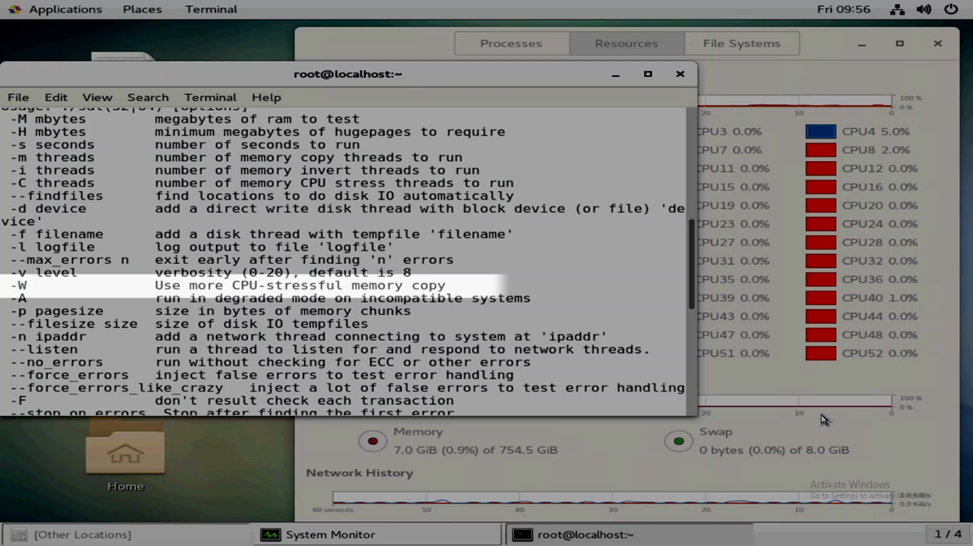
Beispiel 1: StressAppTest ohne Parameter
Öffnen Sie> oben links Anwendungen Systemprogramme>Systemmonitor. Auf der Registerkarte "Resources" können Sie die CPU- und Arbeitsspeicherauslastung anzeigen.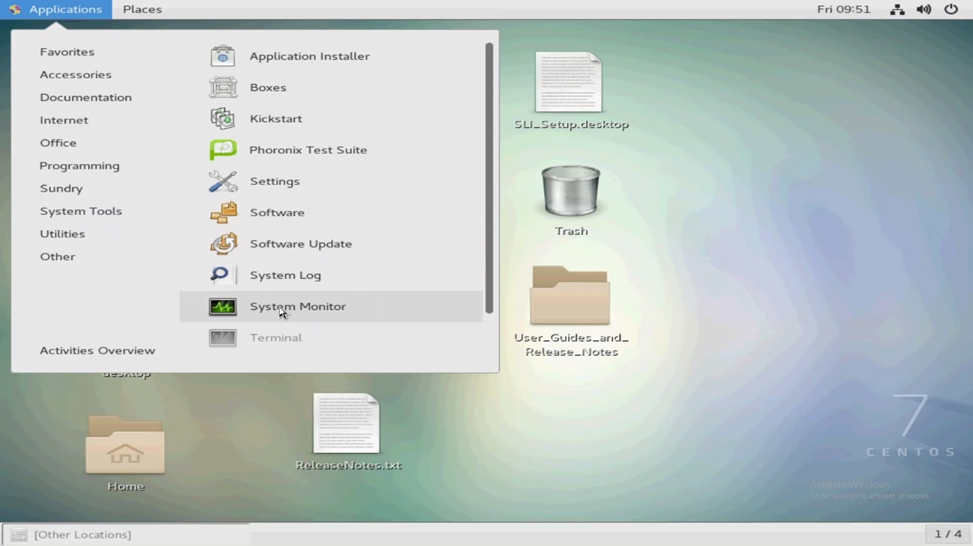

Öffnen Sie das Terminal, indem Sie mit der rechten Maustaste auf den Desktop klicken und "Im Terminal öffnen" auswählen oder oben links > Anwendungen Favoriten >Terminal auswählen.
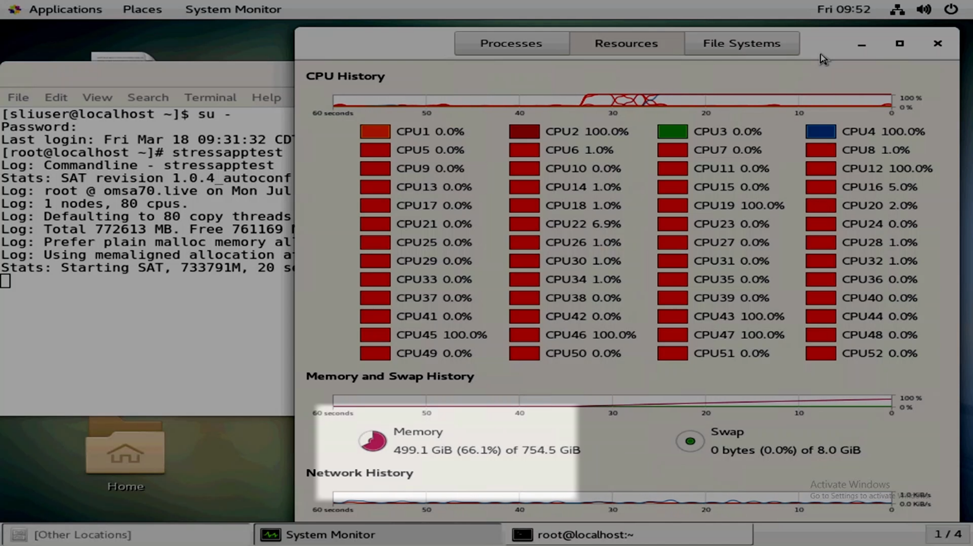
Wechseln Sie zum Root-Nutzer und führen Sie dann stressapptest ohne Parameter aus.
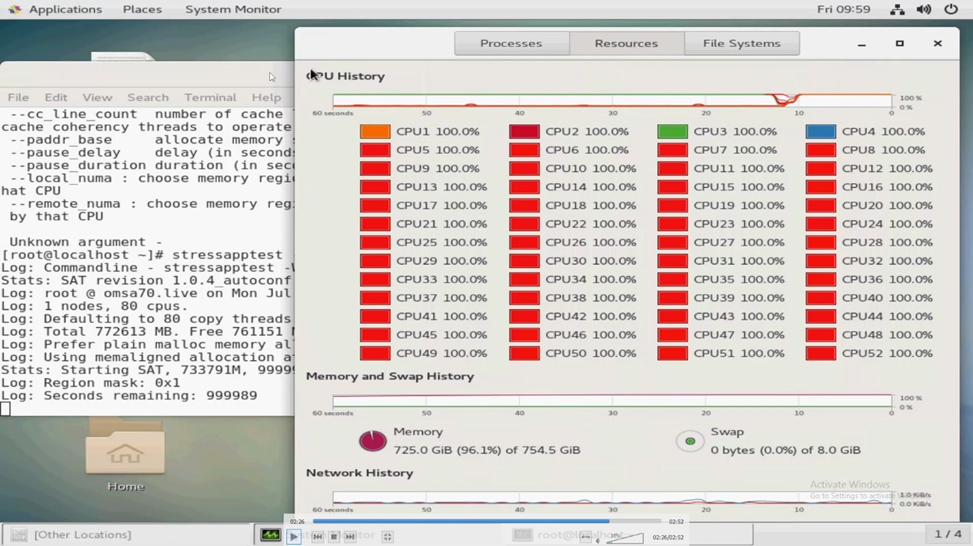
Sie stellen fest, dass der Speicher so weit wie möglich gesättigt ist. Das Dienstprogramm lässt Arbeitsspeicher frei, damit die erforderlichen Funktionen weiterhin ausgeführt werden können. Sobald der Arbeitsspeicher für die Nutzung ausgelastet ist, werden Sie feststellen, dass die CPU auf 100 % ansteigt. Da wir keine Parameter eingegeben haben, wird der Test nur 20 Sekunden lang ausgeführt.
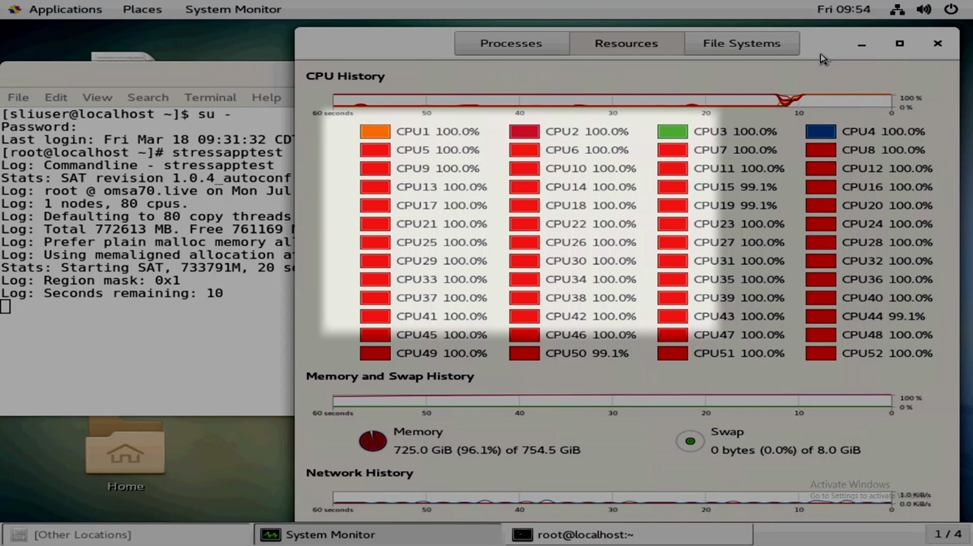
Beispiel 2: stressapptest-Verwendung für CPU und Speicher mit definierter Länge
Wir können laufen stressapptest -W -s X, wobei X die definierte Zeit in Sekunden ist. Zum Beispiel:
stressapptest -W -s 300
Das obige Beispiel läuft aus: stressapptest 5 Minuten lang.
Im folgenden Beispiel definieren wir eine große Anzahl von Sekunden, sodass der Test tagelang ausgeführt wird.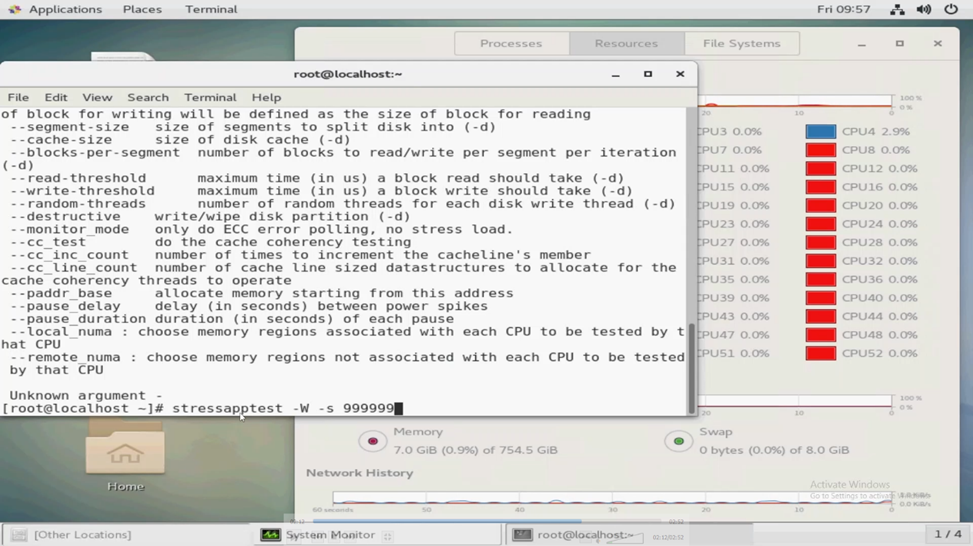
Weitere Informationen
Weitere Informationen finden Sie in diesem Video:
Betroffene Produkte
Support Live Image, Support Live ImageProdukte
C Series, Modular Infrastructure, Rack Servers, Tower Servers, OEM Server SolutionsArtikeleigenschaften
Artikelnummer: 000198650
Artikeltyp: How To
Zuletzt geändert: 10 März 2025
Version: 9
Antworten auf Ihre Fragen erhalten Sie von anderen Dell NutzerInnen
Support Services
Prüfen Sie, ob Ihr Gerät durch Support Services abgedeckt ist.