Managen der Multifaktor-Authentifizierung in der Dell Security Management Server-Verwaltungskonsole
Zusammenfassung: Dell Security Management Server kann so konfiguriert werden, dass eine Zwei-Faktor-Authentifizierung (2FA) erforderlich ist, um sich bei der Verwaltungskonsole anzumelden.
Dieser Artikel gilt für
Dieser Artikel gilt nicht für
Dieser Artikel ist nicht an ein bestimmtes Produkt gebunden.
In diesem Artikel werden nicht alle Produktversionen aufgeführt.
Weisungen
Die Multifaktor-Authentifizierung kann für Dell Security Management Server oder Dell Security Management Server Virtual verwaltet werden.
Betroffene Produkte:
- Dell Security Management Server
- Dell Security Management Server Virtual
Betroffene Versionen:
- 11.4.0 und höher
Die Multifaktor-Authentifizierung kann entweder auf Nutzergruppen oder auf Nutzerebene gemanagt werden. Wählen Sie auf den entsprechenden Abschnitt unten, um weitere Informationen zu erhalten.
Nutzergruppe
- Melden Sie sich mit einem Konto mit Kontoadministratorrolle bei der Dell Data Security Administration Console an. Weitere Informationen finden Sie unter Zugriff auf die Verwaltungskonsole des Dell Data Security Managementservers.
Weitere Informationen zu Administratorrollen finden Sie im Abschnitt zu Administratorrollen der PDF-Datei AdminHelp – Security Management Server in Handbüchern und Dokumenten.
- Erweitern Sie im linken Menübereich die Registerkarte Belegungen und klicken Sie dann auf Nutzergruppen.

- Wählen Sie eine Nutzergruppe aus der Liste aus, die Sie bearbeiten möchten.
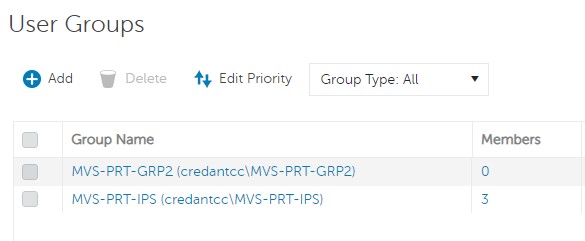 Hinweis: Die Position der Gruppe in dieser Liste bestimmt die Gruppenpriorität. Weitere Informationen finden Sie im Abschnitt „Nutzergruppenpriorität bearbeiten“ in der PDF-Datei AdminHelp – Security Management Server in Handbüchern und Dokumenten.
 - Wählen Sie die Registerkarte Admin aus.

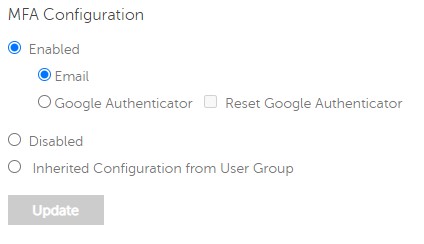
- Von MFA-Konfiguration:
- Wählen Sie Aktiviert aus.
- Wählen Sie entweder E-Mail oder Google-Authentifikator aus.
- Klicken Sie auf Update.

Einzelner Nutzer
- Melden Sie sich mit einem Konto mit Kontoadministratorrolle bei der Dell Data Security Administration Console an. Weitere Informationen finden Sie unter Zugriff auf die Verwaltungskonsole des Dell Data Security Managementservers.
Weitere Informationen zu Administratorrollen finden Sie im Abschnitt zu Administratorrollen der PDF-Datei AdminHelp – Security Management Server in Handbüchern und Dokumenten.
- Erweitern Sie im linken Menübereich die Registerkarte Belegungen und klicken Sie dann auf Nutzer.

- Wählen Sie einen Nutzer aus der Liste aus, den Sie bearbeiten möchten.
- Wählen Sie die Registerkarte Admin aus.

- Von MFA-Konfiguration:
- Wählen Sie Aktiviert aus.
- Wählen Sie entweder E-Mail, Google-Authentifikator oder Übernommene Konfiguration von Nutzergruppe aus.
- Klicken Sie auf die Schaltfläche Update.
Betroffene Produkte
Dell EncryptionArtikeleigenschaften
Artikelnummer: 000200440
Artikeltyp: How To
Zuletzt geändert: 21 Juli 2026
Version: 7
Antworten auf Ihre Fragen erhalten Sie von anderen Dell NutzerInnen
Support Services
Prüfen Sie, ob Ihr Gerät durch Support Services abgedeckt ist.