Windows Server : Gestion des GPO Active Directory à l’aide de PowerShell
Zusammenfassung: Les instructions ci-dessous donnent des exemples de commandes PowerShell disponibles pour rassembler une liste des GPO trouvés dans un domaine Windows Active Directory spécifique. TSDOMAIN. Local est un exemple dans les commandes ci-dessous et doit être remplacé par le nom de domaine dans lequel nous recueillons les informations GPO. ...
Dieser Artikel gilt für
Dieser Artikel gilt nicht für
Dieser Artikel ist nicht an ein bestimmtes Produkt gebunden.
In diesem Artikel werden nicht alle Produktversionen aufgeführt.
Weisungen
Les étapes ci-dessous utilisent Windows PowerShell pour gérer les objets de stratégie de groupe Windows Active Directory.
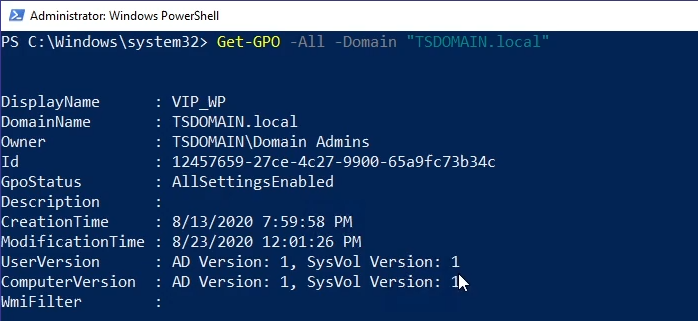


- L’exemple de commande ci-dessous renvoie tous les GPO trouvés dans le domaine spécifié :
Get-GPO -All -Domain “TSDOMAIN.local”
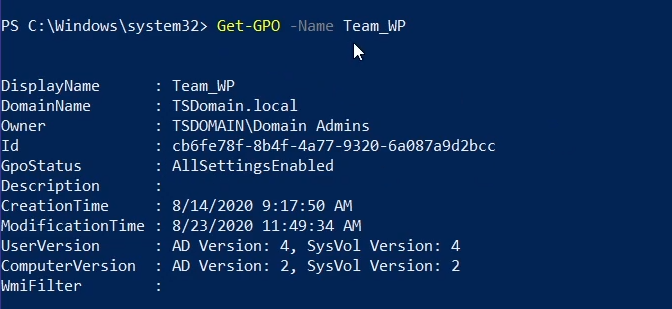
Get-GPOpeut être utilisé pour renvoyer des informations générales pour un GPO spécifique. L’exemple ci-dessous renvoie des informations générales sur le GPO « Team_WP » :
Get-GPO -Name Team_WP
- Les informations GPO peuvent être renvoyées en interrogeant l’ID GUID du GPO ; La commande ci-dessous est un exemple :
Get-GPO -Guid cb6fe78f-8b4f-4a77-9320-6a087a9d2bcc -Domain “TSDOMAIN.local”
Get-GPOReportLa commande ci-dessous renvoie un rapport complet pour tous les GPO de domaine trouvés, compilant les informations au format HTML pour examen.
Get-GPOReport -All -Domain “TSDOMAIN.Local” -ReportType HTML -Path “C:\GPOReports\GPOReportsAll.html”
- Après l’exécution de
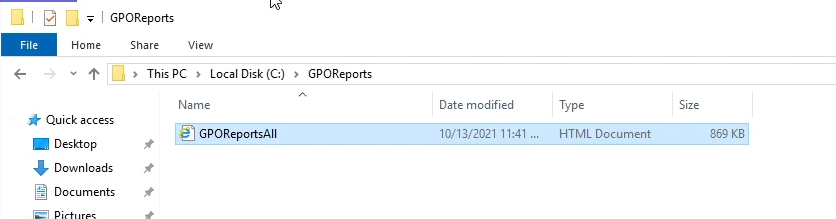
Get-GPOReportun fichier HTML est créé au niveau du chemin d’accès au fichier désigné dans la commande ci-dessus.
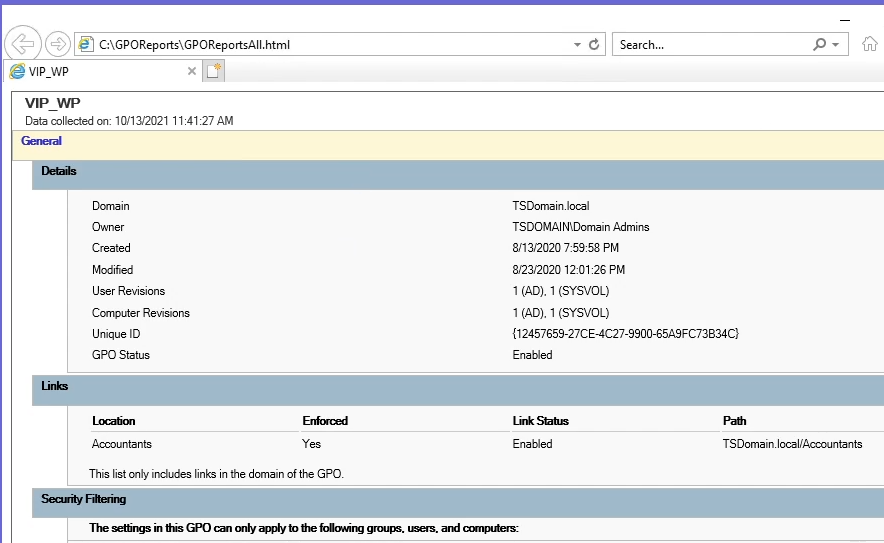
- Le fichier, une fois ouvert, s’affiche sous la forme d’une page de navigateur avec des détails détaillés sur tous les GPO de domaine trouvés.
Weitere Informationen
Regardez cette vidéo :
Betroffene Produkte
Microsoft Windows Server 2016, Microsoft Windows Server 2019, Microsoft Windows Server 2022Produkte
PowerEdge XR2, PowerEdge FC640, PowerEdge M640, PowerEdge M640 (for PE VRTX), PowerEdge MX5016s, PowerEdge MX740C, PowerEdge MX750c, PowerEdge MX760c, PowerEdge MX840C, PowerEdge R240, PowerEdge R250, PowerEdge R260, PowerEdge R340, PowerEdge R350
, PowerEdge R360, PowerEdge R440, PowerEdge R450, PowerEdge R540, PowerEdge R550, PowerEdge R640, PowerEdge R6415, PowerEdge R650, PowerEdge R650xs, PowerEdge R6515, PowerEdge R6525, PowerEdge R660, PowerEdge R660xs, PowerEdge R6615, PowerEdge R6625, PowerEdge R740, PowerEdge R740XD, PowerEdge R740XD2, PowerEdge R7415, PowerEdge R7425, PowerEdge R750, PowerEdge R750XA, PowerEdge R750xs, PowerEdge R7515, PowerEdge R7525, PowerEdge R760, PowerEdge R760XA, PowerEdge R760xd2, PowerEdge R760xs, PowerEdge R7615, PowerEdge R7625, PowerEdge R840, PowerEdge R860, PowerEdge R940, PowerEdge R940xa, PowerEdge R960, PowerEdge T140, PowerEdge T150, PowerEdge T160, PowerEdge T340, PowerEdge T350, PowerEdge T360, PowerEdge T440, PowerEdge T550, PowerEdge T560, PowerEdge T640, PowerEdge XR11, PowerEdge XR12
...
Artikeleigenschaften
Artikelnummer: 000200551
Artikeltyp: How To
Zuletzt geändert: 05 Sept. 2025
Version: 9
Antworten auf Ihre Fragen erhalten Sie von anderen Dell NutzerInnen
Support Services
Prüfen Sie, ob Ihr Gerät durch Support Services abgedeckt ist.