Windows Server: GPO-beheer van Active Directory met PowerShell
Zusammenfassung: De onderstaande instructies geven voorbeelden van PowerShell-opdrachten die beschikbaar zijn om een lijst met GPO's te verzamelen die zich in een specifiek Windows Active Directory-domein bevinden. TSDOMEIN. Local is een voorbeeld in onderstaande opdrachten en moet worden vervangen door de domeinnaam waar we de GPO-informatie verzamelen. ...
Dieser Artikel gilt für
Dieser Artikel gilt nicht für
Dieser Artikel ist nicht an ein bestimmtes Produkt gebunden.
In diesem Artikel werden nicht alle Produktversionen aufgeführt.
Weisungen
De onderstaande stappen gebruiken Windows PowerShell voor het beheren van Active Directory Windows-groepsbeleidsobjecten.
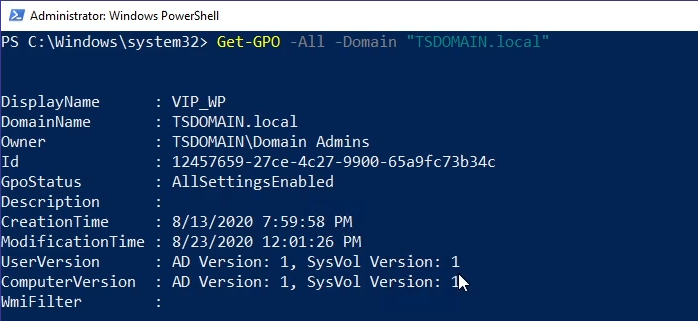


- Het onderstaande opdrachtvoorbeeld retourneert alle GPO's die in het opgegeven domein zijn gevonden:
Get-GPO -All -Domain “TSDOMAIN.local”
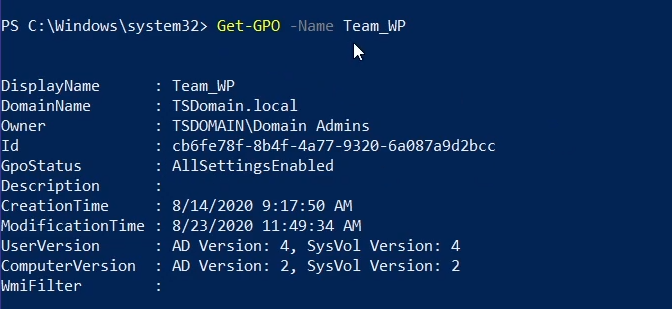
Get-GPOkan worden gebruikt om algemene informatie voor een specifiek groepsbeleidsobject te retourneren. Het onderstaande voorbeeld retourneert algemene informatie voor het GPO 'Team_WP':
Get-GPO -Name Team_WP
- GPO-informatie kan worden geretourneerd door een query uit te voeren op de GUID-ID van het GPO; De onderstaande opdracht is een voorbeeld:
Get-GPO -Guid cb6fe78f-8b4f-4a77-9320-6a087a9d2bcc -Domain “TSDOMAIN.local”
Get-GPOReportonderstaande opdracht retourneert een uitgebreid rapport voor alle gevonden domein-GPO's, waarbij de informatie in HTML-indeling wordt verzameld voor controle.
Get-GPOReport -All -Domain “TSDOMAIN.Local” -ReportType HTML -Path “C:\GPOReports\GPOReportsAll.html”
- Na het hardlopen
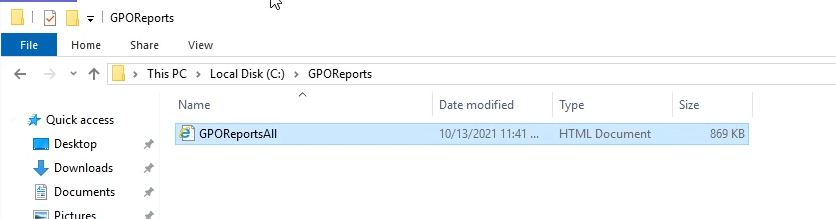
Get-GPOReporter wordt een HTML-bestand gemaakt op het bestandspad dat is aangegeven in de bovenstaande opdracht.
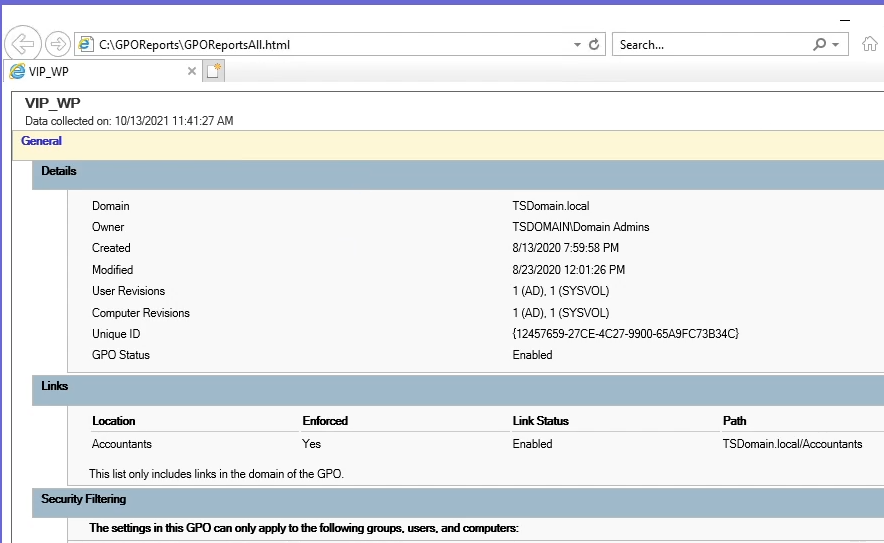
- Wanneer het bestand wordt geopend, wordt dit weergegeven als een browserpagina met uitgebreide informatie over alle gevonden domein-GPO's.
Weitere Informationen
Bekijk deze video:
Betroffene Produkte
Microsoft Windows Server 2016, Microsoft Windows Server 2019, Microsoft Windows Server 2022Produkte
PowerEdge XR2, PowerEdge FC640, PowerEdge M640, PowerEdge M640 (for PE VRTX), PowerEdge MX5016s, PowerEdge MX740C, PowerEdge MX750c, PowerEdge MX760c, PowerEdge MX840C, PowerEdge R240, PowerEdge R250, PowerEdge R260, PowerEdge R340, PowerEdge R350
, PowerEdge R360, PowerEdge R440, PowerEdge R450, PowerEdge R540, PowerEdge R550, PowerEdge R640, PowerEdge R6415, PowerEdge R650, PowerEdge R650xs, PowerEdge R6515, PowerEdge R6525, PowerEdge R660, PowerEdge R660xs, PowerEdge R6615, PowerEdge R6625, PowerEdge R740, PowerEdge R740XD, PowerEdge R740XD2, PowerEdge R7415, PowerEdge R7425, PowerEdge R750, PowerEdge R750XA, PowerEdge R750xs, PowerEdge R7515, PowerEdge R7525, PowerEdge R760, PowerEdge R760XA, PowerEdge R760xd2, PowerEdge R760xs, PowerEdge R7615, PowerEdge R7625, PowerEdge R840, PowerEdge R860, PowerEdge R940, PowerEdge R940xa, PowerEdge R960, PowerEdge T140, PowerEdge T150, PowerEdge T160, PowerEdge T340, PowerEdge T350, PowerEdge T360, PowerEdge T440, PowerEdge T550, PowerEdge T560, PowerEdge T640, PowerEdge XR11, PowerEdge XR12
...
Artikeleigenschaften
Artikelnummer: 000200551
Artikeltyp: How To
Zuletzt geändert: 05 Sept. 2025
Version: 9
Antworten auf Ihre Fragen erhalten Sie von anderen Dell NutzerInnen
Support Services
Prüfen Sie, ob Ihr Gerät durch Support Services abgedeckt ist.