Windows Server: PowerShell kullanarak Active Directory GPO Yönetimi
Zusammenfassung: Aşağıdaki yönergeler, belirli bir Windows Active Directory Etki Alanında bulunan GPO'ların listesini toplamak için kullanılabilen PowerShell komutlarına örnekler içerir. TSETKI ALANI. Yerel, aşağıdaki komutlarda bir örnektir ve GPO bilgilerini topladığımız etki alanı adıyla değiştirilmelidir. ...
Dieser Artikel gilt für
Dieser Artikel gilt nicht für
Dieser Artikel ist nicht an ein bestimmtes Produkt gebunden.
In diesem Artikel werden nicht alle Produktversionen aufgeführt.
Weisungen
Aşağıdaki adımlarda, Active Directory Windows Grup İlkesi Nesnelerini yönetmek için Windows PowerShell kullanılmaktadır.
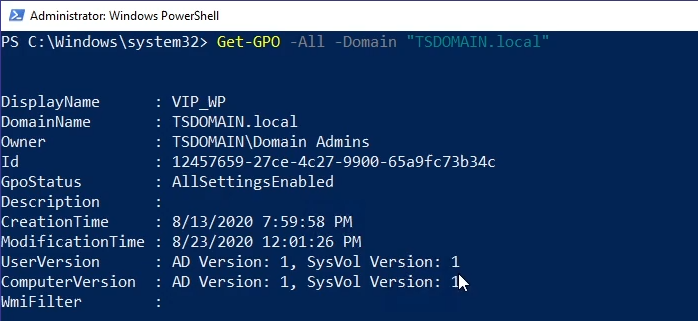


- Aşağıdaki komut örneği, belirtilen Etki Alanı içinde bulunan tüm GPO'ları döndürür:
Get-GPO -All -Domain “TSDOMAIN.local”
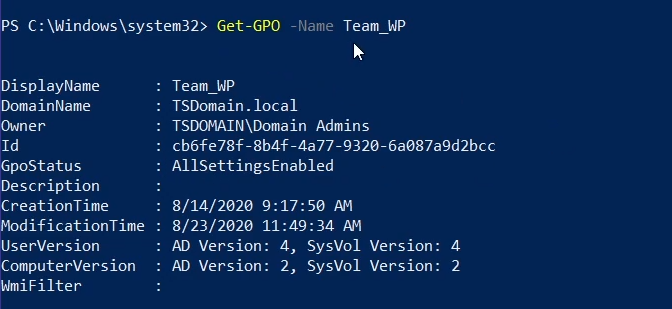
Get-GPObelirli bir GPO ile ilgili genel bilgileri döndürmek için kullanılabilir. Aşağıdaki örnek, "Team_WP" GPO su için genel bilgileri döndürür:
Get-GPO -Name Team_WP
- GPO bilgileri, GPO'nun GUID kimliği sorgulanarak döndürülebilir; Aşağıdaki komut bir örnektir:
Get-GPO -Guid cb6fe78f-8b4f-4a77-9320-6a087a9d2bcc -Domain “TSDOMAIN.local”
Get-GPOReportaşağıdaki komut, bulunan tüm etki alanı GPO'ları için kapsamlı bir rapor döndürür ve bilgileri gözden geçirilmek üzere HTML biçiminde derler.
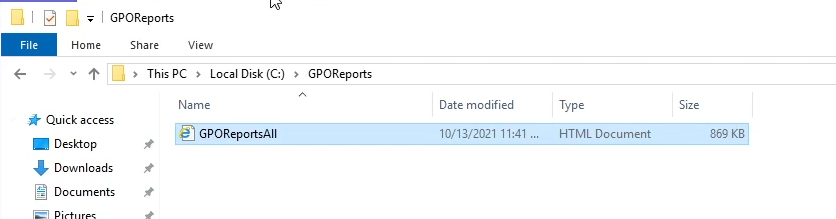
Get-GPOReport -All -Domain “TSDOMAIN.Local” -ReportType HTML -Path “C:\GPOReports\GPOReportsAll.html”
- Koştuktan sonra
Get-GPOReportYukarıdaki komutta belirtilen dosya yolunda bir HTML dosyası oluşturulur.
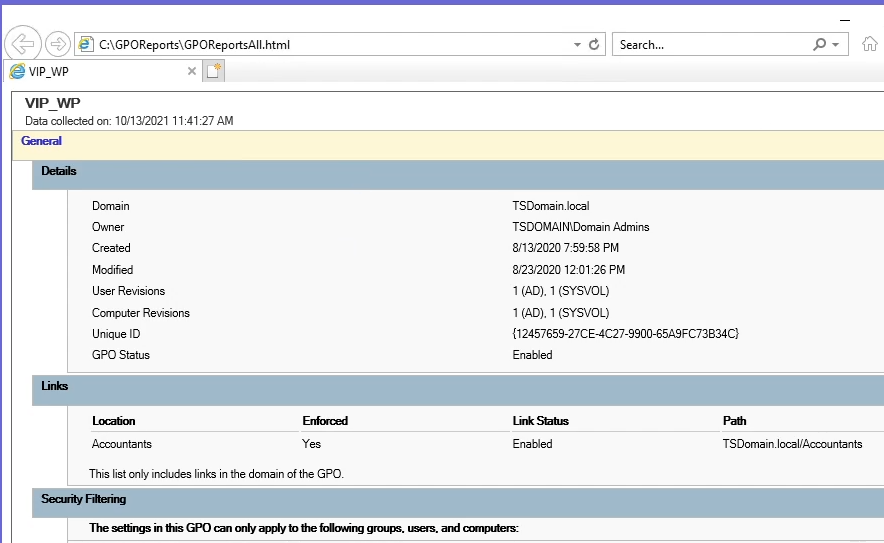
- Dosya açıldığında, bulunan tüm Etki Alanı GPO'ları hakkında kapsamlı ayrıntılar içeren bir tarayıcı sayfası olarak görüntülenir.
Weitere Informationen
Bu videoyu izleyin:
Betroffene Produkte
Microsoft Windows Server 2016, Microsoft Windows Server 2019, Microsoft Windows Server 2022Produkte
PowerEdge XR2, PowerEdge FC640, PowerEdge M640, PowerEdge M640 (for PE VRTX), PowerEdge MX5016s, PowerEdge MX740C, PowerEdge MX750c, PowerEdge MX760c, PowerEdge MX840C, PowerEdge R240, PowerEdge R250, PowerEdge R260, PowerEdge R340, PowerEdge R350
, PowerEdge R360, PowerEdge R440, PowerEdge R450, PowerEdge R540, PowerEdge R550, PowerEdge R640, PowerEdge R6415, PowerEdge R650, PowerEdge R650xs, PowerEdge R6515, PowerEdge R6525, PowerEdge R660, PowerEdge R660xs, PowerEdge R6615, PowerEdge R6625, PowerEdge R740, PowerEdge R740XD, PowerEdge R740XD2, PowerEdge R7415, PowerEdge R7425, PowerEdge R750, PowerEdge R750XA, PowerEdge R750xs, PowerEdge R7515, PowerEdge R7525, PowerEdge R760, PowerEdge R760XA, PowerEdge R760xd2, PowerEdge R760xs, PowerEdge R7615, PowerEdge R7625, PowerEdge R840, PowerEdge R860, PowerEdge R940, PowerEdge R940xa, PowerEdge R960, PowerEdge T140, PowerEdge T150, PowerEdge T160, PowerEdge T340, PowerEdge T350, PowerEdge T360, PowerEdge T440, PowerEdge T550, PowerEdge T560, PowerEdge T640, PowerEdge XR11, PowerEdge XR12
...
Artikeleigenschaften
Artikelnummer: 000200551
Artikeltyp: How To
Zuletzt geändert: 05 Sept. 2025
Version: 9
Antworten auf Ihre Fragen erhalten Sie von anderen Dell NutzerInnen
Support Services
Prüfen Sie, ob Ihr Gerät durch Support Services abgedeckt ist.