Windows Server. Управление объектами групповой политики Active Directory с помощью PowerShell
Zusammenfassung: В приведенных ниже инструкциях приведены примеры команд PowerShell, доступных для сбора списка объектов групповой политики, найденных в определенном домене Windows Active Directory. TSDOMAIN. Слово «Local» является примером в командах ниже, и его следует заменить именем домена, на котором мы собираем информацию объекта групповой политики. ...
Dieser Artikel gilt für
Dieser Artikel gilt nicht für
Dieser Artikel ist nicht an ein bestimmtes Produkt gebunden.
In diesem Artikel werden nicht alle Produktversionen aufgeführt.
Weisungen
Приведенные ниже действия используют Windows PowerShell для управления объектами групповой политики Windows в Active Directory.
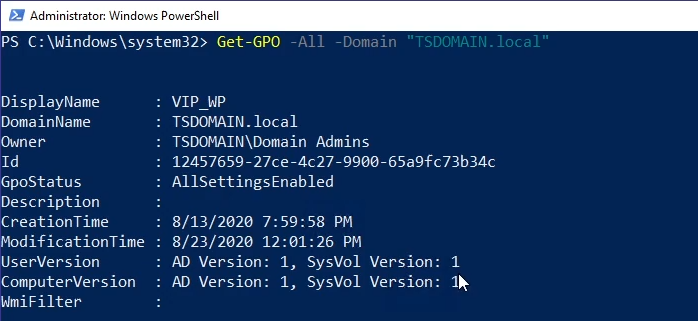


- Пример команды ниже возвращает все объекты групповой политики, найденные в указанном домене:
Get-GPO -All -Domain “TSDOMAIN.local”
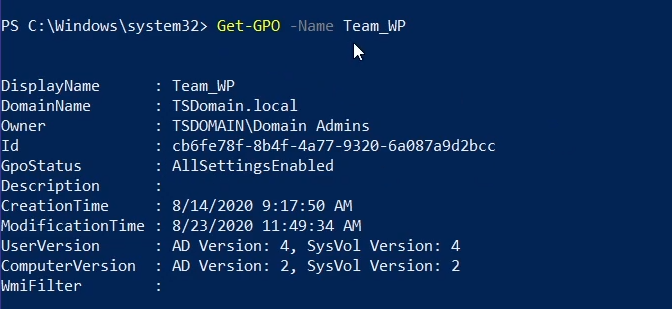
Get-GPOможет использоваться для возврата общей информации для конкретного объекта групповой политики. В приведенном ниже примере возвращаются общие сведения для объекта групповой политики «Team_WP»:
Get-GPO -Name Team_WP
- Информацию о объекте групповой политики можно получить, запросив идентификатор GUID объекта групповой политики; Ниже приведен пример команды:
Get-GPO -Guid cb6fe78f-8b4f-4a77-9320-6a087a9d2bcc -Domain “TSDOMAIN.local”
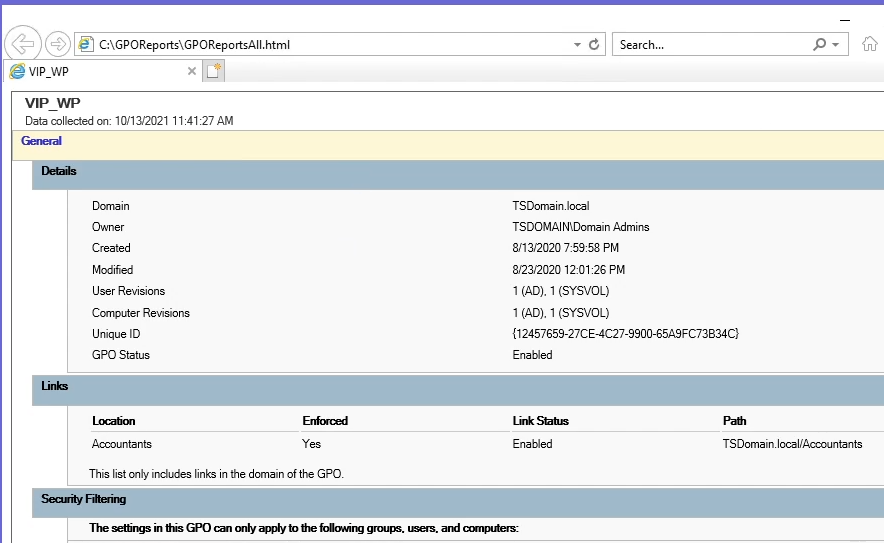
Get-GPOReportвозвращает подробный отчет для всех найденных объектов групповой политики домена, компилируя информацию в формате HTML для просмотра.
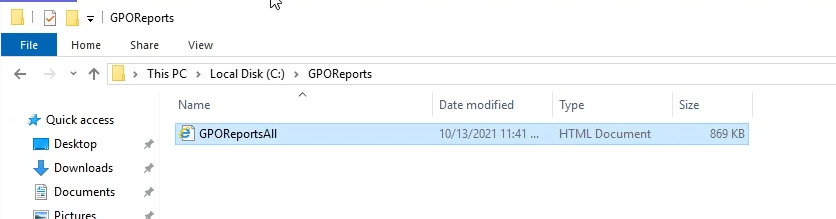
Get-GPOReport -All -Domain “TSDOMAIN.Local” -ReportType HTML -Path “C:\GPOReports\GPOReportsAll.html”
- После запуска
Get-GPOReportHTML-файл создается по пути к файлу, указанному в команде выше.
- После открытия файл будет отображаться как страница браузера с подробными сведениями обо всех найденных объектах групповой политики домена.
Weitere Informationen
Посмотрите это видео:
Betroffene Produkte
Microsoft Windows Server 2016, Microsoft Windows Server 2019, Microsoft Windows Server 2022Produkte
PowerEdge XR2, PowerEdge FC640, PowerEdge M640, PowerEdge M640 (for PE VRTX), PowerEdge MX5016s, PowerEdge MX740C, PowerEdge MX750c, PowerEdge MX760c, PowerEdge MX840C, PowerEdge R240, PowerEdge R250, PowerEdge R260, PowerEdge R340, PowerEdge R350
, PowerEdge R360, PowerEdge R440, PowerEdge R450, PowerEdge R540, PowerEdge R550, PowerEdge R640, PowerEdge R6415, PowerEdge R650, PowerEdge R650xs, PowerEdge R6515, PowerEdge R6525, PowerEdge R660, PowerEdge R660xs, PowerEdge R6615, PowerEdge R6625, PowerEdge R740, PowerEdge R740XD, PowerEdge R740XD2, PowerEdge R7415, PowerEdge R7425, PowerEdge R750, PowerEdge R750XA, PowerEdge R750xs, PowerEdge R7515, PowerEdge R7525, PowerEdge R760, PowerEdge R760XA, PowerEdge R760xd2, PowerEdge R760xs, PowerEdge R7615, PowerEdge R7625, PowerEdge R840, PowerEdge R860, PowerEdge R940, PowerEdge R940xa, PowerEdge R960, PowerEdge T140, PowerEdge T150, PowerEdge T160, PowerEdge T340, PowerEdge T350, PowerEdge T360, PowerEdge T440, PowerEdge T550, PowerEdge T560, PowerEdge T640, PowerEdge XR11, PowerEdge XR12
...
Artikeleigenschaften
Artikelnummer: 000200551
Artikeltyp: How To
Zuletzt geändert: 05 Sept. 2025
Version: 9
Antworten auf Ihre Fragen erhalten Sie von anderen Dell NutzerInnen
Support Services
Prüfen Sie, ob Ihr Gerät durch Support Services abgedeckt ist.