Windows Server: Gerenciamento de GPO do Active Directory usando o PowerShell
Zusammenfassung: As instruções abaixo fornecem exemplos de comandos do PowerShell disponíveis para coletar uma lista de GPOs encontrados em um domínio específico do Windows Active Directory. TSDOMÍNIO. Local é um exemplo nos comandos abaixo e deve ser substituído pelo nome de domínio onde estamos coletando as informações de GPO. ...
Dieser Artikel gilt für
Dieser Artikel gilt nicht für
Dieser Artikel ist nicht an ein bestimmtes Produkt gebunden.
In diesem Artikel werden nicht alle Produktversionen aufgeführt.
Weisungen
As etapas abaixo usam o Windows PowerShell para gerenciar os Objetos de Diretiva de Grupo do Windows do Active Directory.
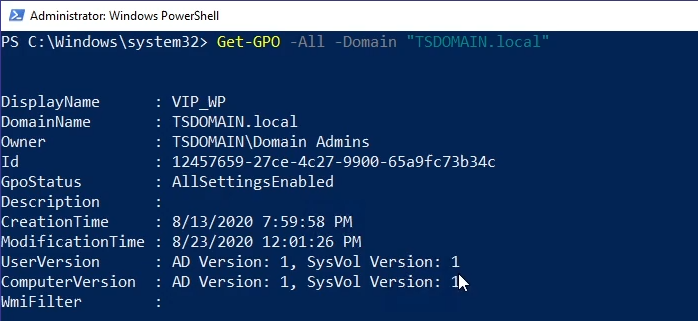


- O exemplo de comando abaixo retorna todos os GPOs encontrados no domínio especificado:
Get-GPO -All -Domain “TSDOMAIN.local”
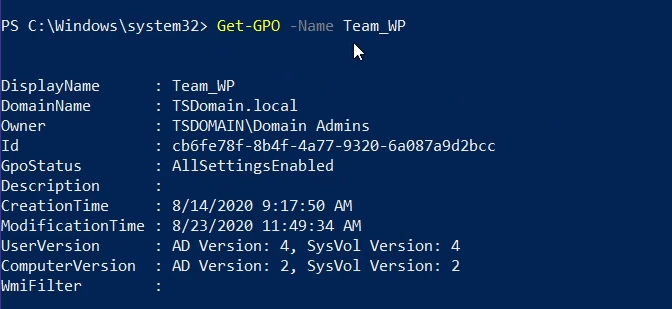
Get-GPOpode ser usado para retornar informações gerais para um GPO específico. O exemplo abaixo retorna informações gerais para o GPO "Team_WP":
Get-GPO -Name Team_WP
- As informações do GPO podem ser retornadas consultando o ID do GUID do GPO; O comando abaixo é um exemplo:
Get-GPO -Guid cb6fe78f-8b4f-4a77-9320-6a087a9d2bcc -Domain “TSDOMAIN.local”
Get-GPOReportabaixo retorna um relatório abrangente para todos os GPOs de domínio encontrados, compilando as informações em formato HTML para revisão.
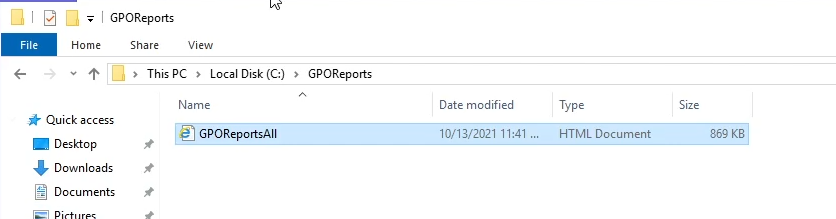
Get-GPOReport -All -Domain “TSDOMAIN.Local” -ReportType HTML -Path “C:\GPOReports\GPOReportsAll.html”
- Depois de executar
Get-GPOReportum arquivo HTML é criado no caminho do arquivo designado no comando acima.
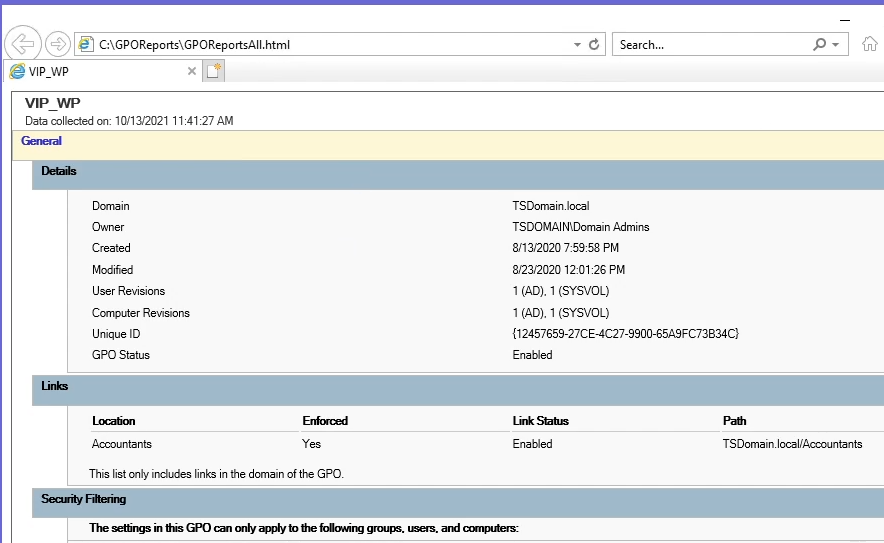
- O arquivo, quando aberto, aparecerá como uma página de navegador com detalhes abrangentes sobre todos os GPOs de domínio encontrados.
Weitere Informationen
Veja este vídeo:
Betroffene Produkte
Microsoft Windows Server 2016, Microsoft Windows Server 2019, Microsoft Windows Server 2022Produkte
PowerEdge XR2, PowerEdge FC640, PowerEdge M640, PowerEdge M640 (for PE VRTX), PowerEdge MX5016s, PowerEdge MX740C, PowerEdge MX750c, PowerEdge MX760c, PowerEdge MX840C, PowerEdge R240, PowerEdge R250, PowerEdge R260, PowerEdge R340, PowerEdge R350
, PowerEdge R360, PowerEdge R440, PowerEdge R450, PowerEdge R540, PowerEdge R550, PowerEdge R640, PowerEdge R6415, PowerEdge R650, PowerEdge R650xs, PowerEdge R6515, PowerEdge R6525, PowerEdge R660, PowerEdge R660xs, PowerEdge R6615, PowerEdge R6625, PowerEdge R740, PowerEdge R740XD, PowerEdge R740XD2, PowerEdge R7415, PowerEdge R7425, PowerEdge R750, PowerEdge R750XA, PowerEdge R750xs, PowerEdge R7515, PowerEdge R7525, PowerEdge R760, PowerEdge R760XA, PowerEdge R760xd2, PowerEdge R760xs, PowerEdge R7615, PowerEdge R7625, PowerEdge R840, PowerEdge R860, PowerEdge R940, PowerEdge R940xa, PowerEdge R960, PowerEdge T140, PowerEdge T150, PowerEdge T160, PowerEdge T340, PowerEdge T350, PowerEdge T360, PowerEdge T440, PowerEdge T550, PowerEdge T560, PowerEdge T640, PowerEdge XR11, PowerEdge XR12
...
Artikeleigenschaften
Artikelnummer: 000200551
Artikeltyp: How To
Zuletzt geändert: 05 Sept. 2025
Version: 9
Antworten auf Ihre Fragen erhalten Sie von anderen Dell NutzerInnen
Support Services
Prüfen Sie, ob Ihr Gerät durch Support Services abgedeckt ist.