Windows Server: Recuperação de banco de dados MSDB do Microsoft SQL Server
Zusammenfassung: Informações sobre como recuperar um banco de dados MSDB do Microsoft SQL Server.
Dieser Artikel gilt für
Dieser Artikel gilt nicht für
Dieser Artikel ist nicht an ein bestimmtes Produkt gebunden.
In diesem Artikel werden nicht alle Produktversionen aufgeführt.
Symptome
Quando danificado e corrompido, um banco de dados MSDB do Microsoft SQL Server pode não ficar on-line e estar operacional. O serviço SQL Server Agent não é iniciado e nenhum trabalho agendado é executado automaticamente ou manualmente.
Ursache
Danos ao arquivo de banco de dados do SQL Server podem ocorrer por muitos motivos diferentes. A maioria dos eventos de banco de dados MSDB danificados do Microsoft SQL Server ocorre devido a problemas de hardware relacionados a problemas de memória, disco ou processador.
Lösung
Há três métodos para recuperar bancos de dados Microsoft SQL MSDB:
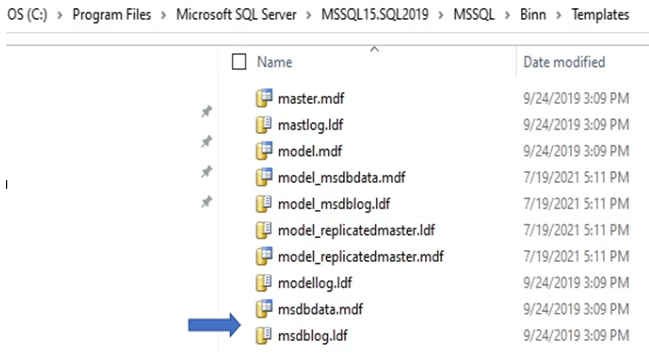
Os arquivos msdbdata.mdf e msdblog.ldf são os arquivos de modelo de banco de dados MSDB que devemos abrir um novo banco de dados MSDB estável.



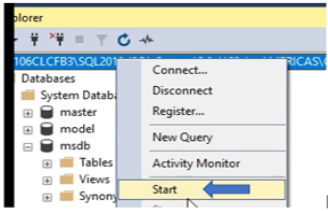
- Restaurar a partir do backup
- Usar DBCC CheckDB para reparar o banco de dados MSDB
- Substituir os arquivos de banco de dados MSDB
Restauração do banco de dados MSDB a partir do backup:
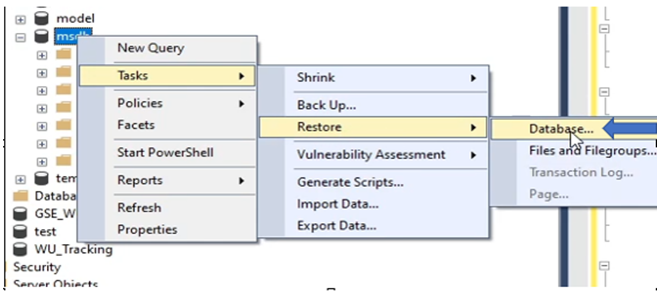
O processo de restauração usando o SQL Server Management Studio requer um backup atual e pode ser executado acessando as propriedades do banco de dados "msdb", Tasks >Restore >Database e apontando para o local da mídia de backup.
Use o DBCC CheckDB para reparar o banco de dados:
Se nenhum backup estiver disponível, podemos executar o DBCC CheckDB para salvar o banco de dados MSDB atual e seu conteúdo. Os comandos T-SQL abaixo verificam a integridade do banco de dados MSDB. Execute um reparo de software do banco de dados MSDB e, finalmente, um reparo rígido do banco de dados MSDB:

Substitua os arquivos de banco de dados MSDB.
Se o banco de dados MSDB estiver corrompido e as opções de reparo do DBCC não funcionarem, coloque um novo banco de dados MSDB substituindo os arquivos de banco de dados MSDB.
Quando substituímos os arquivos de banco de dados MSDB, perdemos todas as informações, como trabalhos de backup personalizados, informações de tarefas, replicação, envio de logs e dados do plano de manutenção.
As etapas abaixo são usadas para substituir um banco de dados MSDB existente por um novo banco de dados MSDB padrão.
O processo de restauração usando o SQL Server Management Studio requer um backup atual e pode ser executado acessando as propriedades do banco de dados "msdb", Tasks >Restore >Database e apontando para o local da mídia de backup.
Use o DBCC CheckDB para reparar o banco de dados:
Se nenhum backup estiver disponível, podemos executar o DBCC CheckDB para salvar o banco de dados MSDB atual e seu conteúdo. Os comandos T-SQL abaixo verificam a integridade do banco de dados MSDB. Execute um reparo de software do banco de dados MSDB e, finalmente, um reparo rígido do banco de dados MSDB:
- Verificação de integridade do MSDB; O banco de dados está livre de corrupção?
Execute o comando abaixo na janela de consulta do SSMS:
USE Master;
      GO
        ALTER Database MSDB
        SET SINGLE_USER WITH ROLLBACK IMMEDIATE;
        GO
        DBCC CHECKDB (msdb, NOINDEX);
        GO
        ALTER DATABASE MSDB
        SET-MULTI_USER;
        GO
Queremos verificar a linha na parte inferior da janela de retorno relatando erros de "alocação" e "consistência". Um banco de dados MSDB danificado relata um erro e requer os comandos DBCC CHECKDB abaixo para reparo.
- Comando MSDB T-SQL para uma tentativa de "recuperação flexível" sem perda de dados:
Execute o comando abaixo na janela de consulta do SSMS:
USE Master;
      GO
        ALTER Database MSDB
        SET SINGLE_USER WITH ROLLBACK IMMEDIATE;
        GO
        DBCC CHECKDB (msdb, REPAIR_REBUILD);
        GO
        ALTER DATABASE MSDB
        SET-MULTI_USER;
        GO
Depois de executar o comando acima, execute DBCC CheckDB novamente para ver o novo status do banco de dados.
- Comando MSDB T-SQL para uma tentativa de "recuperação rígida" com possível perda de dados:
Execute o comando abaixo na janela de consulta do SSMS:
USE Master;
      GO
        ALTER Database MSDB
        SET SINGLE_USER WITH ROLLBACK IMMEDIATE;
        GO
        DBCC CHECKDB (msdb, REPAIR_ALLOW_DATA_LOSS);
        GO
        ALTER DATABASE MSDB
        SET-MULTI_USER;
        GO
Depois de executar o comando acima, execute DBCC CheckDB novamente para ver o novo status do banco de dados.
Substitua os arquivos de banco de dados MSDB.
Se o banco de dados MSDB estiver corrompido e as opções de reparo do DBCC não funcionarem, coloque um novo banco de dados MSDB substituindo os arquivos de banco de dados MSDB.
Quando substituímos os arquivos de banco de dados MSDB, perdemos todas as informações, como trabalhos de backup personalizados, informações de tarefas, replicação, envio de logs e dados do plano de manutenção.
As etapas abaixo são usadas para substituir um banco de dados MSDB existente por um novo banco de dados MSDB padrão.
- Navegue até o diretório de instalação do SQL Server e vá para a pasta Templates no diretório Binn:
Os arquivos msdbdata.mdf e msdblog.ldf são os arquivos de modelo de banco de dados MSDB que devemos abrir um novo banco de dados MSDB estável.
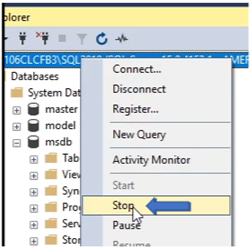
- Precisamos interromper o serviço SQL Server para substituir os arquivos de banco de dados MSDB existentes.
- Vá para o diretório de dados do SQL Server. O caminho do diretório no exemplo abaixo é
C:\Program Files\Microsoft SQL Server\MSSQL15.SQL2019\MSSQL\DATA
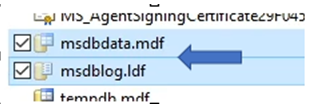
- Localize os arquivos corrompidos "msdbdata.mdf" e "msdblog.ldf".
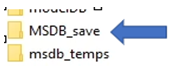
- Copiar e mover os arquivos para outro diretório; Neste caso, estamos movendo-os para uma pasta chamada "MSDB_Save". Há uma chance de que esses arquivos podem ser importados para outra instalação do SQL Server e verificados novamente com DBCC CHECKDB; Não é uma prática recomendada excluir arquivos de banco de dados corrompidos durante a solução de problemas.
- Localize onde os arquivos do banco de dados temporário MSDB foram salvos e coloque uma cópia deles de volta em nosso diretório de banco de dados padrão do SQL Server:
- Local final para os arquivos temporários do banco de dados MSDB; De volta ao diretório de dados padrão de
C:\Program Files\Microsoft SQL Server\MSSQL15.SQL2019\MSSQL\DATA.
- Depois de substituir os arquivos de banco de dados MSDB, inicie o serviço SQL Server.
Betroffene Produkte
Microsoft Windows Server 2016, Microsoft Windows Server 2019, Microsoft Windows Server 2022, Microsoft Windows Server 2025Produkte
C Series, HS Series, Modular Infrastructure, Tower Servers, PowerEdge R240, PowerEdge R250, PowerEdge R260, PowerEdge R340, PowerEdge R350, PowerEdge R360, PowerEdge R440, PowerEdge R450, PowerEdge R540, PowerEdge R550, PowerEdge R640
, PowerEdge R6415, PowerEdge R650, PowerEdge R650xs, PowerEdge R6515, PowerEdge R6525, PowerEdge R660, PowerEdge R660xs, PowerEdge R6615, PowerEdge R6625, PowerEdge R740, PowerEdge R740XD, PowerEdge R740XD2, PowerEdge R7415, PowerEdge R7425, PowerEdge R750, PowerEdge R750XA, PowerEdge R750xs, PowerEdge R7515, PowerEdge R7525, PowerEdge R760, PowerEdge R760XA, PowerEdge R760xd2, PowerEdge R760xs, PowerEdge R7615, PowerEdge R7625, PowerEdge R840, PowerEdge R860, PowerEdge R940, PowerEdge R940xa, PowerEdge R960
...
Artikeleigenschaften
Artikelnummer: 000200606
Artikeltyp: Solution
Zuletzt geändert: 14 Mai 2026
Version: 10
Antworten auf Ihre Fragen erhalten Sie von anderen Dell NutzerInnen
Support Services
Prüfen Sie, ob Ihr Gerät durch Support Services abgedeckt ist.