Windows Server: Microsoft SQL Server MSDB databaseherstel
Zusammenfassung: Informatie over het herstellen van een Microsoft SQL Server MSDB-database.
Dieser Artikel gilt für
Dieser Artikel gilt nicht für
Dieser Artikel ist nicht an ein bestimmtes Produkt gebunden.
In diesem Artikel werden nicht alle Produktversionen aufgeführt.
Symptome
Wanneer een Microsoft SQL Server MSDB-database beschadigd en beschadigd is, komt deze mogelijk niet online en is deze niet operationeel. De SQL Server Agent Service wordt niet gestart en geplande taken worden niet automatisch of handmatig uitgevoerd.
Ursache
SQL Server databasebestanden kunnen om veel verschillende redenen beschadigd raken. De meeste beschadigde MSDB-databasegebeurtenissen van Microsoft SQL Server treden op vanwege hardwareproblemen met betrekking tot geheugen-, schijf- of processorproblemen.
Lösung
Er zijn drie methoden om Microsoft SQL MSDB-databases te herstellen:

De bestanden msdbdata.mdf en msdblog.ldf zijn de MSDB-databasesjabloonbestanden die we in een nieuwe stabiele MSDB-database moeten openen.



- Terugzetten vanaf back-up
- DBCC CheckDB gebruiken om MSDB-database te herstellen
- De MSDB-databasebestanden vervangen
MSDB-databaseherstel vanaf back-up:
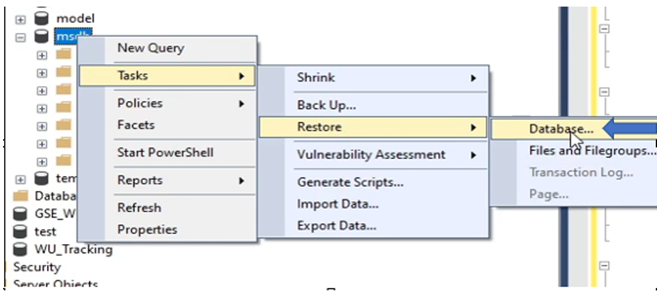
Het herstelproces met SQL Server Management Studio vereist een actuele back-up en kan worden uitgevoerd door naar de eigenschappen van de msdb-database, Tasks >Restore >Database te gaan en de locatie van de back-upmedia aan te wijzen.
DBCC CheckDB gebruiken voor databasereparatie:
Als er geen back-up beschikbaar is, kunnen we DBCC CheckDB uitvoeren om de huidige MSDB-database en de inhoud ervan op te slaan. De onderstaande T-SQL-opdrachten controleren de integriteit van de MSDB-database. Voer een zachte reparatie van de MSDB-database uit en ten slotte een harde reparatie van de MSDB-database:

Vervang de MSDB-databasebestanden.
Als de MSDB-database beschadigd is en de DBCC-reparatieopties niet werken, plaatst u een nieuwe MSDB-database door de MSDB-databasebestanden te vervangen.
Wanneer we de MSDB-databasebestanden vervangen, gaat alle informatie verloren, zoals aangepaste back-uptaken, taakinformatie, replicatie, logboekverzending en onderhoudsplangegevens.
De onderstaande stappen worden gebruikt om een bestaande MSDB-database te vervangen door een nieuwe standaard MSDB-database.
Het herstelproces met SQL Server Management Studio vereist een actuele back-up en kan worden uitgevoerd door naar de eigenschappen van de msdb-database, Tasks >Restore >Database te gaan en de locatie van de back-upmedia aan te wijzen.
DBCC CheckDB gebruiken voor databasereparatie:
Als er geen back-up beschikbaar is, kunnen we DBCC CheckDB uitvoeren om de huidige MSDB-database en de inhoud ervan op te slaan. De onderstaande T-SQL-opdrachten controleren de integriteit van de MSDB-database. Voer een zachte reparatie van de MSDB-database uit en ten slotte een harde reparatie van de MSDB-database:
- MSDB-integriteitscontrole; Is de database vrij van corruptie?
Voer de onderstaande opdracht uit in het SSMS-queryvenster:
USE Master;
      GO
        ALTER Database MSDB
        SET SINGLE_USER WITH ROLLBACK IMMEDIATE;
        GO
        DBCC CHECKDB (msdb, NOINDEX);
        GO
        ALTER DATABASE MSDB
        SET-MULTI_USER;
        GO
We willen de regel onderaan het retourvenster controleren die fouten met betrekking tot "toewijzing" en "consistentie" meldt. Een beschadigde MSDB-database meldt een fout en vereist de onderstaande DBCC CHECKDB-opdrachten om te repareren.
- MSDB T-SQL-opdracht voor een poging tot "zacht herstel" zonder gegevensverlies:
Voer de onderstaande opdracht uit in het SSMS-queryvenster:
USE Master;
      GO
        ALTER Database MSDB
        SET SINGLE_USER WITH ROLLBACK IMMEDIATE;
        GO
        DBCC CHECKDB (msdb, REPAIR_REBUILD);
        GO
        ALTER DATABASE MSDB
        SET-MULTI_USER;
        GO
Nadat u de bovenstaande opdracht hebt uitgevoerd, voert u DBCC CheckDB opnieuw uit om de nieuwe status van de database te bekijken.
- MSDB T-SQL-opdracht voor een poging tot "hard herstel" met mogelijk dataverlies:
Voer de onderstaande opdracht uit in het SSMS-queryvenster:
USE Master;
      GO
        ALTER Database MSDB
        SET SINGLE_USER WITH ROLLBACK IMMEDIATE;
        GO
        DBCC CHECKDB (msdb, REPAIR_ALLOW_DATA_LOSS);
        GO
        ALTER DATABASE MSDB
        SET-MULTI_USER;
        GO
Nadat u de bovenstaande opdracht hebt uitgevoerd, voert u DBCC CheckDB opnieuw uit om de nieuwe status van de database te bekijken.
Vervang de MSDB-databasebestanden.
Als de MSDB-database beschadigd is en de DBCC-reparatieopties niet werken, plaatst u een nieuwe MSDB-database door de MSDB-databasebestanden te vervangen.
Wanneer we de MSDB-databasebestanden vervangen, gaat alle informatie verloren, zoals aangepaste back-uptaken, taakinformatie, replicatie, logboekverzending en onderhoudsplangegevens.
De onderstaande stappen worden gebruikt om een bestaande MSDB-database te vervangen door een nieuwe standaard MSDB-database.
- Blader naar de installatiemap van SQL Server en ga naar de map Sjablonen onder de map Binn:
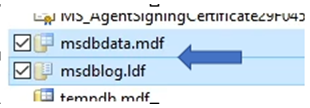
De bestanden msdbdata.mdf en msdblog.ldf zijn de MSDB-databasesjabloonbestanden die we in een nieuwe stabiele MSDB-database moeten openen.
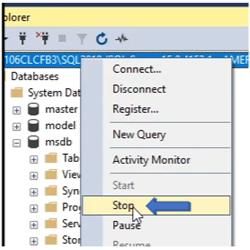
- We moeten de SQL Server-service stoppen om de bestaande MSDB-databasebestanden te vervangen.
- Ga naar de map SQL Server Data. Het directorypad in het onderstaande voorbeeld is
C:\Program Files\Microsoft SQL Server\MSSQL15.SQL2019\MSSQL\DATA
- Zoek de beschadigde bestanden "msdbdata.mdf" en "msdblog.ldf".
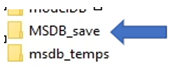
- Kopieer en verplaats de bestanden naar een andere map; In dit geval verplaatsen we ze naar een map met de naam 'MSDB_Save'. Er is een kans dat deze bestanden kunnen worden geïmporteerd in een andere SQL Server-installatie en opnieuw kunnen worden gecontroleerd met DBCC CHECKDB; Het is geen best practice om beschadigde databasebestanden te verwijderen bij het oplossen van problemen.
- Zoek waar de MSDB tijdelijke databasebestanden zijn opgeslagen en plaats er een kopie van terug in onze standaard SQL Server-databasemap:
- Definitieve locatie voor de tijdelijke bestanden van de MSDB-database; terug in de standaard datamap van
C:\Program Files\Microsoft SQL Server\MSSQL15.SQL2019\MSSQL\DATA.
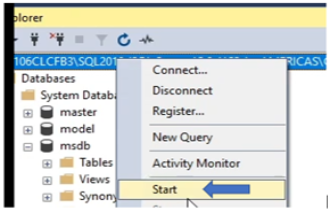
- Nadat u de MSDB-databasebestanden hebt vervangen, start u de SQL Server-service.
Betroffene Produkte
Microsoft Windows Server 2016, Microsoft Windows Server 2019, Microsoft Windows Server 2022, Microsoft Windows Server 2025Produkte
C Series, HS Series, Modular Infrastructure, Tower Servers, PowerEdge R240, PowerEdge R250, PowerEdge R260, PowerEdge R340, PowerEdge R350, PowerEdge R360, PowerEdge R440, PowerEdge R450, PowerEdge R540, PowerEdge R550, PowerEdge R640
, PowerEdge R6415, PowerEdge R650, PowerEdge R650xs, PowerEdge R6515, PowerEdge R6525, PowerEdge R660, PowerEdge R660xs, PowerEdge R6615, PowerEdge R6625, PowerEdge R740, PowerEdge R740XD, PowerEdge R740XD2, PowerEdge R7415, PowerEdge R7425, PowerEdge R750, PowerEdge R750XA, PowerEdge R750xs, PowerEdge R7515, PowerEdge R7525, PowerEdge R760, PowerEdge R760XA, PowerEdge R760xd2, PowerEdge R760xs, PowerEdge R7615, PowerEdge R7625, PowerEdge R840, PowerEdge R860, PowerEdge R940, PowerEdge R940xa, PowerEdge R960
...
Artikeleigenschaften
Artikelnummer: 000200606
Artikeltyp: Solution
Zuletzt geändert: 05 Sept. 2025
Version: 9
Antworten auf Ihre Fragen erhalten Sie von anderen Dell NutzerInnen
Support Services
Prüfen Sie, ob Ihr Gerät durch Support Services abgedeckt ist.