Сервер Windows: Microsoft SQL Server MSDB Database Recovery
Zusammenfassung: Інформація про те, як відновити базу даних Microsoft SQL Server MSDB.
Dieser Artikel gilt für
Dieser Artikel gilt nicht für
Dieser Artikel ist nicht an ein bestimmtes Produkt gebunden.
In diesem Artikel werden nicht alle Produktversionen aufgeführt.
Symptome
У разі пошкодження та пошкодження база даних MSDB Microsoft SQL Server може не підключатися до Інтернету та не працювати. Служба агента SQL Server не запускається, а будь-які заплановані завдання не виконуються автоматично або вручну.
Ursache
Пошкодження файлів бази даних SQL Server може відбуватися з різних причин. Більшість подій пошкодженої бази даних MSDB Microsoft SQL Server відбуваються через проблеми з обладнанням, пов'язаними з проблемами пам'яті, диска або процесора.
Lösung
Існує три методи відновлення баз даних Microsoft SQL MSDB:
Файли msdbdata.mdf і msdblog.ldf - це файли шаблонів бази даних MSDB, які ми повинні вивести в нову стабільну базу даних MSDB.




- Відновлення з резервної копії
- Використання DBCC CheckDB для відновлення бази даних MSDB
- Заміна файлів бази даних MSDB
Відновлення бази даних MSDB з резервної копії:
Процес відновлення за допомогою SQL Server Management Studio вимагає поточного резервного копіювання і може бути виконаний шляхом переходу до властивостей бази даних "msdb", бази >даних відновлення > завдань і вказівки на розташування носія резервної копії.
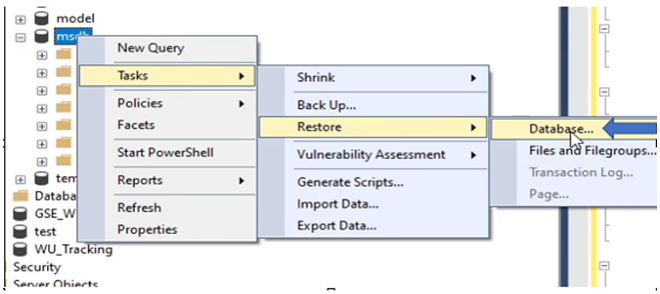
Використання DBCC CheckDB для відновлення баз даних:
Якщо резервна копія недоступна, ми можемо запустити DBCC CheckDB для збереження поточної бази даних MSDB та її вмісту. Наведені нижче команди T-SQL перевіряють цілісність бази даних MSDB. Запустіть м'яке відновлення бази даних MSDB, і, нарешті, жорстке відновлення бази даних MSDB:

Замініть файли бази даних MSDB.
Якщо база даних MSDB пошкоджена, а параметри відновлення DBCC не працюють, додайте нову базу даних MSDB, замінивши файли бази даних MSDB.
Коли ми замінюємо файли бази даних MSDB, ми втрачаємо всю інформацію, таку як користувацькі завдання резервного копіювання, інформація про завдання, реплікацію, доставку журналів і дані плану обслуговування.
Наведені нижче кроки використовуються для заміни існуючої бази даних MSDB новою базою даних MSDB за замовчуванням.
Процес відновлення за допомогою SQL Server Management Studio вимагає поточного резервного копіювання і може бути виконаний шляхом переходу до властивостей бази даних "msdb", бази >даних відновлення > завдань і вказівки на розташування носія резервної копії.
Використання DBCC CheckDB для відновлення баз даних:
Якщо резервна копія недоступна, ми можемо запустити DBCC CheckDB для збереження поточної бази даних MSDB та її вмісту. Наведені нижче команди T-SQL перевіряють цілісність бази даних MSDB. Запустіть м'яке відновлення бази даних MSDB, і, нарешті, жорстке відновлення бази даних MSDB:
- перевірка цілісності MSDB; Чи вільна база даних від корупції?
У вікні запиту SSMS виконайте команду, наведену нижче:
USE Master;
      GO
        ALTER Database MSDB
        SET SINGLE_USER WITH ROLLBACK IMMEDIATE;
        GO
        DBCC CHECKDB (msdb, NOINDEX);
        GO
        ALTER DATABASE MSDB
        SET-MULTI_USER;
        GO
Ми хочемо перевірити рядок у нижній частині вікна повернення, повідомляючи про помилки «розподілу» та «послідовності». Пошкоджена база даних MSDB повідомляє про помилку та вимагає команд DBCC CHECKDB нижче для виправлення.
- Команда MSDB T-SQL для спроби "м'якого відновлення" без втрати даних:
У вікні запиту SSMS виконайте команду, наведену нижче:
USE Master;
      GO
        ALTER Database MSDB
        SET SINGLE_USER WITH ROLLBACK IMMEDIATE;
        GO
        DBCC CHECKDB (msdb, REPAIR_REBUILD);
        GO
        ALTER DATABASE MSDB
        SET-MULTI_USER;
        GO
Після виконання наведеної вище команди знову запустіть DBCC CheckDB, щоб побачити новий стан бази даних.
- Команда MSDB T-SQL для спроби "жорсткого відновлення" з можливою втратою даних:
У вікні запиту SSMS виконайте команду, наведену нижче:
USE Master;
      GO
        ALTER Database MSDB
        SET SINGLE_USER WITH ROLLBACK IMMEDIATE;
        GO
        DBCC CHECKDB (msdb, REPAIR_ALLOW_DATA_LOSS);
        GO
        ALTER DATABASE MSDB
        SET-MULTI_USER;
        GO
Після виконання наведеної вище команди знову запустіть DBCC CheckDB, щоб побачити новий стан бази даних.
Замініть файли бази даних MSDB.
Якщо база даних MSDB пошкоджена, а параметри відновлення DBCC не працюють, додайте нову базу даних MSDB, замінивши файли бази даних MSDB.
Коли ми замінюємо файли бази даних MSDB, ми втрачаємо всю інформацію, таку як користувацькі завдання резервного копіювання, інформація про завдання, реплікацію, доставку журналів і дані плану обслуговування.
Наведені нижче кроки використовуються для заміни існуючої бази даних MSDB новою базою даних MSDB за замовчуванням.
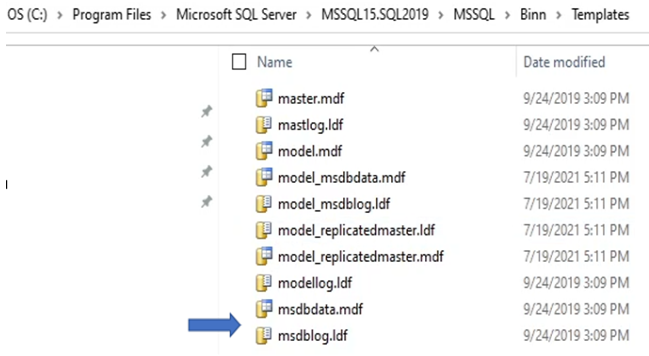
- Перейдіть до директорії встановлення SQL Server і перейдіть до папки Templates під директорією Binn:
Файли msdbdata.mdf і msdblog.ldf - це файли шаблонів бази даних MSDB, які ми повинні вивести в нову стабільну базу даних MSDB.
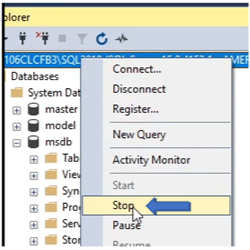
- Ми повинні зупинити службу SQL Server, щоб замінити існуючі файли бази даних MSDB.
- Перейдіть до каталогу даних SQL Server. Шлях до каталогу в наведеному нижче прикладі такий:
C:\Program Files\Microsoft SQL Server\MSSQL15.SQL2019\MSSQL\DATA
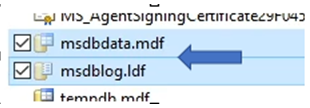
- Знайдіть пошкоджені файли "msdbdata.mdf" і "msdblog.ldf".
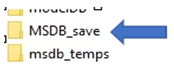
- Скопіюйте та перемістіть файли в іншу директорію; У цьому випадку ми переміщаємо їх в папку під назвою «MSDB_Save». Є ймовірність, що ці файли можуть бути імпортовані в іншу інсталяцію SQL Server і знову перевірені за допомогою DBCC CHECKDB; Видаляти пошкоджені файли бази даних під час усунення несправностей – не найкраща практика.
- Знайдіть місце зберігання файлів тимчасової бази даних MSDB і помістіть їх копію назад у наш каталог бази даних SQL Server за замовчуванням:
- Кінцеве розташування тимчасових файлів бази даних MSDB; назад у каталог даних за замовчуванням
C:\Program Files\Microsoft SQL Server\MSSQL15.SQL2019\MSSQL\DATA.
- Після заміни файлів бази даних MSDB запустіть службу SQL Server.
Betroffene Produkte
Microsoft Windows Server 2016, Microsoft Windows Server 2019, Microsoft Windows Server 2022, Microsoft Windows Server 2025Produkte
C Series, HS Series, Modular Infrastructure, Tower Servers, PowerEdge R240, PowerEdge R250, PowerEdge R260, PowerEdge R340, PowerEdge R350, PowerEdge R360, PowerEdge R440, PowerEdge R450, PowerEdge R540, PowerEdge R550, PowerEdge R640
, PowerEdge R6415, PowerEdge R650, PowerEdge R650xs, PowerEdge R6515, PowerEdge R6525, PowerEdge R660, PowerEdge R660xs, PowerEdge R6615, PowerEdge R6625, PowerEdge R740, PowerEdge R740XD, PowerEdge R740XD2, PowerEdge R7415, PowerEdge R7425, PowerEdge R750, PowerEdge R750XA, PowerEdge R750xs, PowerEdge R7515, PowerEdge R7525, PowerEdge R760, PowerEdge R760XA, PowerEdge R760xd2, PowerEdge R760xs, PowerEdge R7615, PowerEdge R7625, PowerEdge R840, PowerEdge R860, PowerEdge R940, PowerEdge R940xa, PowerEdge R960
...
Artikeleigenschaften
Artikelnummer: 000200606
Artikeltyp: Solution
Zuletzt geändert: 05 Sept. 2025
Version: 9
Antworten auf Ihre Fragen erhalten Sie von anderen Dell NutzerInnen
Support Services
Prüfen Sie, ob Ihr Gerät durch Support Services abgedeckt ist.