Windows Server: Obnovení databáze Microsoft SQL Server MSDB
Zusammenfassung: Informace o obnovení databáze MSDB serveru Microsoft SQL Server.
Dieser Artikel gilt für
Dieser Artikel gilt nicht für
Dieser Artikel ist nicht an ein bestimmtes Produkt gebunden.
In diesem Artikel werden nicht alle Produktversionen aufgeführt.
Symptome
Pokud je databáze Microsoft SQL Server MSDB poškozená, nemusí přejít do režimu online a nemusí být funkční. Služba SQL Server Agent se nespustí a žádné naplánované úlohy se nespustí automaticky ani ručně.
Ursache
K poškození souboru databáze SQL Server může dojít z mnoha různých důvodů. K většině událostí databáze MSDB poškozených serverem Microsoft SQL Server dochází kvůli problémům s hardwarem souvisejícím s problémy s pamětí, diskem nebo procesorem.
Lösung
Existují tři způsoby, jak obnovit databáze Microsoft SQL MSDB:
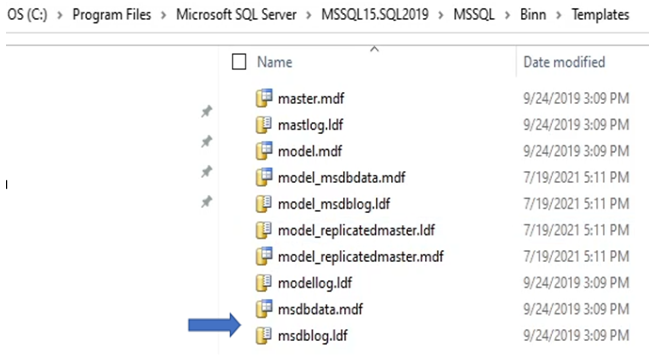
Soubory msdbdata.mdf a msdblog.ldf jsou soubory šablon databáze MSDB, u kterých musíme vyvolat novou stabilní databázi MSDB.



- Obnovení ze zálohy
- Oprava databáze MSDB pomocí DBCC CheckDB
- Nahrazení souborů databáze MSDB
Obnovení databáze MSDB ze zálohy:
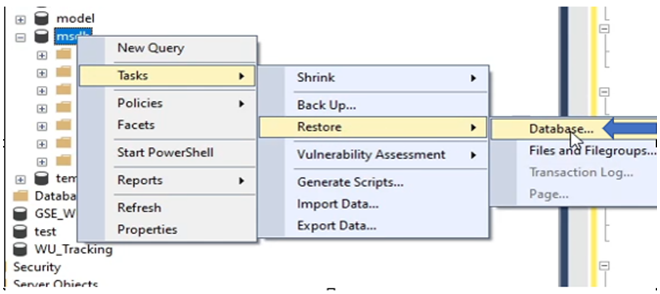
Proces obnovení pomocí nástroje SQL Server Management Studio vyžaduje aktuální zálohu a lze jej provést tak, že přejdete do vlastností databáze "msdb", do části Tasks >Restore >Database a přejdete na umístění záložního média.
Použijte DBCC CheckDB pro opravu databáze:
Pokud není k dispozici žádná záloha, můžeme spustit DBCC CheckDB a uložit aktuální databázi MSDB a její obsah. Níže uvedené příkazy T-SQL kontrolují integritu databáze MSDB. Spusťte měkkou opravu databáze MSDB a nakonec úplnou opravu databáze MSDB:

Nahraďte soubory databáze MSDB.
Pokud je databáze MSDB poškozená a možnosti opravy DBCC nefungují, vložte novou databázi MSDB nahrazením souborů databáze MSDB.
Když nahradíme databázové soubory MSDB, ztratíme všechny informace, jako jsou vlastní úlohy zálohování, informace o úlohách, replikace, odesílání protokolů a data plánu údržby.
Následující kroky slouží k nahrazení existující databáze MSDB novou výchozí databází MSDB.
Proces obnovení pomocí nástroje SQL Server Management Studio vyžaduje aktuální zálohu a lze jej provést tak, že přejdete do vlastností databáze "msdb", do části Tasks >Restore >Database a přejdete na umístění záložního média.
Použijte DBCC CheckDB pro opravu databáze:
Pokud není k dispozici žádná záloha, můžeme spustit DBCC CheckDB a uložit aktuální databázi MSDB a její obsah. Níže uvedené příkazy T-SQL kontrolují integritu databáze MSDB. Spusťte měkkou opravu databáze MSDB a nakonec úplnou opravu databáze MSDB:
- kontrola integrity MSDB; Je databáze bez poškození?
V okně dotazu SSMS spusťte následující příkaz:
USE Master;
      GO
        ALTER Database MSDB
        SET SINGLE_USER WITH ROLLBACK IMMEDIATE;
        GO
        DBCC CHECKDB (msdb, NOINDEX);
        GO
        ALTER DATABASE MSDB
        SET-MULTI_USER;
        GO
Zkontrolujeme řádek v dolní části okna pro vrácení, který hlásí chyby "alokace" a "konzistence". Poškozená databáze MSDB hlásí chybu a vyžaduje opravu pomocí níže uvedených příkazů DBCC CHECKDB.
- Příkaz T-SQL MSDB pro pokus o "měkké obnovení" bez ztráty dat:
V okně dotazu SSMS spusťte následující příkaz:
USE Master;
      GO
        ALTER Database MSDB
        SET SINGLE_USER WITH ROLLBACK IMMEDIATE;
        GO
        DBCC CHECKDB (msdb, REPAIR_REBUILD);
        GO
        ALTER DATABASE MSDB
        SET-MULTI_USER;
        GO
Po spuštění výše uvedeného příkazu spusťte DBCC CheckDB znovu, aby se zobrazil nový stav databáze.
- Příkaz T-SQL MSDB pro pokus o úplné obnovení s možnou ztrátou dat:
V okně dotazu SSMS spusťte následující příkaz:
USE Master;
      GO
        ALTER Database MSDB
        SET SINGLE_USER WITH ROLLBACK IMMEDIATE;
        GO
        DBCC CHECKDB (msdb, REPAIR_ALLOW_DATA_LOSS);
        GO
        ALTER DATABASE MSDB
        SET-MULTI_USER;
        GO
Po spuštění výše uvedeného příkazu spusťte DBCC CheckDB znovu, aby se zobrazil nový stav databáze.
Nahraďte soubory databáze MSDB.
Pokud je databáze MSDB poškozená a možnosti opravy DBCC nefungují, vložte novou databázi MSDB nahrazením souborů databáze MSDB.
Když nahradíme databázové soubory MSDB, ztratíme všechny informace, jako jsou vlastní úlohy zálohování, informace o úlohách, replikace, odesílání protokolů a data plánu údržby.
Následující kroky slouží k nahrazení existující databáze MSDB novou výchozí databází MSDB.
- Přejděte do instalačního adresáře SQL Server a přejděte do složky Templates v adresáři Binn:
Soubory msdbdata.mdf a msdblog.ldf jsou soubory šablon databáze MSDB, u kterých musíme vyvolat novou stabilní databázi MSDB.
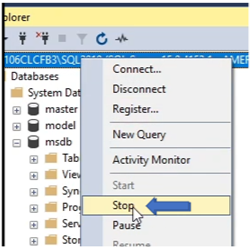
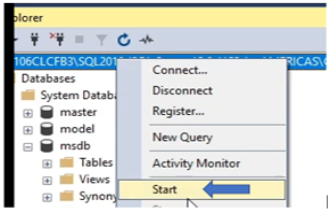
- Je nutné zastavit službu SQL Server, aby bylo možné nahradit stávající databázové soubory MSDB.
- Přejděte do adresáře SQL Server Data. Cesta k adresáři v níže uvedeném příkladu je
C:\Program Files\Microsoft SQL Server\MSSQL15.SQL2019\MSSQL\DATA
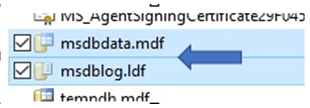
- Vyhledejte poškozené soubory "msdbdata.mdf" a "msdblog.ldf".
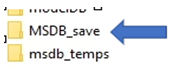
- Zkopírujte a přesuňte soubory do jiného adresáře; V tomto případě je přesouváme do složky s názvem "MSDB_Save". Existuje šance, že tyto soubory lze importovat do jiné instalace SQL Server a znovu zkontrolovat pomocí DBCC CHECKDB; Při odstraňování problémů není vhodné odstraňovat poškozené databázové soubory.
- Zjistěte, kde jsou uloženy soubory dočasné databáze MSDB, a vložte jejich kopii zpět do výchozího databázového adresáře SQL Server:
- Konečné umístění dočasných souborů databáze MSDB; zpět do výchozího datového adresáře
C:\Program Files\Microsoft SQL Server\MSSQL15.SQL2019\MSSQL\DATA.
- Po nahrazení databázových souborů MSDB spusťte službu SQL Server.
Betroffene Produkte
Microsoft Windows Server 2016, Microsoft Windows Server 2019, Microsoft Windows Server 2022, Microsoft Windows Server 2025Produkte
C Series, HS Series, Modular Infrastructure, Tower Servers, PowerEdge R240, PowerEdge R250, PowerEdge R260, PowerEdge R340, PowerEdge R350, PowerEdge R360, PowerEdge R440, PowerEdge R450, PowerEdge R540, PowerEdge R550, PowerEdge R640
, PowerEdge R6415, PowerEdge R650, PowerEdge R650xs, PowerEdge R6515, PowerEdge R6525, PowerEdge R660, PowerEdge R660xs, PowerEdge R6615, PowerEdge R6625, PowerEdge R740, PowerEdge R740XD, PowerEdge R740XD2, PowerEdge R7415, PowerEdge R7425, PowerEdge R750, PowerEdge R750XA, PowerEdge R750xs, PowerEdge R7515, PowerEdge R7525, PowerEdge R760, PowerEdge R760XA, PowerEdge R760xd2, PowerEdge R760xs, PowerEdge R7615, PowerEdge R7625, PowerEdge R840, PowerEdge R860, PowerEdge R940, PowerEdge R940xa, PowerEdge R960
...
Artikeleigenschaften
Artikelnummer: 000200606
Artikeltyp: Solution
Zuletzt geändert: 14 Mai 2026
Version: 10
Antworten auf Ihre Fragen erhalten Sie von anderen Dell NutzerInnen
Support Services
Prüfen Sie, ob Ihr Gerät durch Support Services abgedeckt ist.