Windows Server:Microsoft SQL Server MSDBデータベース リカバリ
Zusammenfassung: Microsoft SQL Server MSDBデータベースをリカバリする方法に関する情報。
Dieser Artikel gilt für
Dieser Artikel gilt nicht für
Dieser Artikel ist nicht an ein bestimmtes Produkt gebunden.
In diesem Artikel werden nicht alle Produktversionen aufgeführt.
Symptome
損傷や破損があると、Microsoft SQL Server MSDBデータベースがオンラインにならず、操作できない場合があります。SQL Server Agentサービスは開始されず、スケジュールされたジョブは自動または手動で実行されません。
Ursache
SQL Serverデータベース ファイルの破損は、さまざまな理由で発生する可能性があります。Microsoft SQL Serverに損傷を受けたMSDBデータベース イベントのほとんどは、メモリー、ディスク、またはプロセッサーの問題に関連するハードウェアの問題が原因で発生します。
Lösung
Microsoft SQL MSDBデータベースをリカバリーするには、次の3つの方法があります。
msdbdata.mdf ファイルと msdblog.ldf ファイルは、新しい安定した MSDB データベースを作成する必要がある MSDB データベース テンプレート ファイルです。



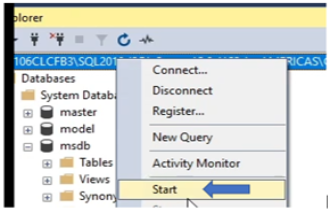
- バックアップからのリストア
- DBCC CheckDB を使用して MSDB データベースを修復する
- MSDBデータベース ファイルを置き換える
バックアップからのMSDBデータベースのリストア:
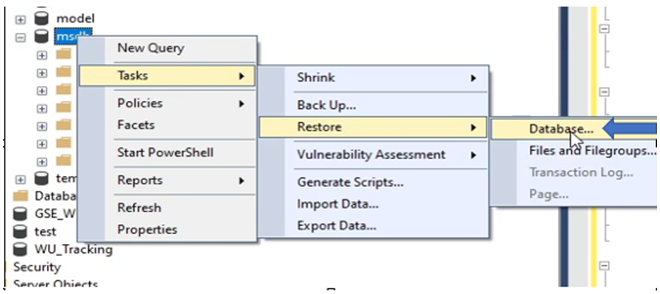
SQL Server Management Studioを使用したリストア プロセスには、最新のバックアップが必要です。これを行うには、[msdb]データベースの[タスク]>[リストア>データベース]のプロパティに移動し、バックアップ メディアの場所を指定します。
データベースの修復に DBCC CheckDB を使用する:
利用可能なバックアップがない場合は、 DBCC CheckDB を実行して、現在の MSDB データベースとその内容を保存できます。次のT-SQLコマンドは、MSDBデータベースの整合性をチェックします。MSDBデータベースのソフト修復を実行し、最後にMSDBデータベースのハード修復を実行します。

MSDBデータベース ファイルを置き換えます。
MSDB データベースが破損していて、DBCC 修復オプションが機能しない場合は、MSDB データベース ファイルを置き換えて、新しい MSDB データベースを配置します
MSDB データベース ファイルを置き換えると、カスタム バックアップ ジョブ、タスク情報、レプリケーション、ログ配布、メンテナンス プラン データなどのすべての情報が失われます
次の手順を使用して、既存のMSDBデータベースを新しいデフォルトのMSDBデータベースに置き換えます。
SQL Server Management Studioを使用したリストア プロセスには、最新のバックアップが必要です。これを行うには、[msdb]データベースの[タスク]>[リストア>データベース]のプロパティに移動し、バックアップ メディアの場所を指定します。
データベースの修復に DBCC CheckDB を使用する:
利用可能なバックアップがない場合は、 DBCC CheckDB を実行して、現在の MSDB データベースとその内容を保存できます。次のT-SQLコマンドは、MSDBデータベースの整合性をチェックします。MSDBデータベースのソフト修復を実行し、最後にMSDBデータベースのハード修復を実行します。
- MSDB整合性チェック。データベースに破損はありませんか?
SSMSクエリー ウィンドウで次のコマンドを実行します。
USE Master;
      GO
        ALTER Database MSDB
        SET SINGLE_USER WITH ROLLBACK IMMEDIATE;
        GO
        DBCC CHECKDB (msdb, NOINDEX);
        GO
        ALTER DATABASE MSDB
        SET-MULTI_USER;
        GO
戻りウィンドウの下部にある「allocation」および「consistency」エラーを報告する行を確認します。破損した MSDB データベースはエラーを報告し、修復には以下の DBCC CHECKDB コマンドが必要です。
- データ ロスなしで「ソフト リカバリ」を試行した場合のMSDB T-SQLコマンド:
SSMSクエリー ウィンドウで次のコマンドを実行します。
USE Master;
      GO
        ALTER Database MSDB
        SET SINGLE_USER WITH ROLLBACK IMMEDIATE;
        GO
        DBCC CHECKDB (msdb, REPAIR_REBUILD);
        GO
        ALTER DATABASE MSDB
        SET-MULTI_USER;
        GO
上記のコマンドを実行した後、DBCC CheckDB を再度実行して、データベースの新しい状態を確認します。
- データ ロスの可能性がある「ハード リカバリー」を試行した場合のMSDB T-SQLコマンド:
SSMSクエリー ウィンドウで次のコマンドを実行します。
USE Master;
      GO
        ALTER Database MSDB
        SET SINGLE_USER WITH ROLLBACK IMMEDIATE;
        GO
        DBCC CHECKDB (msdb, REPAIR_ALLOW_DATA_LOSS);
        GO
        ALTER DATABASE MSDB
        SET-MULTI_USER;
        GO
上記のコマンドを実行した後、DBCC CheckDB を再度実行して、データベースの新しいステータスを確認します
MSDBデータベース ファイルを置き換えます。
MSDB データベースが破損していて、DBCC 修復オプションが機能しない場合は、MSDB データベース ファイルを置き換えて、新しい MSDB データベースを配置します
MSDB データベース ファイルを置き換えると、カスタム バックアップ ジョブ、タスク情報、レプリケーション、ログ配布、メンテナンス プラン データなどのすべての情報が失われます
次の手順を使用して、既存のMSDBデータベースを新しいデフォルトのMSDBデータベースに置き換えます。
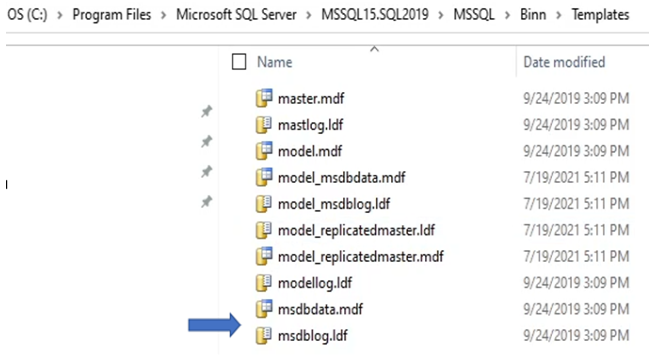
- SQL Serverのインストール ディレクトリーを参照し、binnディレクトリーの下のTemplatesフォルダーに移動します。
msdbdata.mdf ファイルと msdblog.ldf ファイルは、新しい安定した MSDB データベースを作成する必要がある MSDB データベース テンプレート ファイルです。
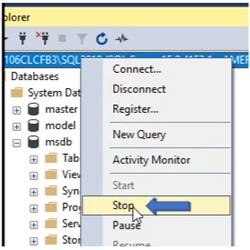
- 既存のMSDBデータベース ファイルを置き換えるには、SQL Serverサービスを停止する必要があります。
- SQL Serverデータ ディレクトリーに移動します。以下の例のディレクトリパスは
C:\Program Files\Microsoft SQL Server\MSSQL15.SQL2019\MSSQL\DATA
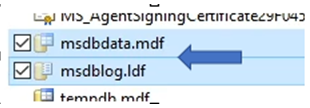
- 破損した "msdbdata.mdf" ファイルと "msdblog.ldf" ファイルを見つけます。
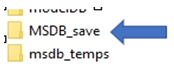
- ファイルをコピーして別のディレクトリに移動します。今回は「MSDB_Save」というフォルダに移動します。これらのファイルを別の SQL Server インストール環境にインポートし、DBCC CHECKDB で再度確認できる可能性があります。トラブルシューティング時に破損したデータベース ファイルを削除することはベスト プラクティスではありません。
- MSDB 一時データベース ファイルが保存されている場所を見つけて、それらのコピーを既定の SQL Server データベース ディレクトリに戻します。
- MSDBデータベースの一時ファイルの最終的な場所。のデフォルトのデータディレクトリに戻ります。
C:\Program Files\Microsoft SQL Server\MSSQL15.SQL2019\MSSQL\DATA.
- MSDB データベース ファイルを置き換えたら、SQL Server サービスを開始します。
Betroffene Produkte
Microsoft Windows Server 2016, Microsoft Windows Server 2019, Microsoft Windows Server 2022, Microsoft Windows Server 2025Produkte
C Series, HS Series, Modular Infrastructure, Tower Servers, PowerEdge R240, PowerEdge R250, PowerEdge R260, PowerEdge R340, PowerEdge R350, PowerEdge R360, PowerEdge R440, PowerEdge R450, PowerEdge R540, PowerEdge R550, PowerEdge R640
, PowerEdge R6415, PowerEdge R650, PowerEdge R650xs, PowerEdge R6515, PowerEdge R6525, PowerEdge R660, PowerEdge R660xs, PowerEdge R6615, PowerEdge R6625, PowerEdge R740, PowerEdge R740XD, PowerEdge R740XD2, PowerEdge R7415, PowerEdge R7425, PowerEdge R750, PowerEdge R750XA, PowerEdge R750xs, PowerEdge R7515, PowerEdge R7525, PowerEdge R760, PowerEdge R760XA, PowerEdge R760xd2, PowerEdge R760xs, PowerEdge R7615, PowerEdge R7625, PowerEdge R840, PowerEdge R860, PowerEdge R940, PowerEdge R940xa, PowerEdge R960
...
Artikeleigenschaften
Artikelnummer: 000200606
Artikeltyp: Solution
Zuletzt geändert: 14 Mai 2026
Version: 10
Antworten auf Ihre Fragen erhalten Sie von anderen Dell NutzerInnen
Support Services
Prüfen Sie, ob Ihr Gerät durch Support Services abgedeckt ist.