PowerEdge: Microsoft SQL Server-Fehlerprotokoll
Zusammenfassung: Das Microsoft SQL Server-Fehlerprotokoll meldet Ereignisse zur Microsoft SQL Server-Aktivität. Informationen zur Datenbankversion, Startereignisse, Ereignisse zum Herunterfahren, Datenbankaktivitäten und Fehlerereignisse finden Sie im Microsoft SQL Server-Fehlerprotokoll. ...
Dieser Artikel gilt für
Dieser Artikel gilt nicht für
Dieser Artikel ist nicht an ein bestimmtes Produkt gebunden.
In diesem Artikel werden nicht alle Produktversionen aufgeführt.
Symptome
SQL Server-Serviceereignisse wie Servicestartfehler und Datenbanken, die nicht online geschaltet werden können, können jederzeit mit Microsoft SQL Server auftreten. Das SQL Server-Fehlerprotokoll kann wertvolle Informationen enthalten, die für die Fehlerbehebung und Behebung von Dienst- und Datenbankfehlern erforderlich sind.
Ursache
Viele verschiedene Arten von Ursachen können zu SQL Server-Dienst- und Datenbankfehlerereignissen führen, die eine Überprüfung des SQL Server-Fehlerprotokolls erfordern, um das Problem zu beheben.
Lösung
- Auf das SQL Server-Fehlerprotokoll kann auf verschiedene Arten zugegriffen werden. Eine Möglichkeit ist SQL Server Management Studio (SSMS). In der Serverinstanzstruktur in der linken Spalte von SSMS kann sie im Abschnitt "SQL Server Logs" unter dem Container "Management" geöffnet werden.
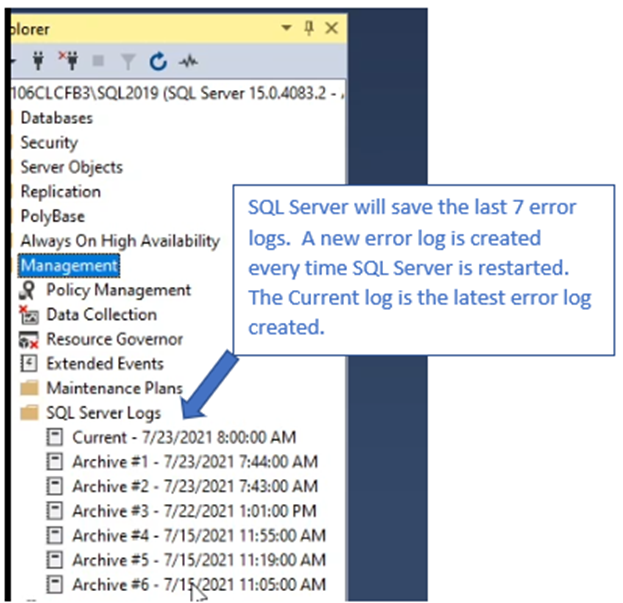
Abbildung 1: Screenshot von SQL Server Management Studio Speicherort der SQL Server-Protokolle
- Im Fehlerprotokoll finden Sie allgemeine SQL Server-Instanzinformationen wie Edition und Versionsnummer. Andere Elemente wie der Authentifizierungsmodus, der Speicherort des Fehlerprotokolls, das SQL Server-Dienstkonto und die Startparameter sind ebenfalls enthalten.
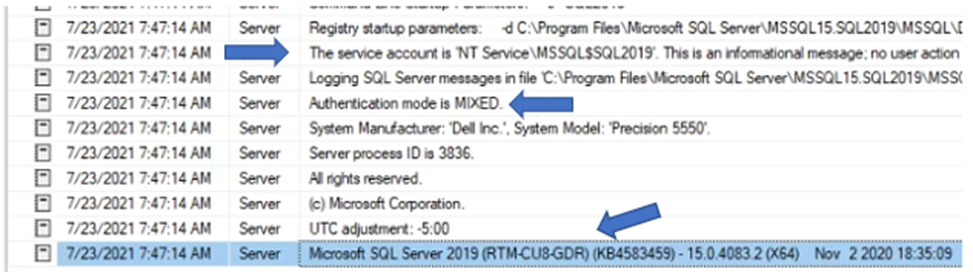
Abbildung 2: Screenshot allgemeiner SQL Server-Instanzinformationen
- Die Menge des physischen Serverspeichers und die Anzahl der Serverkerne werden ebenfalls im Protokoll angezeigt.
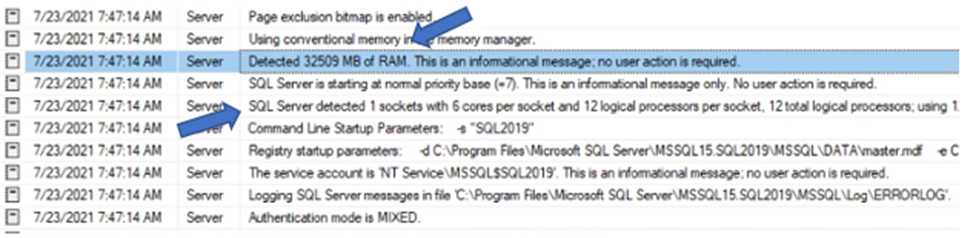
Abbildung 3: Screenshot des physischen Serverspeichers und der Anzahl der Serverkerne
- Der Onlinestatus der Datenbank wird gemeldet, sobald die Datenbanken online geschaltet werden.
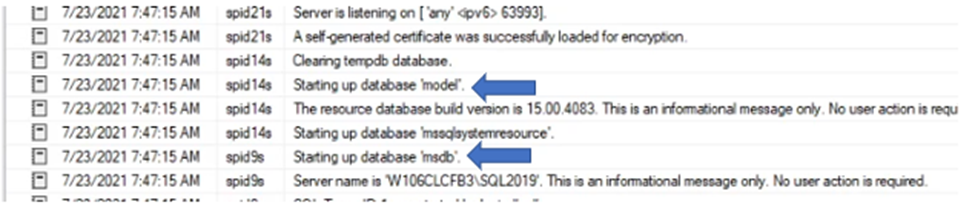
Abbildung 4: Screenshot des Onlinestatus der Datenbank
- Die Fehlerberichterstattung ist der wertvollste Faktor der SQL-Fehlerprotokollfunktionen. Der Fehler im folgenden Screenshot bezieht sich auf die Datenbankdateien für die Datenbank "Model", die beim Start von SQL Server fehlen.
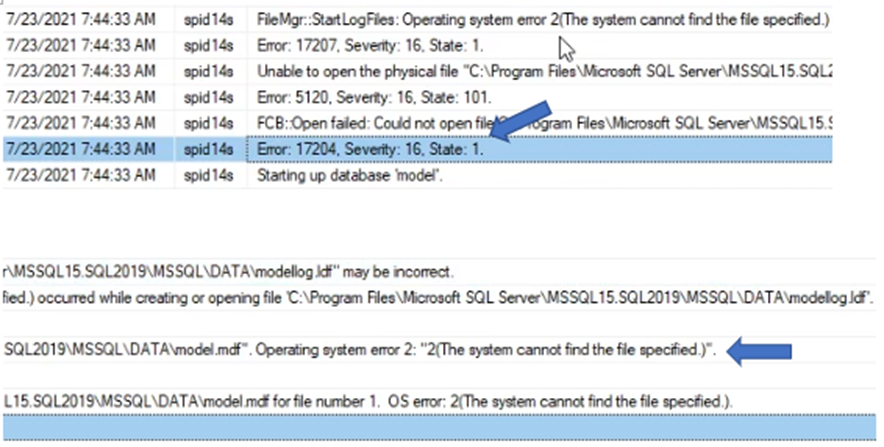
Abbildung 5: Screenshot der Fehlerberichterstattung
- Wenn ein Fehlereintrag im Fehlerprotokoll angezeigt wird, sollte eine Meldung im Ereignisprotokoll der Serveranwendung angezeigt werden. Das Auffinden der Ereignisprotokollmeldung ist ein wichtiger Schritt im Troubleshooting-Prozess, da sie möglicherweise weitere Informationen über den Zustand liefert, der zu den Fehlern in beiden Protokollen geführt hat.
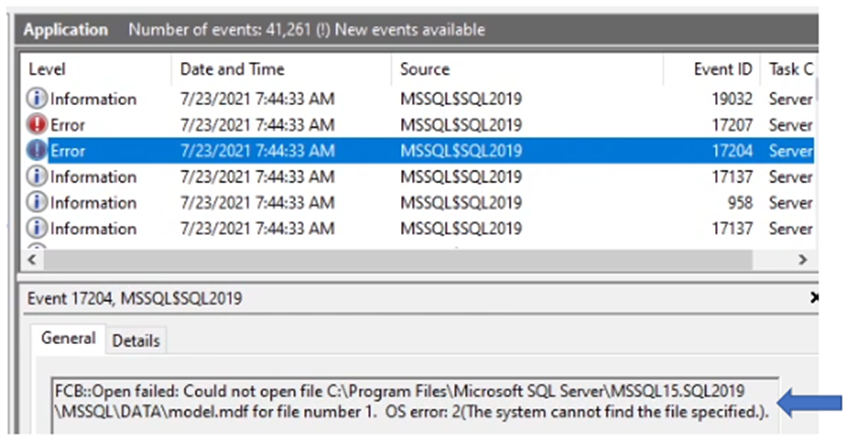
Abbildung 6: Screenshot des Fehlereintrags im Fehlerprotokoll
- Auf das SQL Server-Fehlerprotokoll kann auch zugegriffen werden, indem Sie zu dem Verzeichnis wechseln, das die Fehlerprotokolle enthält. Der Speicherort des Verzeichnisses kann sich je nach Speicherort der Binärdateien der SQL Server-Anwendung an einem anderen Speicherort befinden.
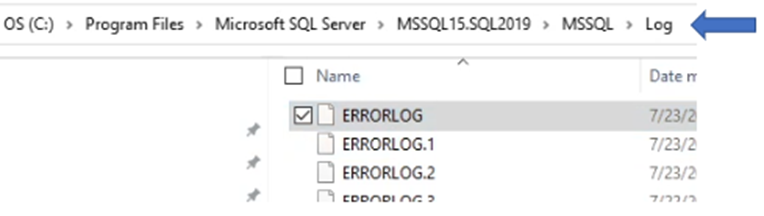
Abbildung 7: Screenshot des SQL Server-Fehlerprotokolls
- Eine weitere Methode, um das Fehlerprotokoll zu finden und den Standardspeicherort der SQL Server-Instanzdatenbank anzuzeigen. MDF" (Datenbank) und ." LDF"-Dateien (Protokolldateien) werden mithilfe des Tools "Sql Server Configuration Manager" erstellt. Wählen Sie beim Anzeigen der Eigenschaften von "SQL Server Services" den Abschnitt "Startup Parameters" aus. Wir sehen die Dateispeicherorte für Fehler- und Datenbankdateien. Der Speicherort des SQL Server-Fehlerprotokolls kann auch von hier aus geändert werden.
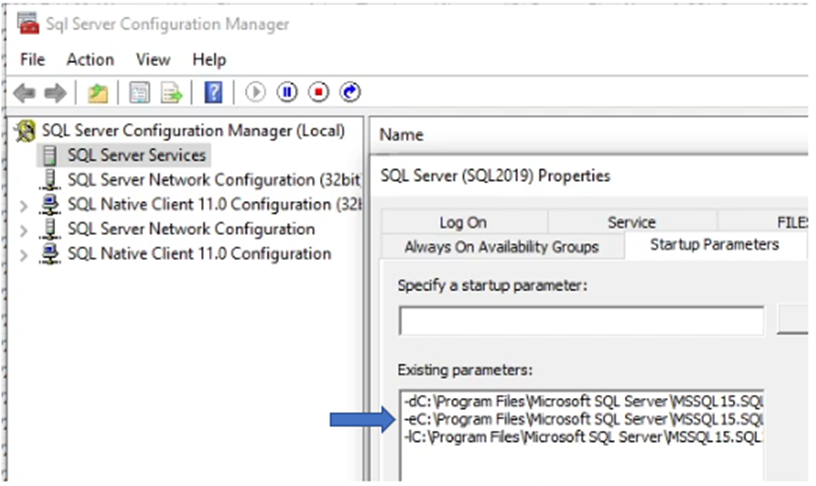
Abbildung 8: Screenshot des Abschnitts "Startparameter"
Weitere Informationen
Sehen Sie sich dieses Video an:
Betroffene Produkte
Dell Quickstart Data Warehouse Appliance, Microsoft Windows Server 2016, Microsoft Windows Server 2019, Microsoft Windows Server 2022, Prosupport for Microsoft SoftwareArtikeleigenschaften
Artikelnummer: 000200766
Artikeltyp: Solution
Zuletzt geändert: 14 Mai 2026
Version: 13
Antworten auf Ihre Fragen erhalten Sie von anderen Dell NutzerInnen
Support Services
Prüfen Sie, ob Ihr Gerät durch Support Services abgedeckt ist.