Dell Azure Stack HCI – vollständig konvergente Netzwerkkonfiguration
Zusammenfassung: Dieser Artikel enthält ein Beispiel für die Konfiguration eines vollständig konvergenten Netzwerks für einen Microsoft Azure Stack HCI-Clusterhost von Dell Technologies Solutions. Die Informationen in diesem Artikel stammen aus "Bereitstellungsanweisungen für die Konfiguration vollständig konvergenter Netzwerke", verfügbar unter https://infohub.delltechnologies.com/en-us/l/e2e-deployment-and-operations-guide-with-scalable-networking-windows-1/fully-converged-network-configuration-38/2/. ...
Dieser Artikel gilt für
Dieser Artikel gilt nicht für
Dieser Artikel ist nicht an ein bestimmtes Produkt gebunden.
In diesem Artikel werden nicht alle Produktversionen aufgeführt.
Weisungen
Alle folgenden Schritte werden mithilfe von PowerShell ausgeführt. Für das Clustermanagement und den Datenverkehr im Storage-Netzwerk wird dasselbe Switch Embedded Team (SET) verwendet. Die drei Netzwerke werden über drei separate virtuelle Adapter ausgeführt. Die Konfiguration des SET-Switches, der VLANs und der virtuellen Adapter ist unten aufgeführt.
Schließen Sie die nachfolgenden PowerShell-Befehle nicht ein, da sie andernfalls fehlschlagen, nachdem große Teile des Skripts in das PowerShell-Fenster kopiert wurden. Das folgende Konfigurationsskript muss auf allen Cluster-Nodes ausgeführt werden.
Die folgende Abbildung zeigt ein Hardwarediagramm eines konfigurierten Azure Stack HCI-konvergenten Netzwerks mit einem SET für die Management- und Storage-Netzwerkkommunikation: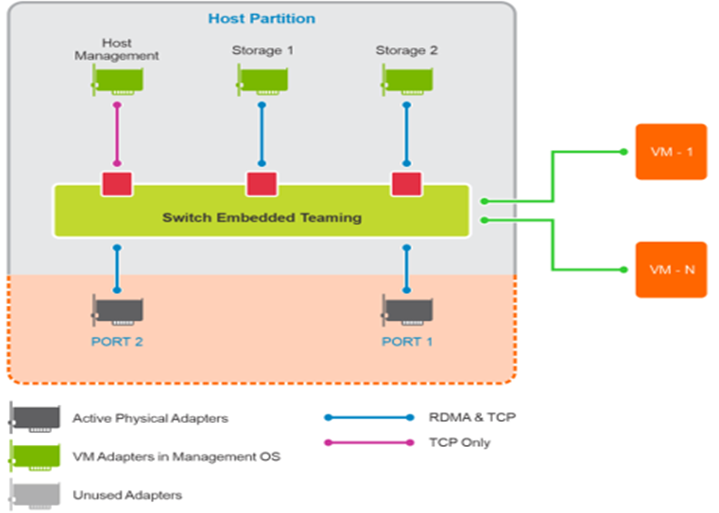
Abbildung 1: Diagramm eines vollständig konvergenten Netzwerks in Azure Stack HCI
Die folgenden Skriptschritte müssen an einer administrativen PowerShell-Eingabeaufforderung ausgeführt werden:
Hinweis: Adapternamen, Objektnamen, IP-Adressen und VLAN-Tag-Werte im Skript hängen von der Umgebung ab, in der der HCI-Cluster bereitgestellt wird. Legen Sie diese Werte entsprechend fest, bevor Sie das Skript ausführen.
$ErrorActionPreference = 'Stop'
#region Variables for the scenario
# You must specify 2 or 4 network adapter port names
$netAdapterName = @('SLOT 4 PORT 1','SLOT 4 PORT 2')
$switchName = 'S2DSwitch'
# Management Adapter Parameters
$managementAdapterName = 'Management'
# VLAN ID for host management traffic; if no VLAN is preferred set this to 0
$managementVlanId = 102

# Management Gateway address
$managementGateway = '10.0.0.1'

# DNS server address
$managementDns = '10.0.0.19'

# Set this to a string 'DHCP' for a dynamic IP address
$managementIPAddress = '10.0.0.51'

# Management address prefix (24 translates to subnet mask 255.255.255.0)
$managementAddressPrefix = 24

# Storage Adapter Parameters
$storageAdapterPrefix = 'Storage'

# You must specify 1 or 2 or 4 VLANIDs
# You can use 0 as the value if you don't want to use VLANs for storage traffic
$storageVlanId = @(103,104)

# You must specify 2 or 4 IP Addresses
# DHCP as a value is accepted if you want dynamically assigned IP addresses
$storageIPAddress = @('171.16.101.51','172.16.102.51')

# You can specify 1 or 2 or 4 prefix length values
$StorageAddressPrefix = @(24)

#endregion

## Create a VM switch for management and Storage traffic
$null = New-VMSwitch -Name $switchName -AllowManagementOS 0 -NetAdapterName $netAdapterName -Verbose

## Add VM Network Adapters and configure VLANs and IP addresses as needed
### Management Adapter
$managementAdapter = Add-VMNetworkAdapter -SwitchName $SwitchName -ManagementOS -Passthru -Name $managementAdapterName -Verbose

if ($managementVlanId -and ($managementVlanId -ne 0))
{
Set-VMNetworkAdapterVlan -VMNetworkAdapter $managementAdapter -Access -VlanId $managementVlanId -Verbose
Start-Sleep -Seconds 5
}
if ($ManagementIPAddress -ne 'DHCP')
{
$null = New-NetIPAddress -InterfaceAlias "vEthernet ($managementAdapterName)" -IPAddress $managementIPAddress -DefaultGateway $managementGateway -PrefixLength $managementAddressPrefix -Verbose
Set-DnsClientServerAddress -InterfaceAlias "vEthernet ($managementAdapterName)" -ServerAddresses $managementDns -Verbose
}

### Storage Adapters
for ($i = 0; $i -lt $netAdapterName.Count; $i++)
{
$storageAdapterName = "${storageAdapterPrefix}$($i+1)"
# if there is a single VLAN for storage use the first and only element
if ($storageVlanId.Count -eq 1)
{
$storageVlan = $storageVlanId[0]
}
else
{
# else use the right index to get the VLAN ID
$storageVlan = $storageVlanId[$i]
}

# Check if only one prefix is provided
if ($StorageAddressPrefix.Count -eq 1)
{
$StoragePrefix = $StorageAddressPrefix[0]
}
else
{
# if more than one, use the right index to get the address prefix
$StoragePrefix = $StorageAddressPrefix[$i]
}
$storageAdapter = Add-VMNetworkAdapter -SwitchName $SwitchName -ManagementOS -Passthru -Name $storageAdapterName -Verbose

 if ($storageVlan -and ($storageVlan -ne 0))
{
# Set VM Network adapter VLAN only if the VLAN ID specified is other than 0
Set-VMNetworkAdapterVlan -VMNetworkAdapter $storageAdapter -Access -VlanId $storageVlan -Verbose
Start-Sleep -Seconds 5
}
if ($StorageIPAddress[$i] -ne 'DHCP')
{
$null = New-NetIPAddress -InterfaceAlias "vEthernet ($storageAdapterName)" -IPAddress $StorageIPAddress[$i] -PrefixLength $StoragePrefix -Verbose
}
## Set VMnetwork adapter to Physical adapter mapping
Set-VMNetworkAdapterTeamMapping -VMNetworkAdapterName $storageAdapterName -ManagementOS -PhysicalNetAdapterName $netAdapterName[$i]
}
Betroffene Produkte
AX Nodes, AX-640, ax-650, AX-6515, AX-740XD, AX-750, AX-7525, Integrated System for Microsoft Azure Stack Hub, Integrated System for Microsoft Azure Stack Hub 13G, Integrated System for Microsoft Azure Stack Hub 14GProdukte
Microsoft Windows Server 2016, Microsoft Windows Server 2019, Microsoft Windows Server 2022Artikeleigenschaften
Artikelnummer: 000200958
Artikeltyp: How To
Zuletzt geändert: 20 Feb. 2026
Version: 6
Antworten auf Ihre Fragen erhalten Sie von anderen Dell NutzerInnen
Support Services
Prüfen Sie, ob Ihr Gerät durch Support Services abgedeckt ist.