Dell Networking OS10:インターフェイス トランク モードの設定
Zusammenfassung: インターフェイスでOS10トランク モードを設定する方法。
Dieser Artikel gilt für
Dieser Artikel gilt nicht für
Dieser Artikel ist nicht an ein bestimmtes Produkt gebunden.
In diesem Artikel werden nicht alle Produktversionen aufgeführt.
Weisungen
前提条件:
スイッチには、VLAN 10および11が設定された工場出荷時のデフォルト設定があります。
手順
管理インターフェイスのネットワーク接続を設定する手順:
-
Sシリーズ スイッチのコンソールまたは管理IPを使用してCLIを開きます。
-
デフォルトの管理者認証情報として特権EXECモードにログインします。(OS10:user=
admin、パスワード=admin)を提供する必要があります。 -
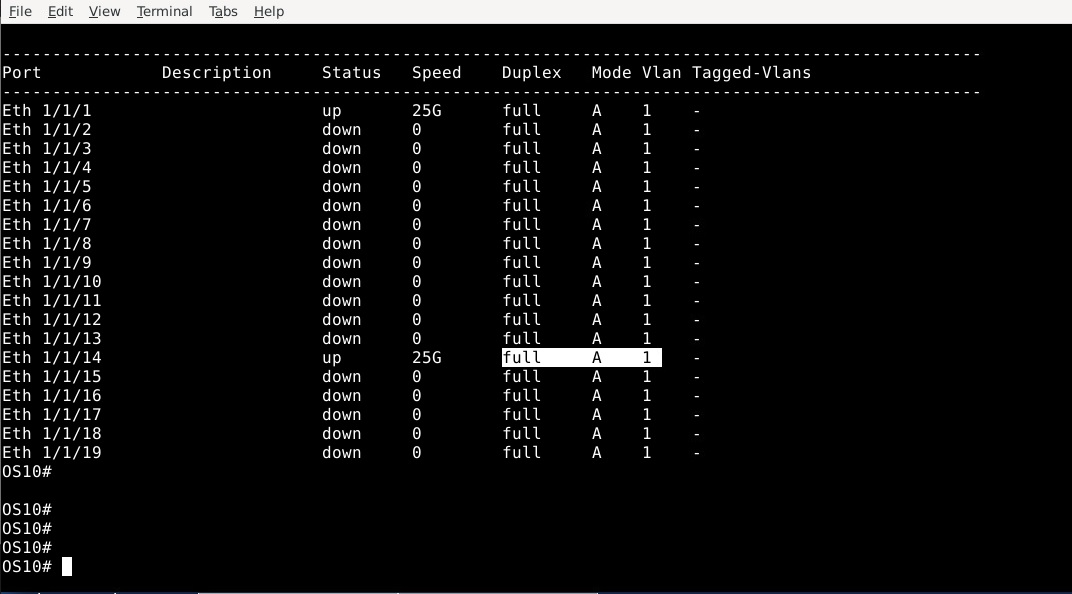
インターフェイスのステータスを表示し、「アクセス」モードの A に注目します。
OS10# show interface status
以下でハイライト表示されているEth 1/1/14インターフェイスを確認します。アクセスのモードはAです。
-
スイッチ構成を変更するには、次のコマンドを実行して からEnterを押します。
OS10# configure terminal
OS10(config)#
-
イーサネット 1/1/14 インターフェイスを設定するには、次のコマンドを入力します。
OS10(config)# interface ethernet 1/1/14
OS10(conf-if-eth1/1/14)#
-
インターフェイス モードをトランクに変更するには、次のコマンドを実行します。
OS10(conf-if-eth1/1/14)# switchport mode trunk
OS10(conf-if-eth1/1/14)#
-
インターフェイスに割り当てられるトランクVLANを次のように構成します。
OS10(conf-if-eth1/1/14)# switchport trunk allowed vlan 10,11
OS10(conf-if-eth1/1/14)#
-
次のコマンドを使用して、ポートに割り当てられるアクセスVLANを設定します
OS10(conf-if-eth1/1/14)# switchport access vlan 1
OS10(conf-if-eth1/1/14)#
-
次のコマンドを使用して、インターフェイスと設定を終了してEXECモードに戻します。
OS10(conf-if-eth1/1/14)# end
OS10#
-
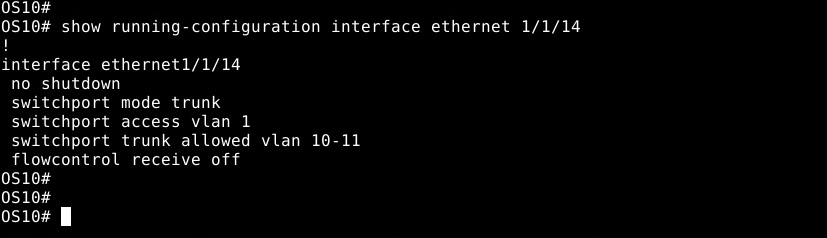
次のコマンドを使用して、インターフェイスで行われた設定の変更を確認します。
show running-configuration interface ethernet 1/1/14
-
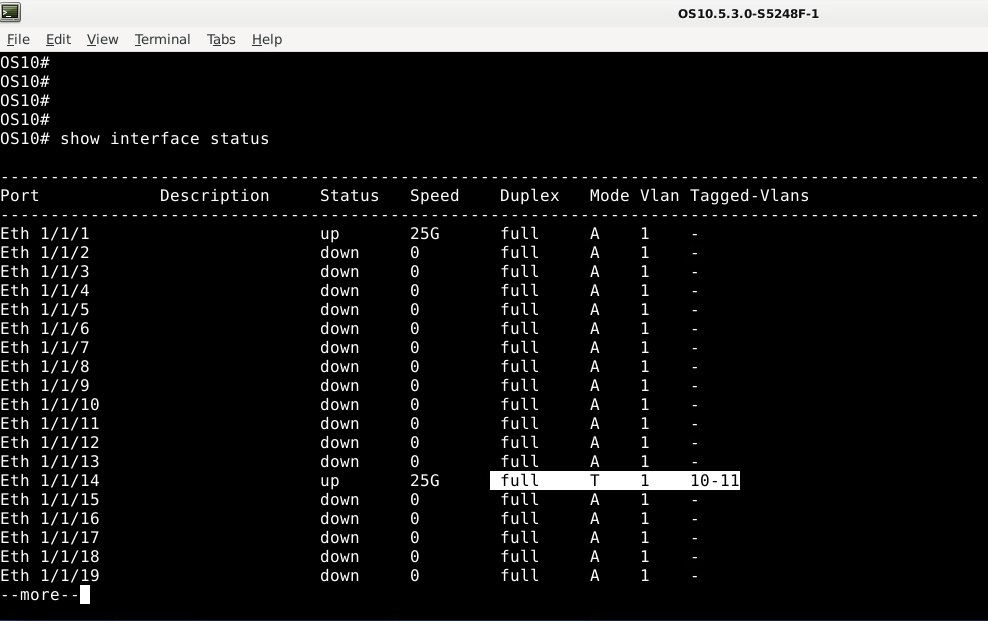
次のコマンドを使用してインターフェイスへの変更を確認するには、次の手順を実行します。
show interface statusの詳細を確認してください。[Mode]がトランクを表すTになっていることを確認します。アクセス VLAN 1 が適用され、タグ付き VLAN 10 および 11 も割り当てられます。
-
構成の変更を保存するには、次のコマンドを使用します。
OS10# write memory
OS10#
詳細については、『 Dell EMC SmartFabric OS10ユーザー ガイド』リリース マニュアル を参照するか、Dellテクニカル サポートにお問い合わせください。
Weitere Informationen
次のビデオを参照してください。
Betroffene Produkte
Enterprise SONiC DistributionArtikeleigenschaften
Artikelnummer: 000201923
Artikeltyp: How To
Zuletzt geändert: 03 Juni 2026
Version: 3
Antworten auf Ihre Fragen erhalten Sie von anderen Dell NutzerInnen
Support Services
Prüfen Sie, ob Ihr Gerät durch Support Services abgedeckt ist.