Dell Networking OS10: Configurazione della modalità trunk dell'interfaccia
Zusammenfassung: Come configurare la modalità trunk OS10 su un'interfaccia.
Dieser Artikel gilt für
Dieser Artikel gilt nicht für
Dieser Artikel ist nicht an ein bestimmtes Produkt gebunden.
In diesem Artikel werden nicht alle Produktversionen aufgeführt.
Weisungen
Prerequisiti:
Lo switch ha una configurazione predefinita di fabbrica con le VLAN 10 e 11 configurate.
Istruzioni
Istruzioni per la configurazione della connessione di rete dell'interfaccia di gestione:
-
Aprire la CLI utilizzando la console o l'IP di gestione per lo switch serie S.
-
Accedere alla modalità exec privilegiata con le credenziali di amministratore predefinite. (OS10: utente=
admin, password=admin). -
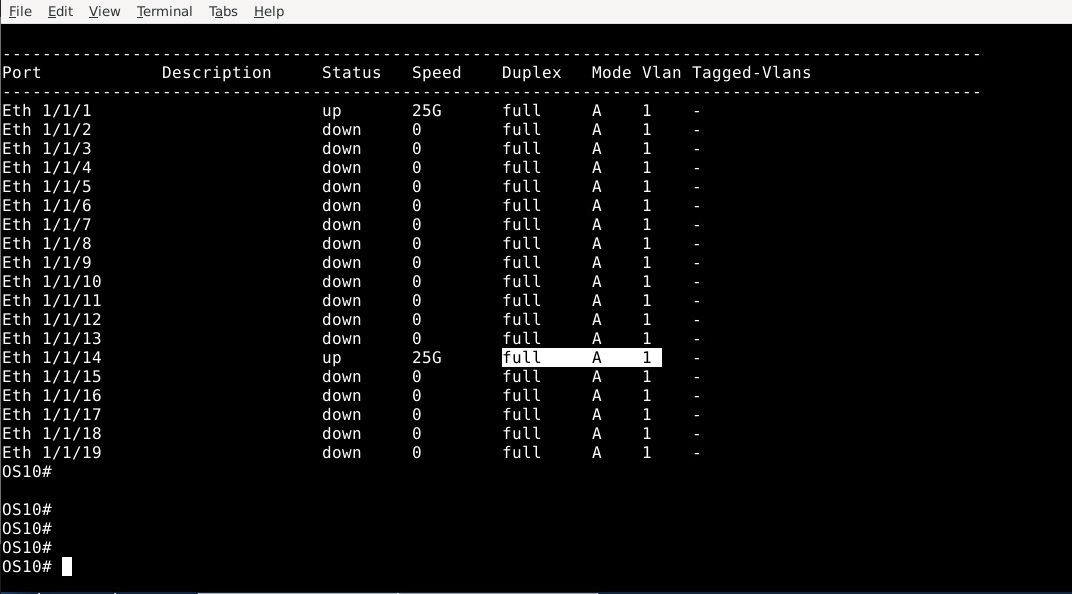
Mostrare lo stato delle interfacce, annotando la A per modalità di "accesso":
OS10# show interface status
Osservate l'interfaccia di Eth 1/1/14, evidenziata di seguito. È in modalità A per l'accesso.
-
Per modificare la configurazione dello switch, eseguire il comando seguente, quindi premere Invio.
OS10# configure terminal
OS10(config)#
-
Per configurare l'interfaccia Ethernet 1/1/14, immettere il seguente comando:
OS10(config)# interface ethernet 1/1/14
OS10(conf-if-eth1/1/14)#
-
Per modificare la modalità di interfaccia in trunk con il seguente comando:
OS10(conf-if-eth1/1/14)# switchport mode trunk
OS10(conf-if-eth1/1/14)#
-
Configurare le VLAN trunk da assegnare all'interfaccia con quanto segue.
OS10(conf-if-eth1/1/14)# switchport trunk allowed vlan 10,11
OS10(conf-if-eth1/1/14)#
-
Configurare la VLAN di accesso da assegnare alla porta con il seguente comando:
OS10(conf-if-eth1/1/14)# switchport access vlan 1
OS10(conf-if-eth1/1/14)#
-
Uscire dall'interfaccia e dalla configurazione in modalità exec con il seguente comando:
OS10(conf-if-eth1/1/14)# end
OS10#
-
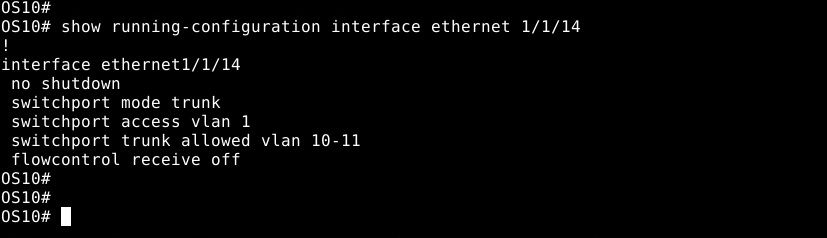
Verificare le modifiche alla configurazione apportate sull'interfaccia con il comando:
show running-configuration interface ethernet 1/1/14
-
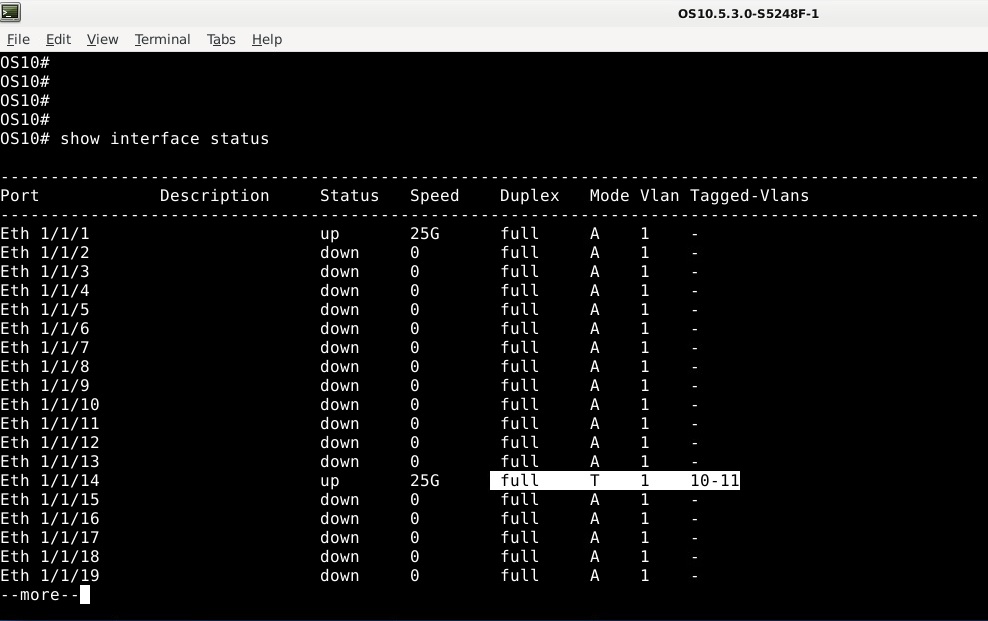
Per verificare le modifiche apportate all'interfaccia con il comando:
show interface status. Verificare che la modalità sia impostata su T per il trunk. Viene applicata la VLAN di accesso 1 e vengono assegnate anche le VLAN 10 e 11 con tag.
-
Per salvare le modifiche alla configurazione, utilizzare il seguente comando.
OS10# write memory
OS10#
Per ulteriore assistenza, consultare Dell EMC SmartFabric OS10 User Guide Release Documentation o contattare il supporto tecnico Dell.
Weitere Informationen
Fare riferimento a questo video:
Betroffene Produkte
Enterprise SONiC DistributionArtikeleigenschaften
Artikelnummer: 000201923
Artikeltyp: How To
Zuletzt geändert: 03 Juni 2026
Version: 3
Antworten auf Ihre Fragen erhalten Sie von anderen Dell NutzerInnen
Support Services
Prüfen Sie, ob Ihr Gerät durch Support Services abgedeckt ist.