Cómo restablecer una contraseña perdida de la consola de CloudLink si la contraseña secadmin está disponible
Zusammenfassung: En el artículo, se muestra una manera de restablecer una contraseña perdida de la consola de CloudLink mediante la API REST. Es posible realizar el restablecimiento de contraseña desde Cloudlink WebGUI. El usuario debe poder iniciar sesión en WebGUI como secadmin. ...
Dieser Artikel gilt für
Dieser Artikel gilt nicht für
Dieser Artikel ist nicht an ein bestimmtes Produkt gebunden.
In diesem Artikel werden nicht alle Produktversionen aufgeführt.
Weisungen
1. Abra la sección ACERCA DE en el panel izquierdo.
2. Seleccione la página
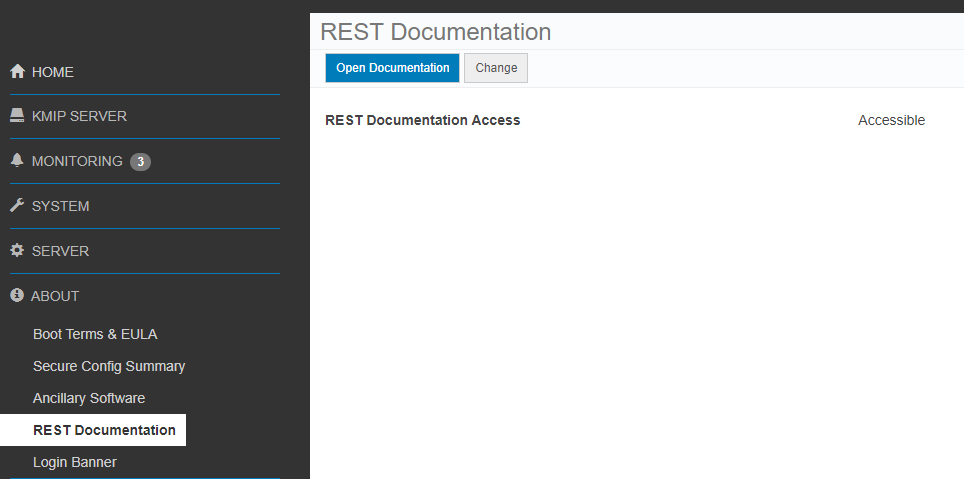
3 de la documentación de REST. Haga clic en el botón Open Documentation .
La página de documentación de la API REST de CloudLink Center se abre en una pestaña nueva.
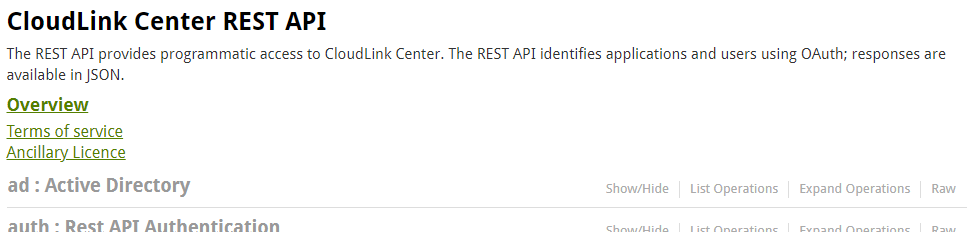
4. Desplácese hacia abajo hasta la sección servidor:Configuración del servidor .
5. Haga clic en Show/Hide para expandir la sección.
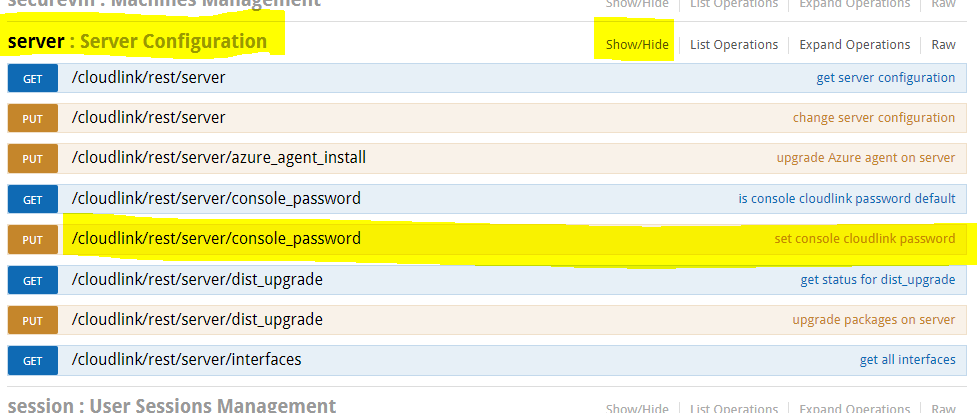
6. Haga clic en Set console cloudlink password.
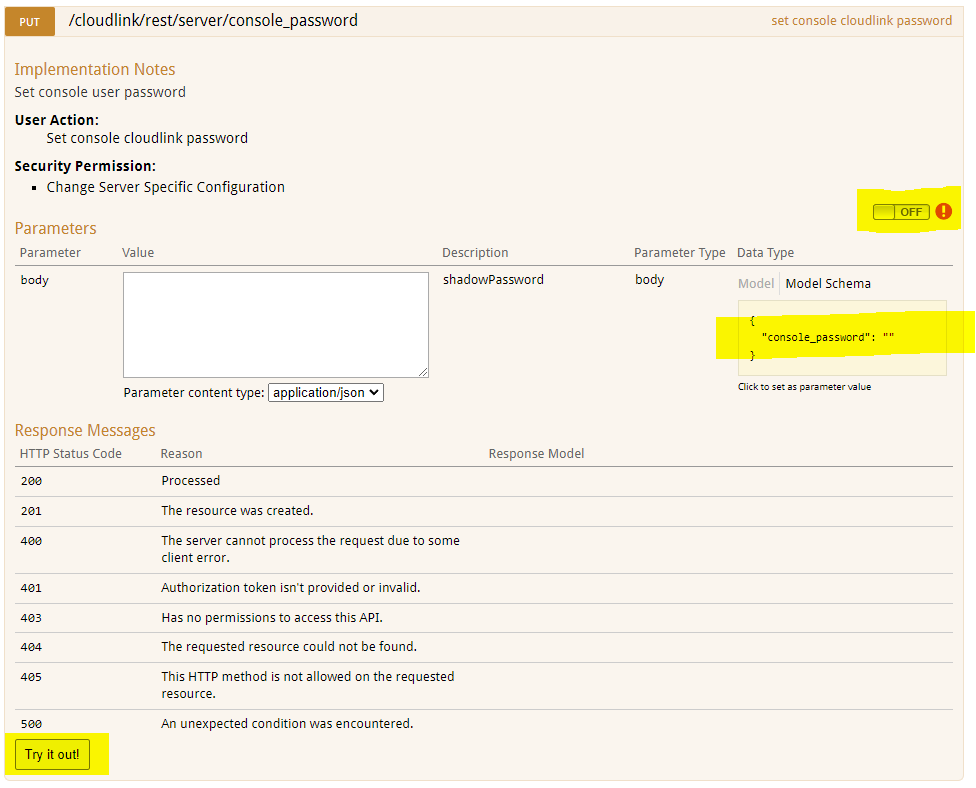
7. Haga clic en el interruptor APAGADO para autenticarse. Aparece el cuadro de diálogo de selección de ámbitos de OAuth 2.0.
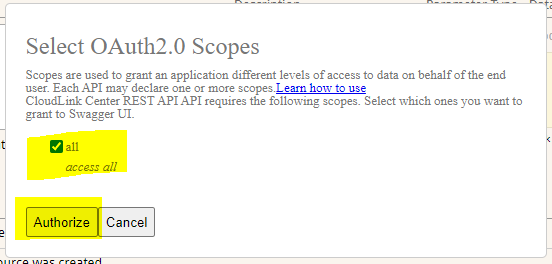
8. Seleccione todo y haga clic en Autorizar.
9. Aparecerá la pantalla de inicio de sesión. El usuario debe ingresar las credenciales de secadmin. (No está presente en 7.1.x y versiones posteriores).
10. Haga clic en el cuadro amarillo Model Schema . El contenido del cuadro se copia en el cuerpo del cuadro blanco.
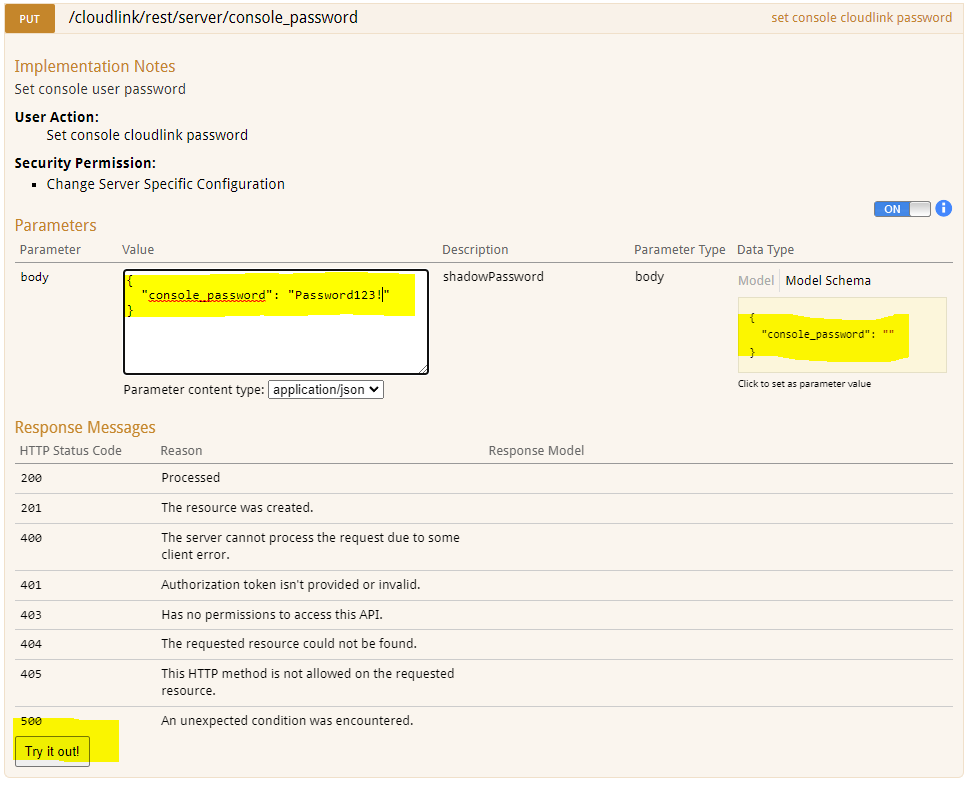
11. Escriba la nueva contraseña de la consola de CloudLink en el cuadro body .
12. Haga clic en el botón
¡Pruébelo!13. Se muestra el resultado de la acción.
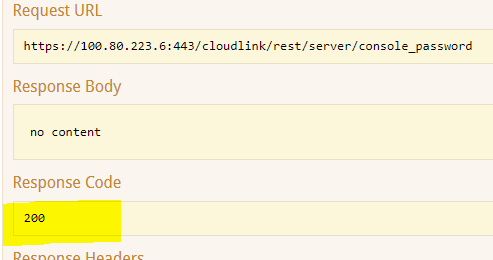
El código de respuesta 200 indica un cambio de contraseña correcto.
2. Seleccione la página
3 de la documentación de REST. Haga clic en el botón Open Documentation .
La página de documentación de la API REST de CloudLink Center se abre en una pestaña nueva.
4. Desplácese hacia abajo hasta la sección servidor:Configuración del servidor .
5. Haga clic en Show/Hide para expandir la sección.
6. Haga clic en Set console cloudlink password.
7. Haga clic en el interruptor APAGADO para autenticarse. Aparece el cuadro de diálogo de selección de ámbitos de OAuth 2.0.
8. Seleccione todo y haga clic en Autorizar.
9. Aparecerá la pantalla de inicio de sesión. El usuario debe ingresar las credenciales de secadmin. (No está presente en 7.1.x y versiones posteriores).
10. Haga clic en el cuadro amarillo Model Schema . El contenido del cuadro se copia en el cuerpo del cuadro blanco.
11. Escriba la nueva contraseña de la consola de CloudLink en el cuadro body .
12. Haga clic en el botón
¡Pruébelo!13. Se muestra el resultado de la acción.
El código de respuesta 200 indica un cambio de contraseña correcto.
Betroffene Produkte
CloudLink SecureVM, CloudLinkArtikeleigenschaften
Artikelnummer: 000203931
Artikeltyp: How To
Zuletzt geändert: 23 Feb. 2023
Version: 5
Antworten auf Ihre Fragen erhalten Sie von anderen Dell NutzerInnen
Support Services
Prüfen Sie, ob Ihr Gerät durch Support Services abgedeckt ist.