Kadonneen Cloudlink-konsolin salasanan nollaaminen, jos secadmin-salasana on käytettävissä
Zusammenfassung: Artikkelissa kerrotaan, miten kadonneen Cloudlink-konsolin salasana voidaan nollata REST-ohjelmointirajapinnan avulla. Salasanan nollaus voidaan suorittaa Cloudlink WebGUI -käyttöliittymässä. Käyttäjän on voitava kirjautua WebGUI:hin secadmin-käyttäjänä. ...
Dieser Artikel gilt für
Dieser Artikel gilt nicht für
Dieser Artikel ist nicht an ein bestimmtes Produkt gebunden.
In diesem Artikel werden nicht alle Produktversionen aufgeführt.
Weisungen
1. Avaa vasemmanpuoleisen ruudun Tietoja-osa .
2. Valitse REST-dokumentaation sivu
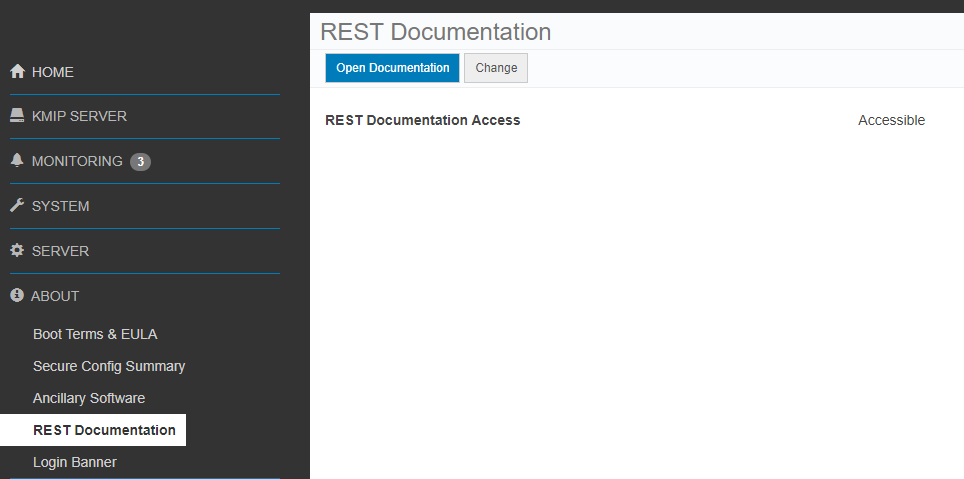
3. Napsauta Avaa dokumentaatio -painiketta.
Cloudlink Center REST API -dokumentaatiosivu avautuu uuteen välilehteen.
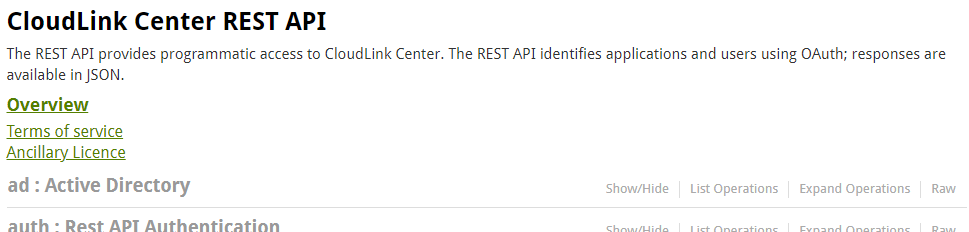
4. Vieritä alas kohtaan server:Server Configuration section.
5. Laajenna osa valitsemalla Show / Hide .
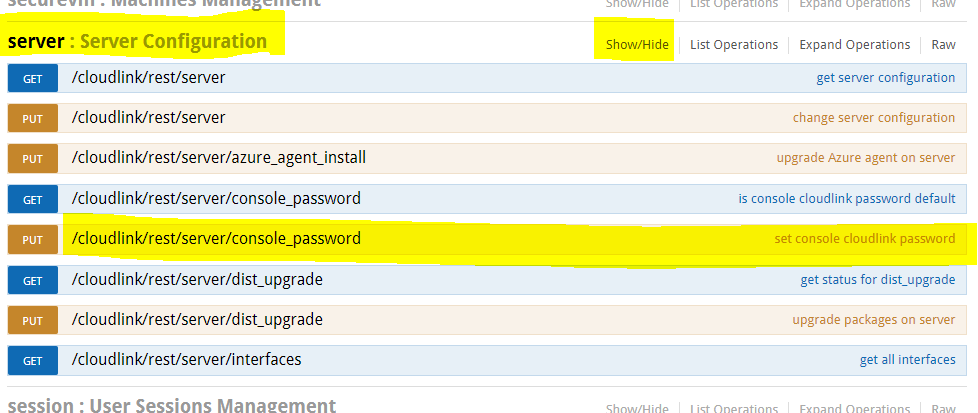
6. Valitse set console cloudlink password.
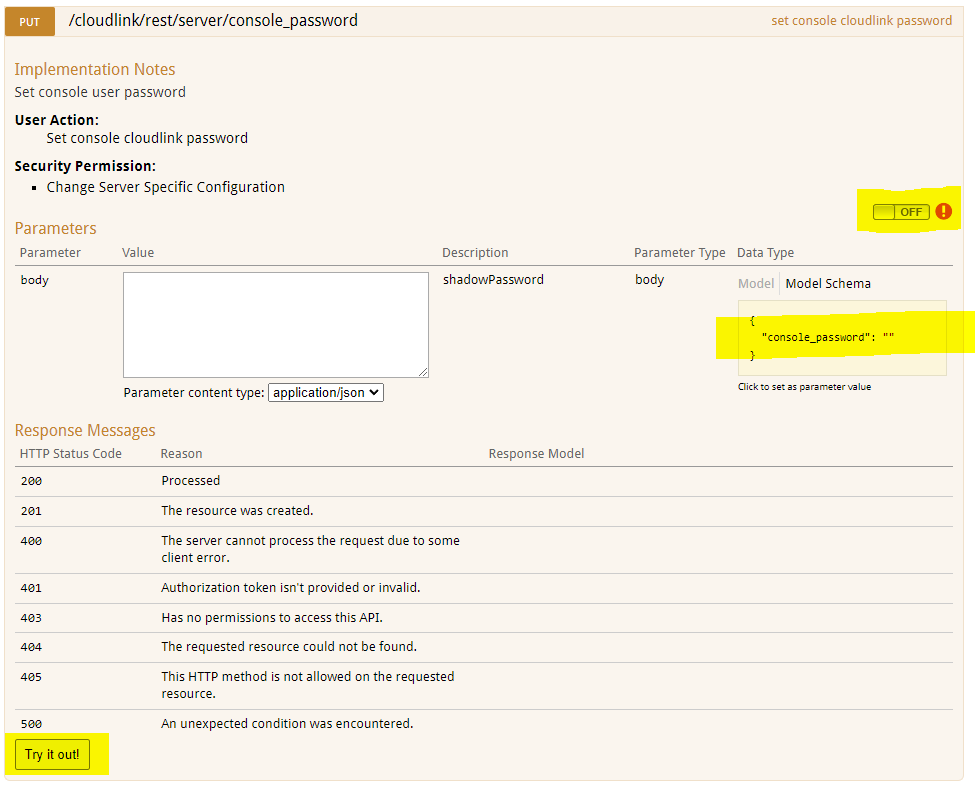
7. Napsauta OFF-kytkintä todennusta varten. OAuth2.0 Scopes -valintaikkuna avautuu.
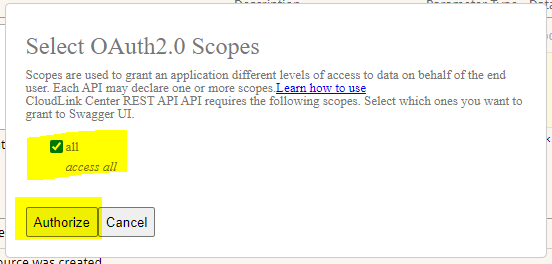
8. Valitse kaikki, napsauta Valtuuta.
9. Kirjautumisnäyttö tulee näkyviin. Käyttäjän on annettava secadmin-tunnistetiedot. (Ei esiinny versiossa 7.1.x tai uudemmissa).
10. Valitse Mallirakenteen keltainen ruutu. Laatikon sisältö kopioidaan valkoisen laatikon runkoon.
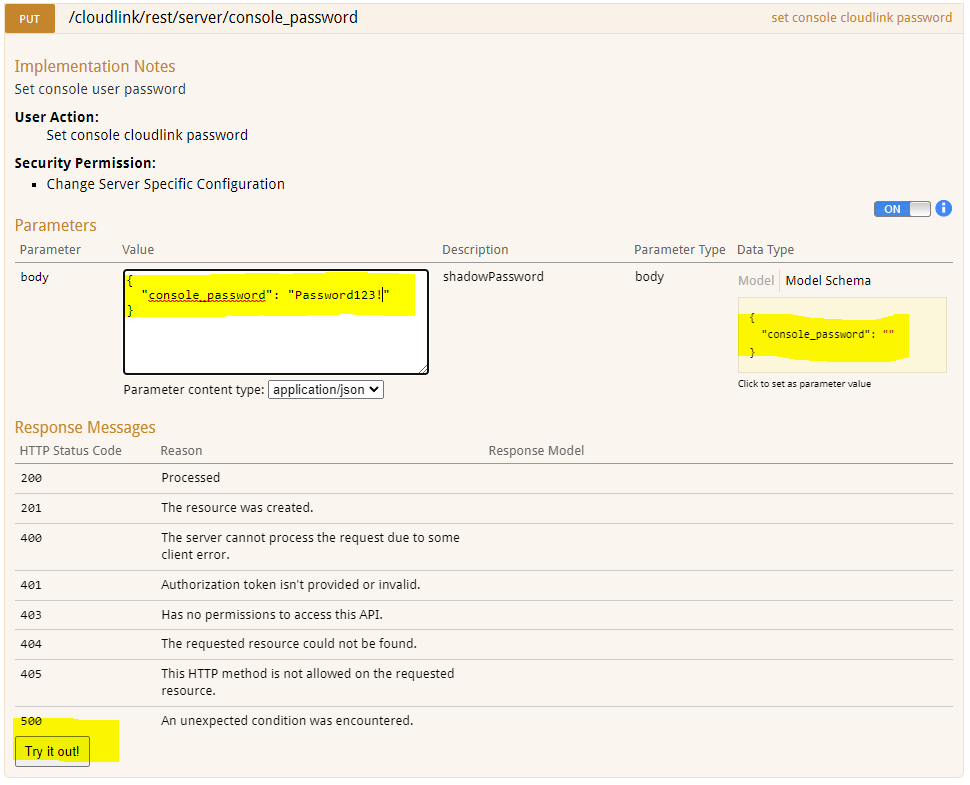
11. Kirjoita uuden Cloudlink-konsolin salasana tekstiosaan .
12. Napsauta Kokeile! -painiketta.
13. Toiminnon tulos tulee näkyviin.
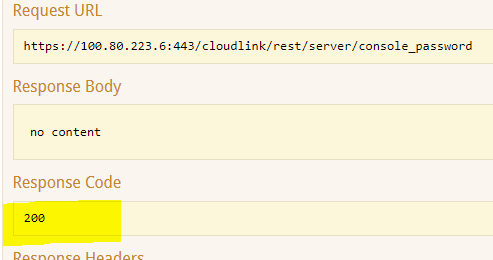
Vastauskoodi 200 tarkoittaa onnistunutta salasanan vaihtoa.
2. Valitse REST-dokumentaation sivu
3. Napsauta Avaa dokumentaatio -painiketta.
Cloudlink Center REST API -dokumentaatiosivu avautuu uuteen välilehteen.
4. Vieritä alas kohtaan server:Server Configuration section.
5. Laajenna osa valitsemalla Show / Hide .
6. Valitse set console cloudlink password.
7. Napsauta OFF-kytkintä todennusta varten. OAuth2.0 Scopes -valintaikkuna avautuu.
8. Valitse kaikki, napsauta Valtuuta.
9. Kirjautumisnäyttö tulee näkyviin. Käyttäjän on annettava secadmin-tunnistetiedot. (Ei esiinny versiossa 7.1.x tai uudemmissa).
10. Valitse Mallirakenteen keltainen ruutu. Laatikon sisältö kopioidaan valkoisen laatikon runkoon.
11. Kirjoita uuden Cloudlink-konsolin salasana tekstiosaan .
12. Napsauta Kokeile! -painiketta.
13. Toiminnon tulos tulee näkyviin.
Vastauskoodi 200 tarkoittaa onnistunutta salasanan vaihtoa.
Betroffene Produkte
CloudLink SecureVM, CloudLinkArtikeleigenschaften
Artikelnummer: 000203931
Artikeltyp: How To
Zuletzt geändert: 23 Feb. 2023
Version: 5
Antworten auf Ihre Fragen erhalten Sie von anderen Dell NutzerInnen
Support Services
Prüfen Sie, ob Ihr Gerät durch Support Services abgedeckt ist.