Resetowanie utraconego hasła konsoli CloudLink, jeśli dostępne jest hasło secadmin
Zusammenfassung: Artykuł przedstawia sposób resetowania utraconego hasła konsoli CloudLink za pomocą interfejsu API REST. Hasło można zresetować z poziomu interfejsu CloudLink WebGUI. Użytkownik musi mieć możliwość zalogowania się do interfejsu WebGUI jako secadmin. ...
Dieser Artikel gilt für
Dieser Artikel gilt nicht für
Dieser Artikel ist nicht an ein bestimmtes Produkt gebunden.
In diesem Artikel werden nicht alle Produktversionen aufgeführt.
Weisungen
1. Otwórz sekcję Informacje w lewym okienku.
2. Wybierz stronę
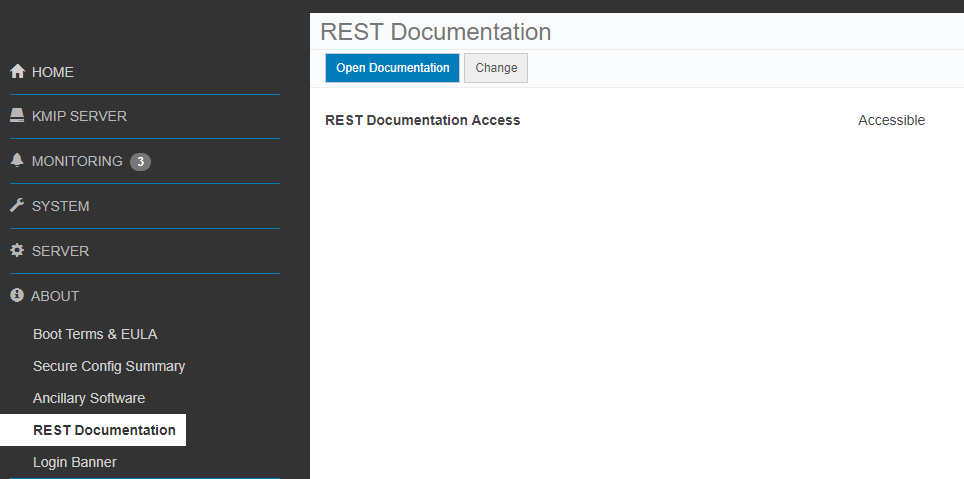
3 dokumentacji REST. Kliknij przycisk Otwórz dokumentację .
Strona dokumentacji interfejsu API REST CloudLink Center zostanie otwarta w nowej karcie.
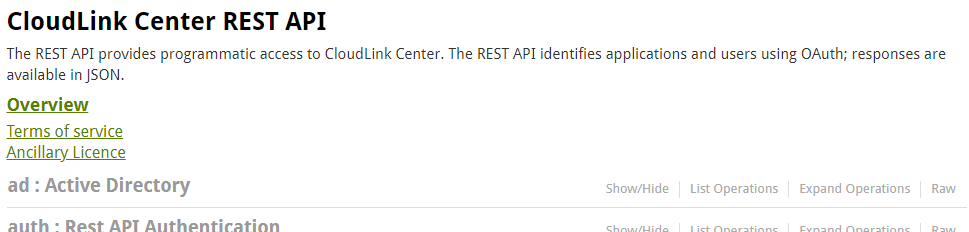
4. Przewiń w dół do sekcji server:Server Configuration .
5. Kliknij przycisk Pokaż/Ukryj , aby rozwinąć sekcję.
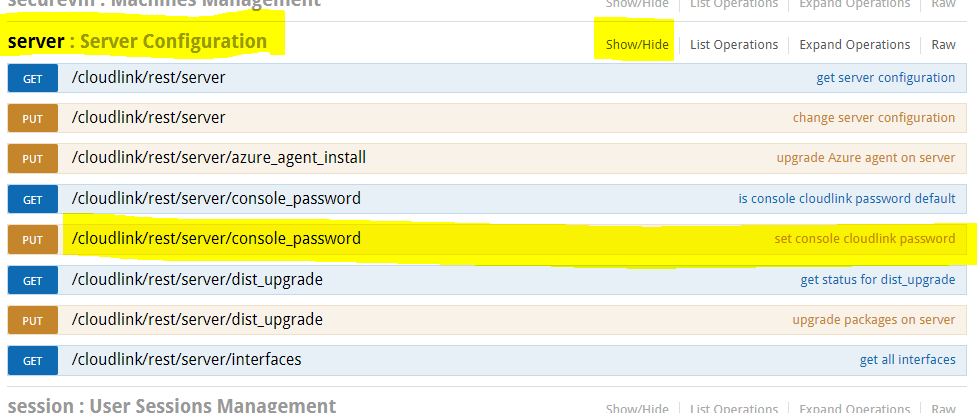
6. Kliknij opcję set console cloudlink password.
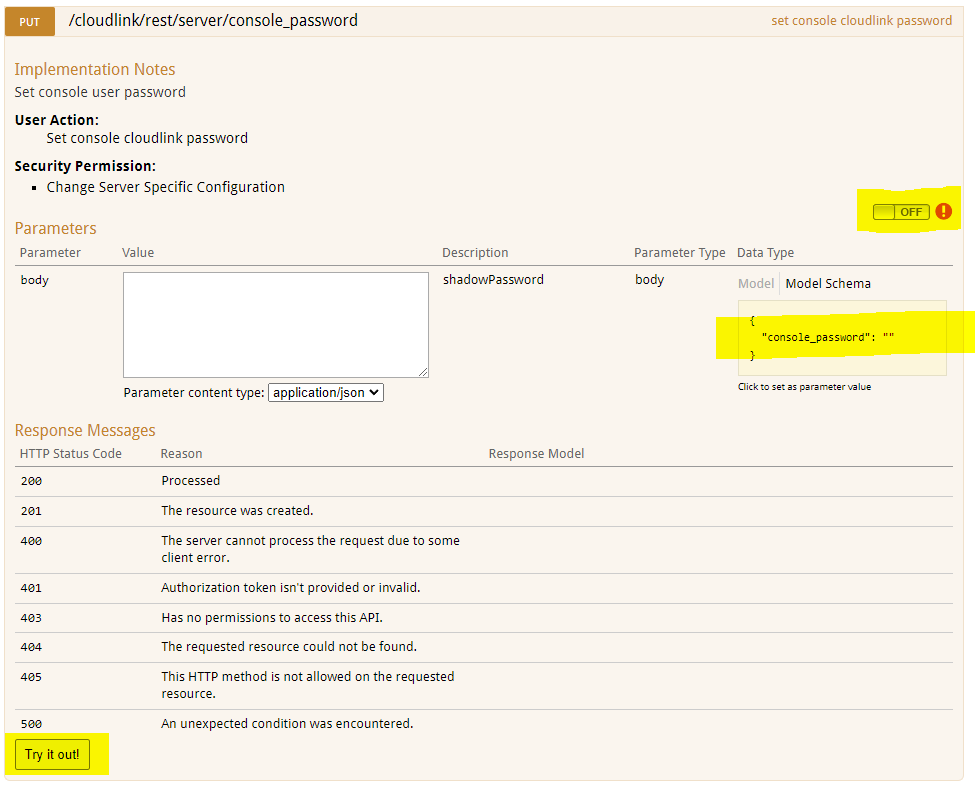
7. Kliknij przełącznik OFF , aby się uwierzytelnić. Zostanie wyświetlone okno dialogowe wyboru zakresów OAuth2.0.
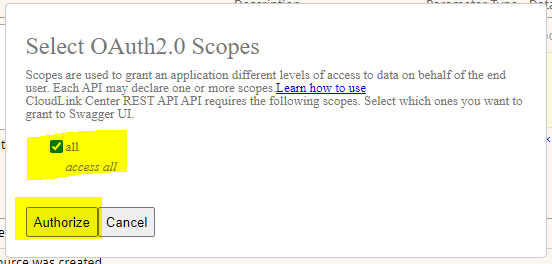
8. Zaznacz wszystko, kliknij przycisk Autoryzuj.
9. Zostanie wyświetlony ekran logowania. Użytkownik musi wprowadzić poświadczenia secadmin. (Niedostępne w wersji 7.1.x i nowszych).
10. Kliknij żółte pole Schemat modelu . Zawartość pudełka zostanie skopiowana do białej treści pudełka.
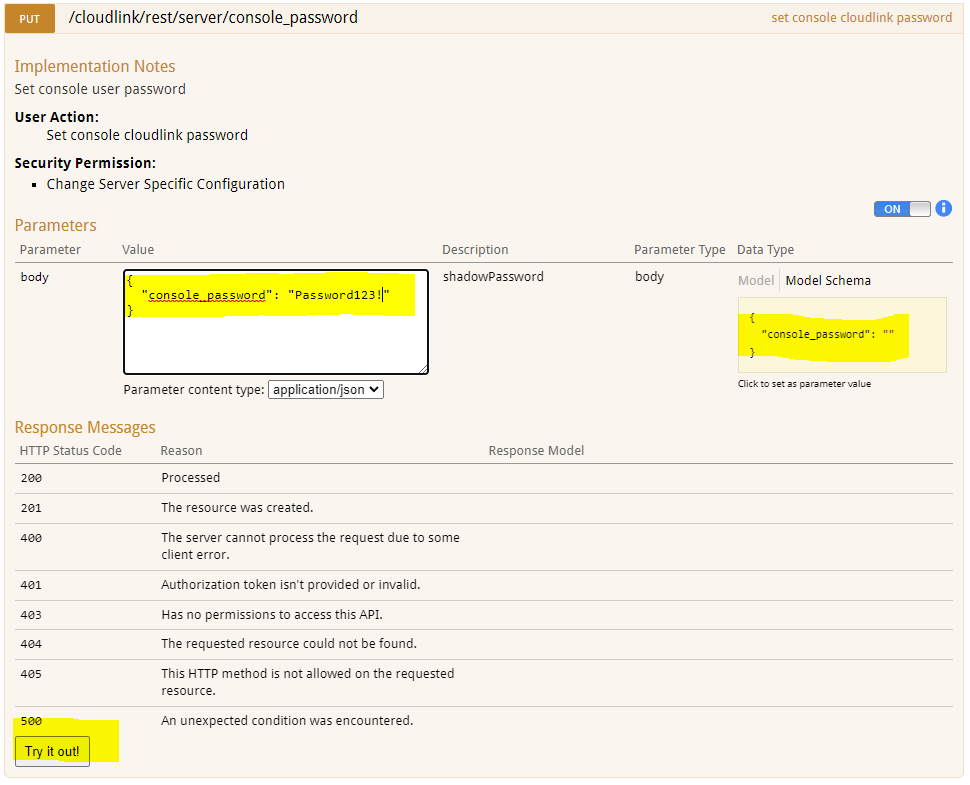
11. Wpisz nowe hasło konsoli CloudLink w polu treści .
12. Kliknij przycisk Wypróbuj! .
13. Wyświetlony zostanie wynik działania.
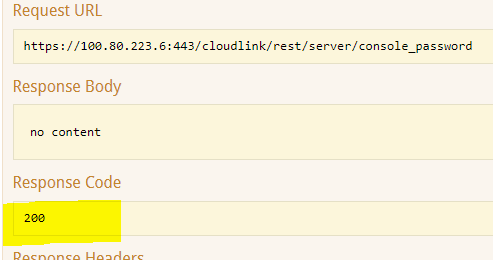
Kod odpowiedzi 200 oznacza pomyślną zmianę hasła.
2. Wybierz stronę
3 dokumentacji REST. Kliknij przycisk Otwórz dokumentację .
Strona dokumentacji interfejsu API REST CloudLink Center zostanie otwarta w nowej karcie.
4. Przewiń w dół do sekcji server:Server Configuration .
5. Kliknij przycisk Pokaż/Ukryj , aby rozwinąć sekcję.
6. Kliknij opcję set console cloudlink password.
7. Kliknij przełącznik OFF , aby się uwierzytelnić. Zostanie wyświetlone okno dialogowe wyboru zakresów OAuth2.0.
8. Zaznacz wszystko, kliknij przycisk Autoryzuj.
9. Zostanie wyświetlony ekran logowania. Użytkownik musi wprowadzić poświadczenia secadmin. (Niedostępne w wersji 7.1.x i nowszych).
10. Kliknij żółte pole Schemat modelu . Zawartość pudełka zostanie skopiowana do białej treści pudełka.
11. Wpisz nowe hasło konsoli CloudLink w polu treści .
12. Kliknij przycisk Wypróbuj! .
13. Wyświetlony zostanie wynik działania.
Kod odpowiedzi 200 oznacza pomyślną zmianę hasła.
Betroffene Produkte
CloudLink SecureVM, CloudLinkArtikeleigenschaften
Artikelnummer: 000203931
Artikeltyp: How To
Zuletzt geändert: 23 Feb. 2023
Version: 5
Antworten auf Ihre Fragen erhalten Sie von anderen Dell NutzerInnen
Support Services
Prüfen Sie, ob Ihr Gerät durch Support Services abgedeckt ist.