Alienwareノートパソコンから音が出ない
Zusammenfassung: この記事では、Alienware m15 R7、Alienware m15 R7 AMD、Alienware m17 R5 AMD、Alienware X14で音が出ない問題について説明します。
Dieser Artikel gilt für
Dieser Artikel gilt nicht für
Dieser Artikel ist nicht an ein bestimmtes Produkt gebunden.
In diesem Artikel werden nicht alle Produktversionen aufgeführt.
Symptome
音声なし
次の場合に音が出ない問題が発生します。
- Windowsをクリーン インストールした後、必要なドライバーが自動的にインストールされません。
- 必要なオーディオ ドライバーを手動でアンインストールして再インストールした後、コンピューターを再起動しない
- オーディオ ドライバーへの変更は、他のソフトウェアによって実行されます
- オーディオ再生デバイスが正しく設定されていない
次のドライバーをインストールする必要があります。
- Realtekオーディオ ドライバー
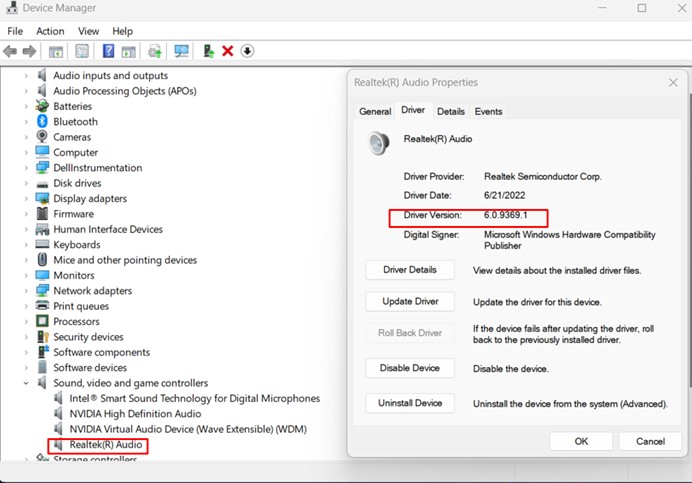
(図1 - Realtekオーディオ ドライバーがインストールされているかどうかを確認する方法)
Ursache
Lösung
Realtekオーディオ ドライバーがインストールされない場合のリカバリー方法:
- Windows Updateを使用して、コンピューターのドライバーをアップデートします。
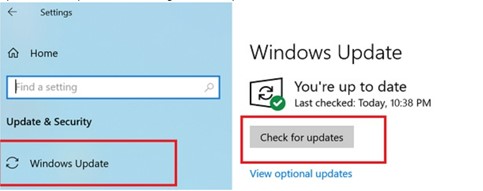
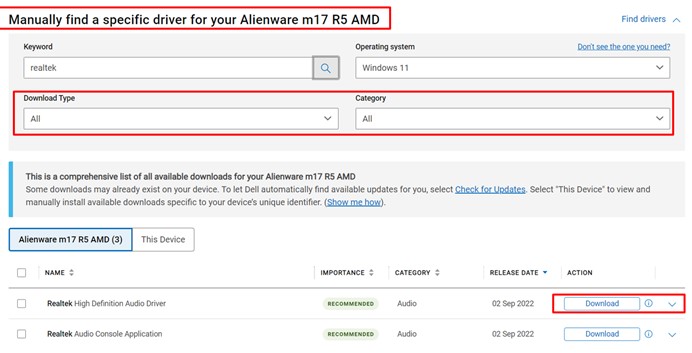
- DellのWebサイトから必要なドライバーを手動で ダウンロード します。Realtekオーディオ用ドライバー および Cirrus Logic Awesome Speaker Amps用ドライバー (単一ドライバー パッケージ)
オーディオ ドライバーをインストールする手順:
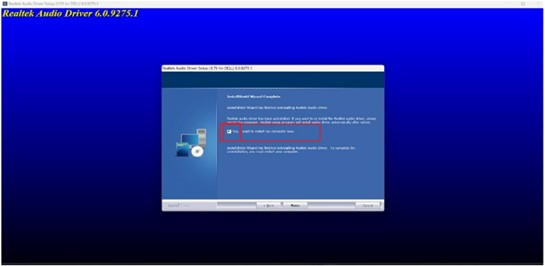
- セットアップの指示に従って、現在のドライバをアンインストールします。
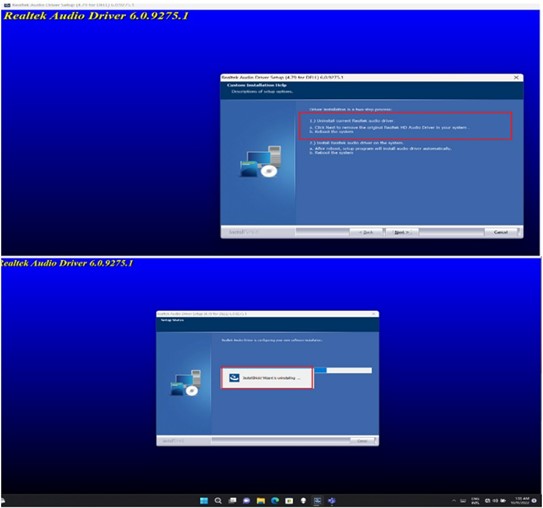
- 現在のドライバーのアンインストールが完了したら、[はい、今すぐコンピューターを再起動します]をクリアしないでください。[次へ]をクリックして、すぐにコンピューターを再起動し、最新のオーディオ ドライバーをインストールします。
- オーディオ ドライバーを再チェックして、正しいバージョンがインストールされていることを確認します(上記を参照)。
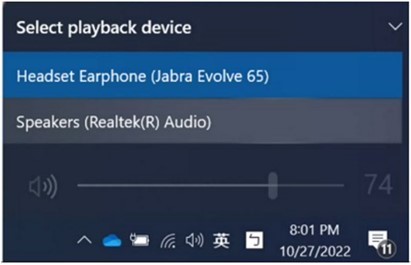
正しいドライバーがインストールされていて、音声が出ない場合は、音声パスが正しく設定されていることを確認します。
- スピーカーが再生デバイスとして選択されていることを確認します。
Betroffene Produkte
Alienware m15 R7 AMD, Alienware m15 R7, Alienware m17 R5 AMD, Alienware x14Artikeleigenschaften
Artikelnummer: 000205123
Artikeltyp: Solution
Zuletzt geändert: 22 Apr. 2025
Version: 4
Antworten auf Ihre Fragen erhalten Sie von anderen Dell NutzerInnen
Support Services
Prüfen Sie, ob Ihr Gerät durch Support Services abgedeckt ist.