Alienware 筆記型電腦沒有音訊
Zusammenfassung: 本文提供 Alienware m15 R7、Alienware m15 R7 AMD、Alienware m17 R5 AMD 和 Alienware x14 無音訊問題的相關資訊。
Dieser Artikel gilt für
Dieser Artikel gilt nicht für
Dieser Artikel ist nicht an ein bestimmtes Produkt gebunden.
In diesem Artikel werden nicht alle Produktversionen aufgeführt.
Symptome
無音訊
下列情況發生無音訊問題:
- 在全新安裝 Windows 後,系統不會自動安裝必要的驅動程式。
- 手動解除安裝並重新安裝必要的音訊驅動程式後,不會重新啟動電腦
- 音訊驅動程式的任何變更都是由其他軟體造成的
- 未正確設定音訊播放裝置
必須安裝下列驅動程式:
- Realtek 音訊驅動程式
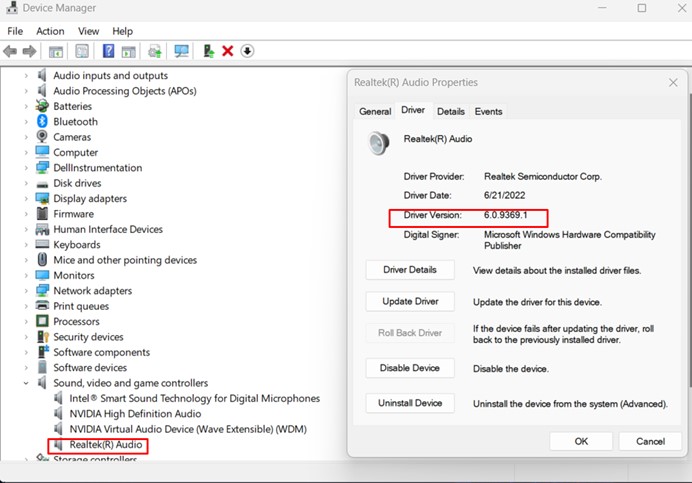
(圖 1 - 如何檢查是否已安裝 Realtek 音訊驅動程式)
Ursache
Lösung
若未安裝 Realtek 音訊驅動程式,如何復原:
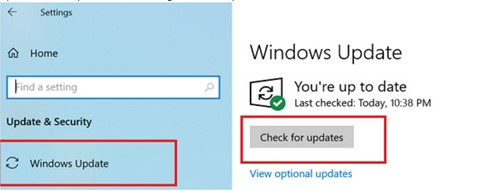
- 使用 Windows Update 更新電腦驅動程式。
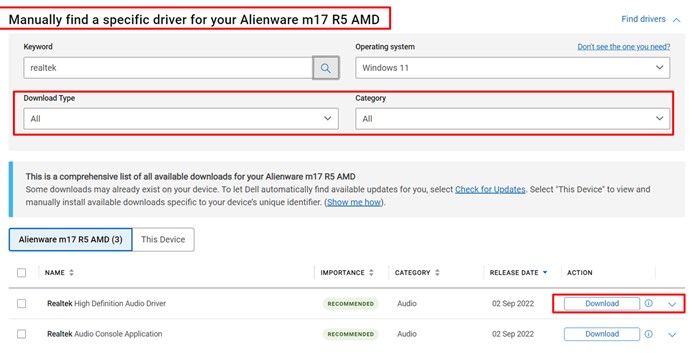
- 從 Dell 網站 手動下載 必要的驅動程式:Realtek 音訊驅動程式 和 Cirrus Logic 超棒喇叭放大器驅動程式 (單一驅動程式套件)
安裝音訊驅動程式的步驟:
- 按照設定提示解除安裝目前的驅動程式。
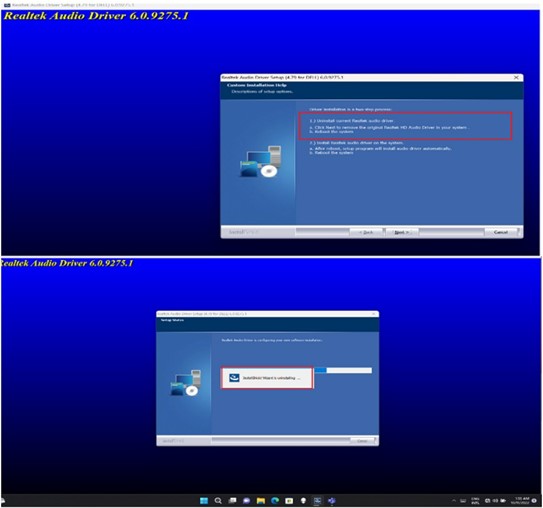
- 解除安裝目前的驅動程式完成後, 請勿 清除「是,我現在要重新啟動電腦」。按 一下下一步 以立即重新開機電腦並安裝最新的音訊驅動程式。
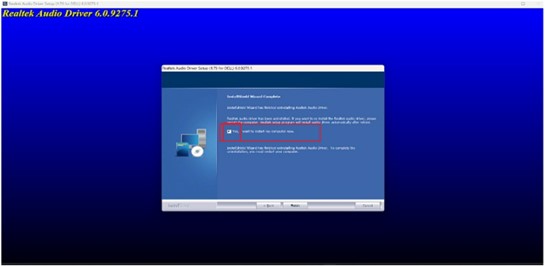
- 重新檢查 音訊驅動程式 ,以確認安裝的正確版本 (如上所述)。
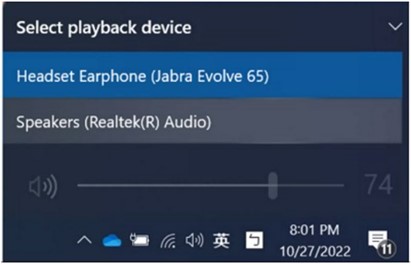
如果已安裝正確的驅動程式,但沒有音訊,請確認音訊路徑已正確設定:
- 確定選取 「喇叭 」作為播放裝置。
Betroffene Produkte
Alienware m15 R7 AMD, Alienware m15 R7, Alienware m17 R5 AMD, Alienware x14Artikeleigenschaften
Artikelnummer: 000205123
Artikeltyp: Solution
Zuletzt geändert: 22 Apr. 2025
Version: 4
Antworten auf Ihre Fragen erhalten Sie von anderen Dell NutzerInnen
Support Services
Prüfen Sie, ob Ihr Gerät durch Support Services abgedeckt ist.