Data Domain: Gestione dei certificati host per HTTP e HTTPS
Zusammenfassung: I certificati host consentono ai browser e alle applicazioni di verificare l'identità di un sistema Data Domain quando stabiliscono sessioni di gestione protette. HTTPS è abilitato per impostazione predefinita. Il sistema può utilizzare un certificato autofirmato o un certificato importato da un'autorità di certificazione (CA) attendibile. Questo articolo spiega come controllare, generare, richiedere, importare ed eliminare i certificati per HTTP/HTTPS sui sistemi Data Domain. ...
Dieser Artikel gilt für
Dieser Artikel gilt nicht für
Dieser Artikel ist nicht an ein bestimmtes Produkt gebunden.
In diesem Artikel werden nicht alle Produktversionen aufgeführt.
Weisungen
I certificati potrebbero scadere o diventare non validi. Se non viene importato alcun certificato, il sistema utilizza un certificato autofirmato, che potrebbe non essere considerato attendibile dai browser o dalle applicazioni integrate.
1. Controllare i certificati esistenti.
In Data Domain (DD-CLI), eseguire il seguente comando per visualizzare i certificati installati:
adminaccess certificate show
Se i certificati sono scaduti o prossimi alla scadenza:
-
- Se è autofirmato, rigenerarlo utilizzando DD-CLI.
- Se importato, seguire la procedura CSR e di importazione riportata di seguito.
2. Generare certificati autofirmati.
Per rigenerare il certificato HTTPS:
adminaccess certificate generate self-signed-cert
Per rigenerare certificati HTTPS e CA attendibili:
adminaccess certificate generate self-signed-cert regenerate-ca3. Generare una richiesta di firma del certificato (CSR)
Utilizzare DD System Manager:
-
- Impostare una passphrase, se non è già stato fatto:
system passphrase set - Passare a Administration > Access > Administrator Access.
- Selezionare HTTPS > Configure Certificate > tab > Add.
- Cliccare su Generate the CSR for this Data Domain system.
- Compilare il modulo CSR e scaricare il file da:
/ddvar/certificates/CertificateSigningRequest.csr
- Impostare una passphrase, se non è già stato fatto:
Alternativa alla CLI: (Esempio)
adminaccess certificate cert-signing-request generate key-strength 2048bit country "CN" state "Shanghai" city "Shanghai" org-name "Dell EMC" org-unit "Dell EMC" common-name "ddve1.example.com" subject-alt-name "DNS:ddve1.example.com, DNS:ddve1"4. Importa certificato firmato
- Utilizzare DD System Manager:
- Selezionare Accesso >amministratore >Accesso amministratore
- Nell'area Services, selezionare HTTPS e cliccare su Configure
- Selezionare la scheda Certificate
- Cliccare su Add.
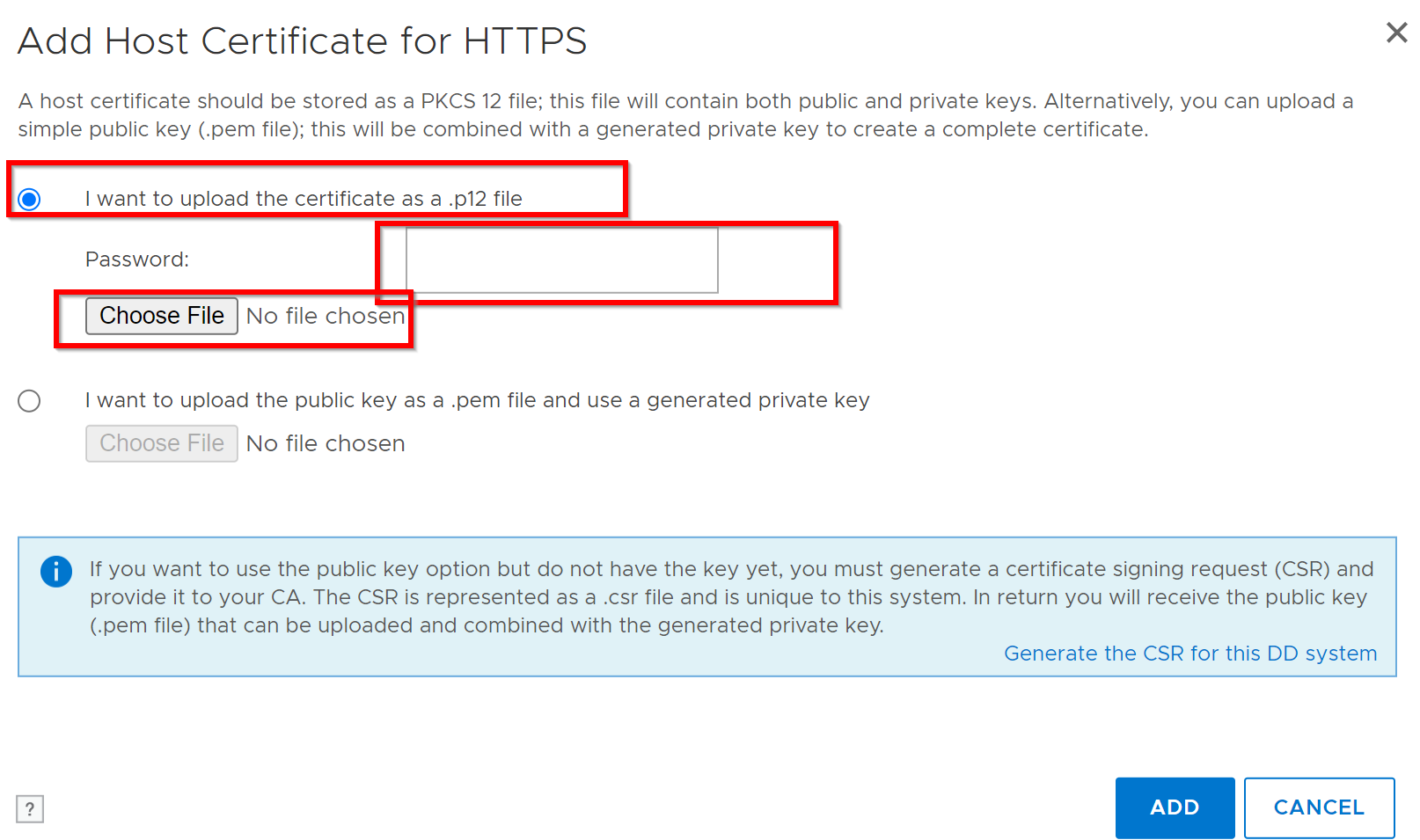
Viene visualizzata la finestra di dialogo Upload:
- Per
.p12file:- Selezionare Upload certificate as .p12 file, inserire la password, sfogliare e caricare.
- Per
.pemfile:- Selezionare Upload public key as .pem file and use generated private key, sfogliare e caricare.
- Alternativa a DD-CLI: Fare riferimento all'articolo della KB: Data Domain: Come generare una richiesta di firma di certificato e utilizzare certificati firmati esternamente
- Selezionare Upload public key as .pem file and use generated private key, sfogliare e caricare.
- Esempio per la selezione di .p12:
5. Eliminare un certificato esistente.
Prima di aggiungere un nuovo certificato, eliminare quello corrente:
-
- Passare alla scheda Administration > Access > Administrator Access > HTTPS > Configure > Certificate.
- Selezionare il certificato e cliccare su Delete.
6. Convalida CSR
Convalidare la CSR utilizzando il prompt dei comandi di Windows:
certutil -dump <CSR file path>Weitere Informationen
- Le chiavi private e pubbliche devono essere a 2048 bit.
- DDOS supporta una CSR attiva e un certificato firmato per HTTPS alla volta.
Riferimento: KB di deployment: Data Domain: Come utilizzare certificati firmati esternamente
Betroffene Produkte
Data DomainArtikeleigenschaften
Artikelnummer: 000205198
Artikeltyp: How To
Zuletzt geändert: 27 Nov. 2025
Version: 7
Antworten auf Ihre Fragen erhalten Sie von anderen Dell NutzerInnen
Support Services
Prüfen Sie, ob Ihr Gerät durch Support Services abgedeckt ist.