Anleitung zum Einrichten eines PowerProtect Data Manager-Multi-vLAN-Netzwerks
Zusammenfassung: Dieser Artikel soll Dell KundInnen und Partnern bei der Erstellung eines PPDM-Netzwerks mit mehreren vLAN unterstützen.
Dieser Artikel gilt für
Dieser Artikel gilt nicht für
Dieser Artikel ist nicht an ein bestimmtes Produkt gebunden.
In diesem Artikel werden nicht alle Produktversionen aufgeführt.
Weisungen
Unterstützte Szenarien:
PowerProtect Data Manager unterstützt virtuelle Netzwerke in den folgenden Anwendungsbeispielen:- Backups von virtuellen Maschinen
- Backups auf Gastebene
- Replikation
- Disaster Recovery
- Cloud-DR
- Storage-Datenmanagement
Planung virtueller Netzwerke
Einzelnes Netzwerk
Daten für den Datenverkehr von Managementkomponenten im Managementnetzwerk
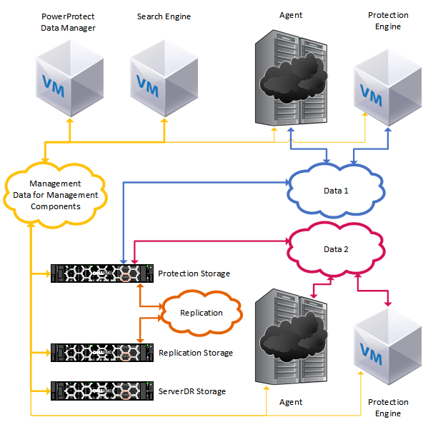
Abbildung 1: Planung virtueller Netzwerke mit einem einzelnen Netzwerk: Diese Topologie weist alle Datenverkehrstypen demselben Netzwerk zu. Es gibt keine Trennung zwischen Management und Daten oder zwischen Agents, die verschiedenen logischen Abteilungen angehören.
Daten für den Datenverkehr von Managementkomponenten im Datennetzwerk
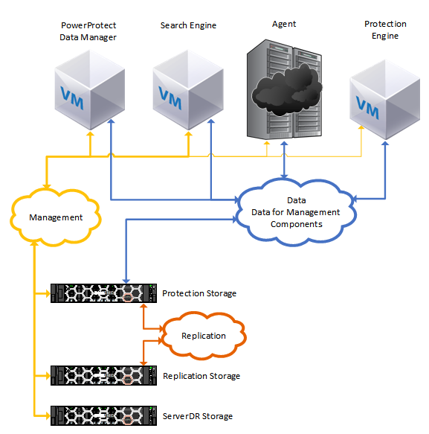
Abbildung 2: Daten für den Datenverkehr von Managementkomponenten im Datennetzwerk mit PowerProtect Data Manager, Suchmaschine, Agent, Schutz-Engine
Vollständige Netzwerktrennung
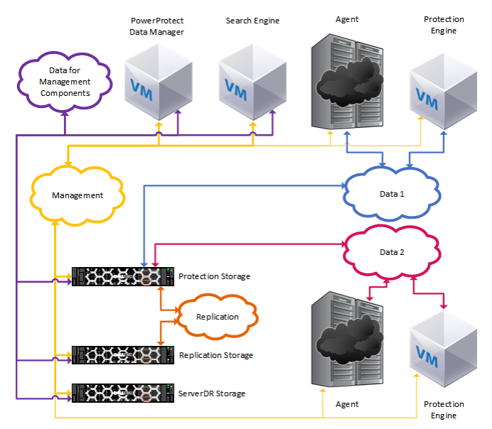
Abbildung 3: Vollständige Netzwerktrennung mit PowerProtect Data Manager, Suchmaschine, Agent, Schutz-Engine
Schritte zum Konfigurieren eines Multi-vLAN-Netzwerks
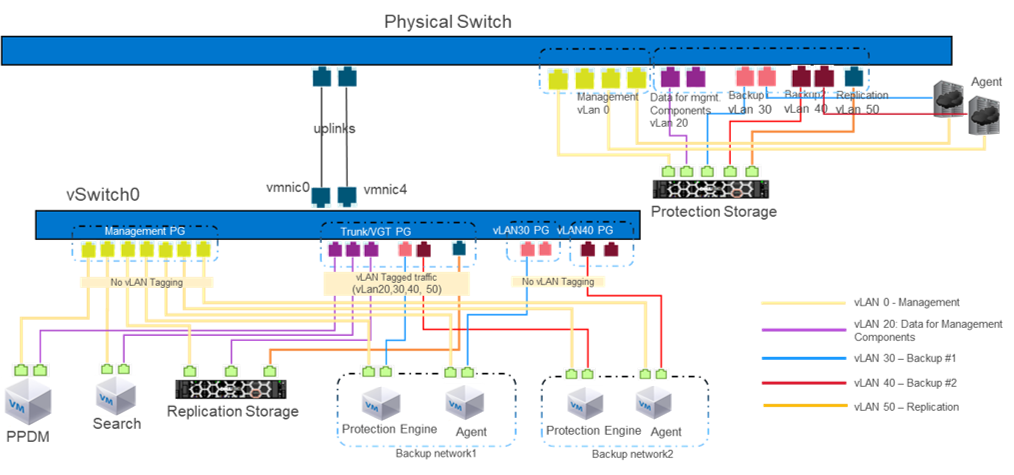
Abbildung 4: Multi-vLAN-Diagramm und zugehörige Konfigurationen
- Registrieren Sie den vCenter-Server, auf dem die PPDM-VM bereitgestellt ist.

Abbildung 5: PowerProtect Data Manager mit den Ressourcenquellen der Infrastruktur >
- Konfigurieren Sie physische Switchports, die mit ESXi-Servern verbunden sind, im Trunk-Modus. Diese Einstellung ermöglicht es den Ports, mehrere vLAN-Datenverkehrsströme weiterzuleiten.
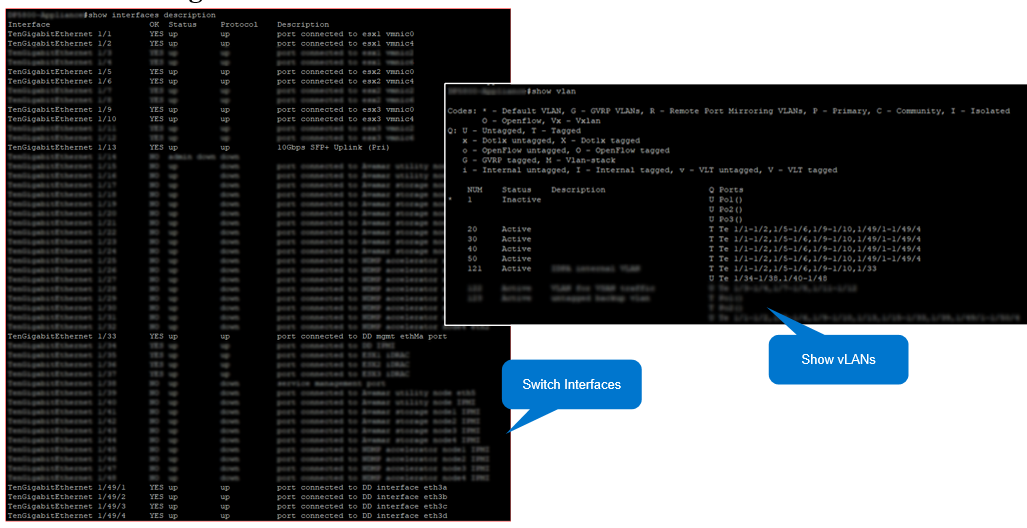
Abbildung 6: Netzwerktelemetrie mit aktiven Ports
- Aktivieren Sie in der vCenter-Benutzeroberfläche den Modus „Virtual Guest Tagging (VGT)“ oder „Virtual Switch Tagging (VST)“ auf der VMware ESXi-vSwitch-Portgruppe für PPDM. Sie können eine Standardportgruppe oder eine verteilte Portgruppe verwenden.
- VGT: Konfigurieren Sie für Portgruppen auf standardmäßigen virtuellen Switches den virtuellen Switchport für die vLAN-ID 4095, wodurch alle vLANs zugänglich gemacht werden. Verwenden Sie für Portgruppen auf verteilten virtuellen Switches vLAN-Trunking, das die Angabe mehrerer vLANs anhand von ID oder Bereich unterstützt. Weitere Informationen finden Sie in der VMware ESXi-Dokumentation.
- VST: Sie können die Portgruppe auch mit einer vLAN-ID von 1–4094 konfigurieren.
HINWEIS: Weitere Informationen zu standardmäßigen vSwitch-Tagging-Methoden finden Sie auf der VMware Supportseite.
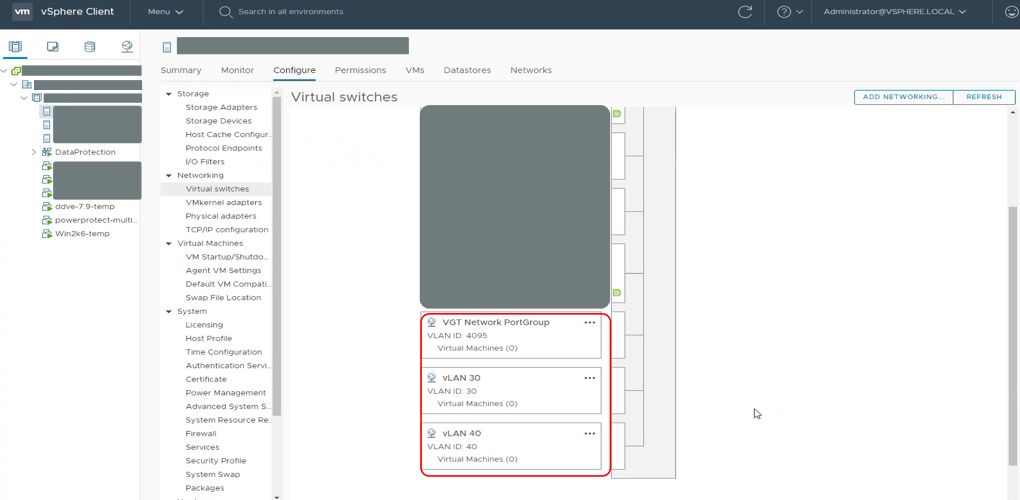
Abbildung 7: vSphere Client mit Data Protection > Configure > Networking Virtuelle Switches > mit Komponenten der VGT-Portgruppe
- Konfigurieren Sie in der Data Domain-Weboberfläche die NIC-vLAN-IP-Adressen für die DD. Weitere Informationen finden Sie in der DD-Dokumentation. Wählen Sie Hardware>Ethernet aus, wählen Sie die physische NIC aus und klicken Sie auf Erstellen. Wählen Sie vLAN aus, um die vLAN-Konfiguration hinzuzufügen.
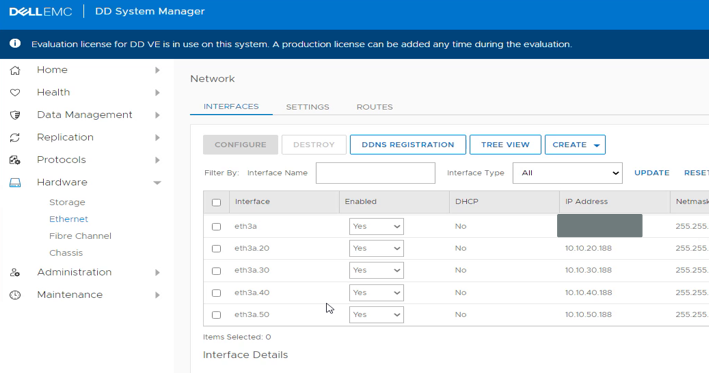
Abbildung 8: DD System Manager zeigt Hardware-Ethernet-Netzwerkschnittstellen >>> an
- Fügen Sie in der PPDM-Weboberfläche die DD als Datenschutzspeicher hinzu. Wählen Sie Infrastructure > Storage aus und klicken Sie auf der Registerkarte Protection Storage auf Add, um primäre und Replikations-Data Domains hinzuzufügen.
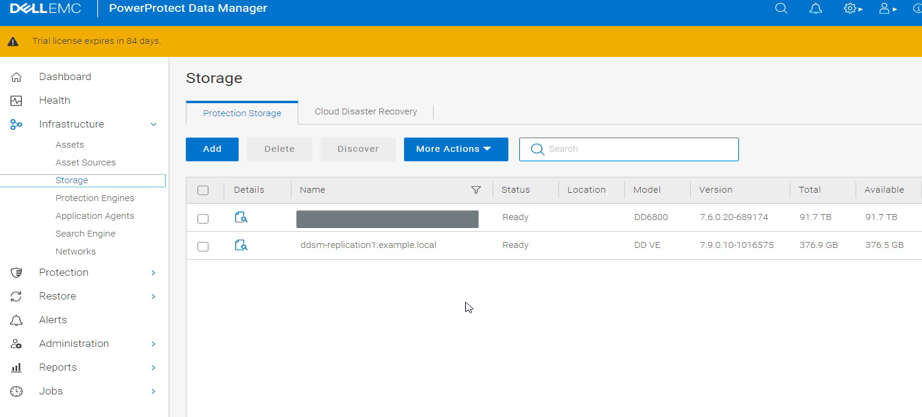
Abbildung 9: PowerProtect Data Manager mit "Infrastruktur-Storage-Datenschutzspeicher >> " mit hinzugefügtem Netzwerk
- Legen Sie nach dem Hinzufügen den Netzwerknamen und den Netzwerkzweck für jede DD-Schnittstelle fest.

Abbildung 10: Felder für Netzwerknamen und -zweck
- Fügen Sie in der PPDM-Weboberfläche virtuelle Netzwerke hinzu und erstellen Sie einen Pool statischer IP-Adressen. Die Namen müssen nicht mit denen im vorherigen Schritt übereinstimmen. Es wird jedoch empfohlen, für jedes virtuelle Netzwerk an beiden Speicherorten denselben Netzwerknamen zu verwenden.
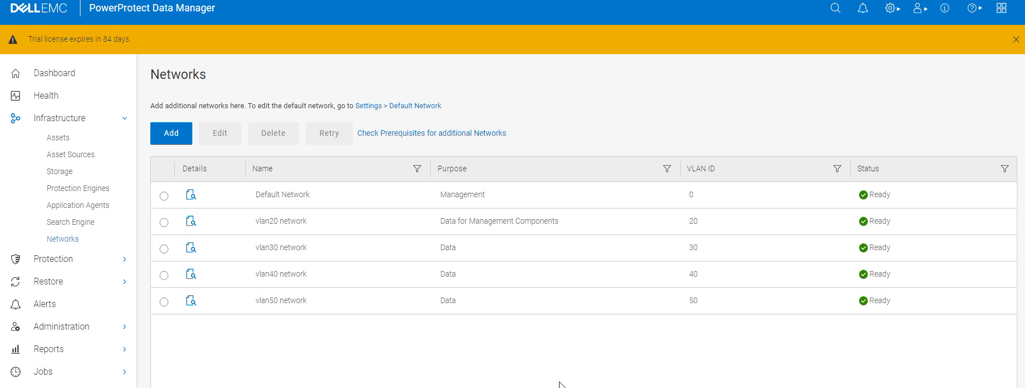
Abbildung 11: PowerProtect Data Manager zeigt Infrastrukturnetzwerke> an
Zuweisung virtueller Netzwerke
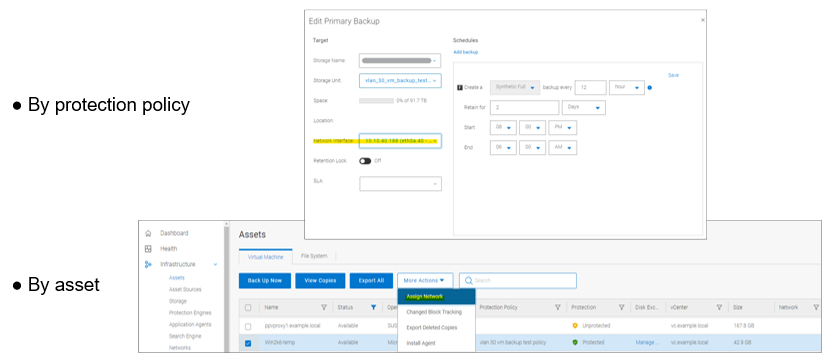
Abbildung 12: Bei „Nach Schutz-Policy“ wird „Primäres Backup ändern“ angezeigt. Bei „Nach Bestand“ wird Bestandsliste mit Bearbeitungsoptionen angezeigt.
Weitere Informationen
Sehen Sie sich dieses Video an:
Betroffene Produkte
PowerProtect Data Manager SoftwareArtikeleigenschaften
Artikelnummer: 000205869
Artikeltyp: How To
Zuletzt geändert: 23 Juni 2026
Version: 5
Antworten auf Ihre Fragen erhalten Sie von anderen Dell NutzerInnen
Support Services
Prüfen Sie, ob Ihr Gerät durch Support Services abgedeckt ist.