NVP-vProxy: Der NetWorker-nsrvim-Prozess wird alle 15 Minuten ausgeführt, was zu einer hohen Workload auf vCenter Server und potenzieller Nichtverfügbarkeit von VPXD führt
Zusammenfassung: Der VMware vCenter Server beobachtet die Nichtverfügbarkeit des VPXD-Service oder reagiert aufgrund einer hohen Arbeitslast vom NetWorker-Server nicht. Dieser Wissensdatenbank-Artikel enthält Details zum Tuning des NetWorker vCenter-Bestandsermittlungsprozesses (nsrvim). ...
Dieser Artikel gilt für
Dieser Artikel gilt nicht für
Dieser Artikel ist nicht an ein bestimmtes Produkt gebunden.
In diesem Artikel werden nicht alle Produktversionen aufgeführt.
Symptome
- Der NetWorker-Server wurde für den VMware-Schutz eines vCenter Servers konfiguriert.
- Der vCenter Server beobachtet Probleme mit der Verfügbarkeit des VMware Virtual Provisioning X Daemon (VPXD)-Service oder einer allgemein hohen Arbeitslast.
Ursache
Der vCenter-Bestandsaufnahmeprozess von NetWorker (nsrvim) wird während des Servicestarts gestartet und dann alle 15 Minuten ausgeführt (Standard). Dieser Prozess wird auch immer dann ausgeführt, wenn ein VMware-Schutzjob für vCenter ausgeführt wird. Abhängig davon, wie viele NetWorker-Server mit dem vCenter verbunden sind und wie viele oder häufige VMware-Schutz-Policy-Vorgänge durchgeführt werden. Dies führt zu mehreren Bestandsabfrageanfragen an den vCenter Server in einem kurzen Zeitfenster.
Diese Aufgabe wird in der daemon.log auf dem NetWorker-Server wie folgt beobachtet:
106637 MM/DD/YYY HH:MM:SS AM/PM  1 3 0 15204 8080 0 NSR_HOSTNAME nsrdisp_nwbg RAP notice job 'nsrvim' progress message: nsrvim starting on NSR_HOSTNAME (process 10852).
106637 MM/DD/YYY HH:MM:SS AM/PM  1 3 0 15204 8080 0 NSR_HOSTNAME nsrdisp_nwbg RAP notice job 'nsrvim' progress message: Connecting to NetWorker on 'NSR_HOSTNAME'.
106637 MM/DD/YYY HH:MM:SS AM/PM  1 3 0 15204 8080 0 NSR_HOSTNAME nsrdisp_nwbg RAP notice job 'nsrvim' progress message: Querying NSR hypervisor resource 'VC_HOSTNAME'
106637 MM/DD/YYY HH:MM:SS AM/PM  1 3 0 15204 8080 0 NSR_HOSTNAME nsrdisp_nwbg RAP notice job 'nsrvim' progress message: Connecting to service at https://VC_HOSTNAME/sdk
106637 MM/DD/YYY HH:MM:SS AM/PM  1 3 0 15204 8080 0 NSR_HOSTNAME nsrdisp_nwbg RAP notice job 'nsrvim' progress message: Starting session with infrastructure services daemon.
106637 MM/DD/YYY HH:MM:SS AM/PM  1 3 0 15204 8080 0 NSR_HOSTNAME nsrdisp_nwbg RAP notice job 'nsrvim' progress message: Querying for inventory at https://VC_HOSTNAME/sdk
106637 MM/DD/YYY HH:MM:SS AM/PM  1 3 0 15204 8080 0 NSR_HOSTNAME nsrdisp_nwbg RAP notice job 'nsrvim' progress message: Querying for categories from infrastructure services daemon.
106637 MM/DD/YYY HH:MM:SS AM/PM  1 3 0 15204 8080 0 NSR_HOSTNAME nsrdisp_nwbg RAP notice job 'nsrvim' progress message: Updating NSR hypervisor resource 'VC_HOSTNAME'
106637 MM/DD/YYY HH:MM:SS AM/PM  1 3 0 15204 8080 0 NSR_HOSTNAME nsrdisp_nwbg RAP notice job 'nsrvim' progress message: Finished updating NSR hypervisor resource 'VC_HOSTNAME'
106637 MM/DD/YYY HH:MM:SS AM/PM  1 3 0 15204 8080 0 NSR_HOSTNAME nsrdisp_nwbg RAP notice job 'nsrvim' progress message: nsrvim exiting on NSR_HOSTNAME (process 10852).
Die gleiche Meldung wird angezeigt, wenn eine VMware-Schutz-Policy ausgeführt wird.
Lösung
Erstellen Sie die NSRVIM_TIME_INTERVAL Umgebungsvariable auf dem NetWorker-Server verwenden, um die nsrvim Zeitplan. Das Hinzufügen oder Ändern dieser Variablen erfordert einen NetWorker-Server (nsrd) Daemon-Neustart. Um die Umgebungsvariable zu erstellen, führen Sie je nach Betriebssystem des NetWorker-Servers die folgenden Schritte aus:
HINWEIS: Die Möglichkeit, die
nsrvim interval wurde in NetWorker 19.10 hinzugefügt. NetWorker 19.9 (und älter) hat das Ende der Supportlaufzeit (EOSL) erreicht. Der NetWorker-Server muss 19.10.x oder höher sein, um diese Funktion verwenden zu können.
Linux:
1. Ändern (oder erstellen) Sie die Datei
/nsr/nsrrc:
sudo vi /nsr/nsrrc
2. Fügen Sie die folgenden Zeilen in die Datei ein:
NSRVIM_TIME_INTERVAL=60
export NSRVIM_TIME_INTERVAL
HINWEIS: Das maximale Zeitintervall beträgt 60 Minuten. Wenn ein Wert von mehr als 60 Minuten angegeben wird, wird 60 Minuten verwendet. Das Mindestintervall beträgt 15 Minuten. Wenn ein Wert von weniger als 15 Minuten angegeben wird, werden 15 Minuten verwendet.
3. Starten Sie die NetWorker-Serverservices neu:
sudo systemctl restart networker
Microsoft Windows:
Verwenden Sie eine der folgenden Methoden.
Windows-Befehlszeile
- Öffnen Sie eine Administrator-PowerShell-Eingabeaufforderung.
- Führen Sie den folgenden Befehl aus:
setx /m NSRVIM_TIME_INTERVAL 60
HINWEIS: Das maximale Zeitintervall beträgt 60 Minuten. Wenn ein Wert von mehr als 60 Minuten angegeben wird, wird 60 Minuten verwendet. Das Mindestintervall beträgt 15 Minuten. Wenn ein Wert von weniger als 15 Minuten angegeben wird, werden 15 Minuten verwendet.
- Führen Sie in einer neuen PowerShell-Eingabeaufforderung Folgendes aus:
echo $env:NSRVIM_TIME_INTERVAL
Dies sollte den in Schritt 2 festgelegten Wert zurückgeben.
- Starten Sie den Server neu.
Windows-Benutzeroberfläche
- Öffnen Sie die Systemsteuerung, klicken Sie auf System und Sicherheit und dann auf System.
- Klicken Sie auf Erweiterte Systemeinstellungen.
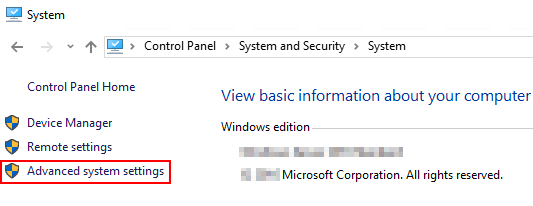
- Klicken Sie in den Systemeigenschaften auf Umgebungsvariablen.
- Klicken Sieunter "Systemvariablen" auf Neu:
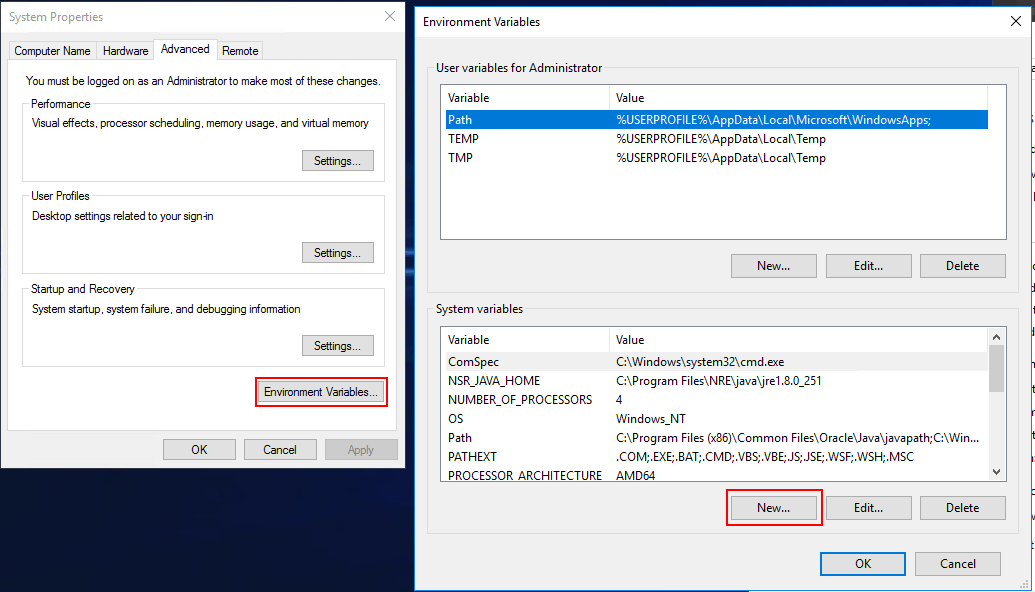
- Geben Sie im Feld Variablenname Folgendes ein: NSRVIM_TIME_INTERVAL
- Geben Sie im Feld Variable Value eine Zahl zwischen 15 und 60 ein (diese Zahl entspricht Minuten).
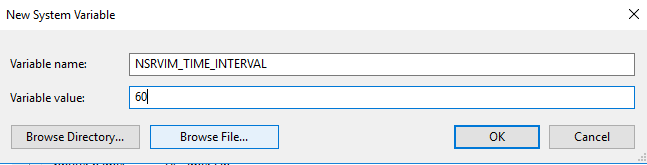
HINWEIS: Das maximale Zeitintervall beträgt 60 Minuten. Wenn ein Wert von mehr als 60 Minuten angegeben wird, wird 60 Minuten verwendet. Das Mindestintervall beträgt 15 Minuten. Wenn ein Wert von weniger als 15 Minuten angegeben wird, werden 15 Minuten verwendet.
HINWEIS: Diese Änderung wirkt sich nur auf die geplante
nsrvim Aktion. Jedes Mal, wenn ein VMware-Schutzworkflow gestartet wird, ein Nutzer eine neue NMC-Sitzung öffnet oder eine VMware-Wiederherstellung über die NMC initiiert wird, wird ein nsrvim Der Prozess wird gestartet und jeder Hypervisor wird inventarisiert.
Weitere Informationen
- NVP-vProxy: Eine große Anzahl von Sitzungen führt dazu, dass der VPXD-Service des vCenter fehlschlägt oder keine HTTP-Sitzungen mehr haben.
- NVP-vProxy: VM-Backups schlagen fehl mit der Meldung "Daten können nicht aus vCenter abgerufen werden: HTTP-Fehler"
- NetWorker: VMware View-Aktualisierung schlägt fehl "Zeitüberschreitung bei Dispatcher-Anfrage"
- NetWorker: VMware-Gruppen schlagen mit Fehler fehl, Inventar von vCenter konnte nicht geladen werden
Betroffene Produkte
NetWorkerProdukte
NetWorker Family, NetWorker SeriesArtikeleigenschaften
Artikelnummer: 000206095
Artikeltyp: Solution
Zuletzt geändert: 04 Juni 2026
Version: 7
Antworten auf Ihre Fragen erhalten Sie von anderen Dell NutzerInnen
Support Services
Prüfen Sie, ob Ihr Gerät durch Support Services abgedeckt ist.