Dell Trusted Device ı Yükseltme
Zusammenfassung: Bu talimatları izleyerek Dell Trusted Device'ı (eski adıyla Dell BIOS Verification) nasıl yükselteceğinizi öğrenin.
Dieser Artikel gilt für
Dieser Artikel gilt nicht für
Dieser Artikel ist nicht an ein bestimmtes Produkt gebunden.
In diesem Artikel werden nicht alle Produktversionen aufgeführt.
Weisungen
Dell BIOS Verification ve Dell Trusted Device yazılımı, herhangi bir ara sürüm gereksinimi olmadan doğrudan Dell Trusted Device'ın en son sürümlerine yükseltilebilir.
Bu makalede, Dell Güvenilir Aygıtı yükseltme işlemi ele alınmaktadır.
Bilginize: Yükseltme işlemi, ilk Dell Güvenilir Aygıt kurulumundan daha kısa sürer. İlk yükleme sırasında yapılan seçimler güncelleştirilmiş sürümler için yayılır. Örneğin, bu, telemetri için kaydolmayı ve diğer seçenekleri içerir.
Etkilenen Ürünler:
- Dell Trusted Device
- Dell BIOS Verification
Etkilenen Sürümler:
- v1.0 ve Üzeri
Etkilenen İşletim Sistemleri:
- Windows
Dell Trusted Device, kullanıcı arayüzü (UI) veya komut satırı arayüzü (CLI) anahtarları aracılığıyla Windows 10 aygıtlarına yüklenebilir. Daha fazla bilgi için uygun yönteme tıklayın.
Bilginize: Kurulumdan önce:
- Dell Güvenilir Aygıt Belgeleri'ndeki Dell Güvenilir Aygıt Kurulum ve Yönetim Kılavuzu'ndaki Önkoşullara başvurarak bilgisayarın uyumlu olduğundan emin olun.
- En yeni yükleyici indirilmelidir. Daha fazla bilgi için Dell Trusted Device / Dell BIOS Verification'ı İndirme (İngilizce) makalesine başvurun.
Kullanıcı arayüzü
- Sağ tıklayın ve yazılımı Ayıklayın.

- Ayıklanan yükleyici dosyalarında aşağıdaki konumlardan birine gidin:
Win64RveyaWinNtRve ardından TrustedDevice-64bit.msi çift tıklayın veya TrustedDevice.msi
 Not:
Not:Win64R= x64WinNtR= x86
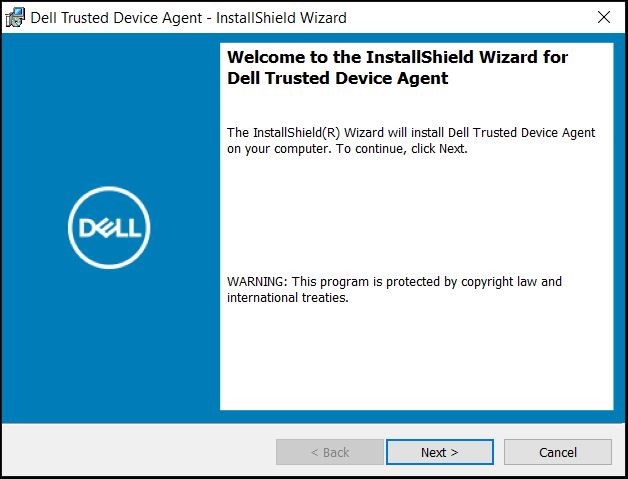
- Karşılama ekranında Next (İleri) öğesine tıklayın.
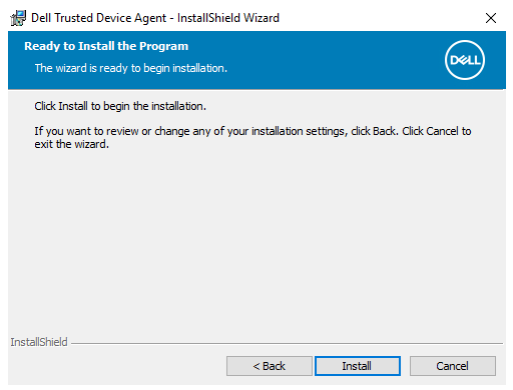
- Yükle'ye tıklayın.
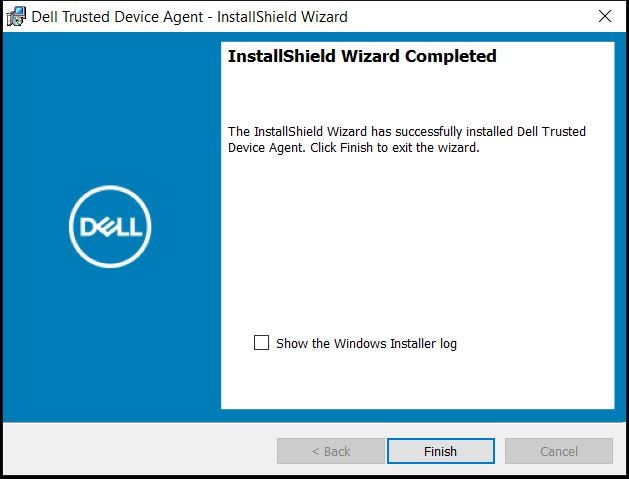
- Finish öğesine tıklayın.
CLI
Dell Trusted Device; anahtarların, seçeneklerin ve parametrelerin kullanımı üzerinden komut satırı yükleme seçeneklerinde esneklik sağlar.
- Bir veya daha fazla özel karakter içeren bir değeri (örneğin komut satırında boşluk) tırnak işaretleri içine aldığınızdan emin olun.
- Komut dosyasıyla yükleme, toplu dosyalar veya kuruluşunuzda kullanılan diğer tetikleme teknolojilerini kullanarak Trusted Device Agent'ı yüklemek için bu komutları kullanın.
- Günlük dosyaları: Windows, oturum açmış kullanıcı için şu adreste kurulum günlük dosyaları oluşturur:
%temp%AynıC:\Users\\AppData\Local\Temp. Yükleyiciyi çalıştırdığınızda ayrı bir günlük dosyası eklemeye karar verirseniz günlük dosyasının benzersiz bir adı olduğundan emin olun. Bir günlük dosyası oluşturmak için standart .msi komutunu kullanın. Örneğin:/l*v C:\[any directory]\[any log file name].log. - Yükleyici, komut satırı yüklemeleri için belirtilenler dışında temel .msi anahtarlarını ve ekran seçeneklerini kullanır. İlk önce anahtarların belirtilmesi gerekir. Trafik
/v/v anahtarı gereklidir ve bir bağımsız değişken kullanır. Diğer parametreler, /v anahtarına iletilen bir bağımsız değişkene girer./vanahtarı ile birlikte sağlanmalıdır.
Beklenen davranışı elde etmek için /v anahtarına iletilen bağımsız değişkenin sonundaki ekran seçeneklerini belirleyin. İkisini birden kullanmayın. /q ve /qn aynı komut satırında. Sadece kullan ! ve - Sonra /qb.
Komut satırı anahtarları büyük/küçük harfe duyarlı değildir.
| Anahtar | Anlamı |
|---|---|
/V |
Değişkenleri, yürütülebilir dosya içindeki .msi'ye geçirir. |
/S |
Sessiz Mod |
/L*V |
Ayrıntılı günlüğe kaydetme çıktısı. İçerik her zaman düz metin tırnak işareti içine alınmalıdır. |
Bilginize: Aşağıdakilerle sağlanan seçeneklerin tam listesi için  başvurun.
/V, Microsoft Komut Satırı Seçenekleri'ne başvurun.
| Seçenek | Anlamı |
|---|---|
/Q |
İlerleme Yok iletişim kutusu. İşlem tamamlandıktan sonra kendisini yeniden başlatır. |
/QB |
İptal düğmesine sahip kullanıcı arabirimidir. Yükleme tamamlandığında aygıta yeniden başlatma komutu verir. |
/QB- |
İptal düğmesine sahip yükleme kullanıcı arabirimidir. Yükleme tamamlandığında aygıtı otomatik olarak yeniden başlatır. |
/QB! |
İptal düğmesi olmayan kullanıcı arabirimidir. Yükleme tamamlandığında aygıta yeniden başlatma komutu verir. |
/QB!- |
İptal düğmesi olmayan yükleme kullanıcı arabirimidir. Yükleme tamamlandığında aygıtı otomatik olarak yeniden başlatır. |
/QN |
Kullanıcı arabirimi yoktur. |
| Parametreler | Anlamı |
|---|---|
INSTALLPATH= |
Alternatif yükleme konumuna giden yol. |
CLI Yükleme Örnekleri:
1. Örnek:
msiexec /i TrustedDevice-64bit.msi /qn
1. Örnek şunları içerir:
- çözümünü yükleyin.
TrustedDevice-64Bit.msi /qn: Kullanıcı arayüzü olmadan sessiz mod- Yükleme konumu =
C:\Program Files\Dell\TrustedDevice\
2. Örnek:
msiexec /i TrustedDevice.msi /qn /l*v C:\Dell\TrustedDevice.log
2. Örnek şunları içerir:
- çözümünü yükleyin.
TrustedDevice.msi /qn: Kullanıcı arayüzü olmadan sessiz mod- Yükleme konumu =
C:\Program Files\Dell\TrustedDevice\ - Yükleme Günlükleri:
C:\Dell\TrustedDevice.log
Betroffene Produkte
Dell Trusted DeviceArtikeleigenschaften
Artikelnummer: 000207264
Artikeltyp: How To
Zuletzt geändert: 06 Aug. 2026
Version: 5
Antworten auf Ihre Fragen erhalten Sie von anderen Dell NutzerInnen
Support Services
Prüfen Sie, ob Ihr Gerät durch Support Services abgedeckt ist.