Cómo actualizar Dell Trusted Device
Zusammenfassung: Obtenga información sobre cómo actualizar Dell Trusted Device (anteriormente Dell BIOS Verification) siguiendo estas instrucciones.
Dieser Artikel gilt für
Dieser Artikel gilt nicht für
Dieser Artikel ist nicht an ein bestimmtes Produkt gebunden.
In diesem Artikel werden nicht alle Produktversionen aufgeführt.
Weisungen
El software Dell BIOS Verification y Dell Trusted Device se pueden actualizar directamente a las versiones más recientes de Dell Trusted Device sin ningún requisito de versión intermedia.
En este artículo, se aborda el proceso para actualizar Dell Trusted Device.
Nota: El proceso de actualización es más breve que la instalación inicial de Dell Trusted Device. Las elecciones que se realizan durante la instalación inicial se propagan para las versiones actualizadas. Por ejemplo, esto incluye la participación en la telemetría y otras opciones.
Productos afectados:
- Dell Trusted Device
- Dell BIOS Verification
Versiones afectadas:
- v1.0 y posteriores
Sistemas operativos afectados:
- Windows
Dell Trusted Device se puede instalar en dispositivos Windows 10 mediante la interfaz de usuario (UI) o los switches de la interfaz de línea de comandos (CLI). Haga clic en el método correspondiente para obtener más información.
Nota: Antes de la instalación:
- Para asegurarse de que la computadora sea compatible, consulte los Requisitos previos en la Guía de instalación y administración de Dell Trusted Device en la documentación de Dell Trusted Device.
- Se debe descargar el instalador más reciente. Para obtener más información, consulte Cómo descargar Dell Trusted Device/Dell BIOS Verification.
Interfaz de usuario
- Haga clic con el botón derecho y extraiga el software.

- Desde los archivos de instalación extraídos, vaya a:
Win64RoWinNtRy, a continuación, haga doble clic en TrustedDevice-64bit.msi o TrustedDevice.msi
 Nota:
Nota:Win64R= x64WinNtR= x86
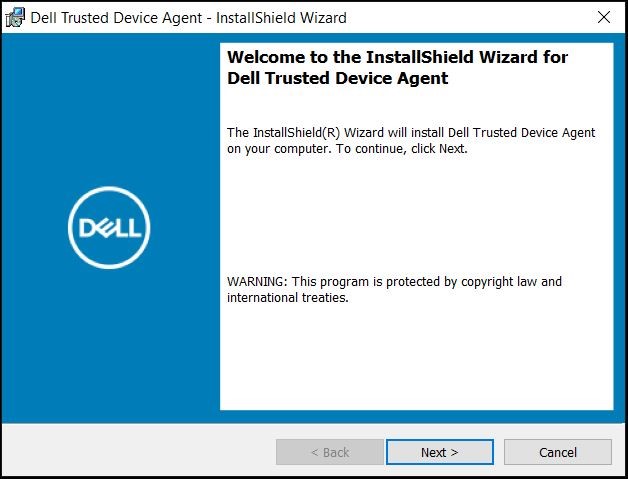
- Haga clic en Siguiente en la pantalla de bienvenida.
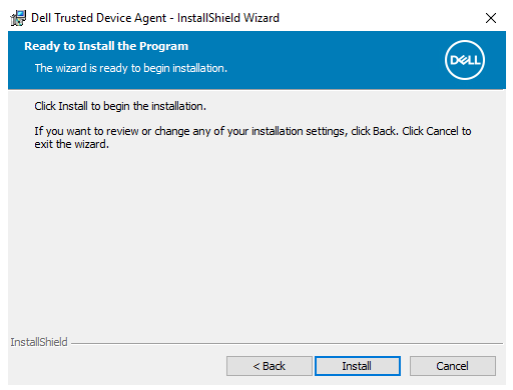
- Haga clic en Install.
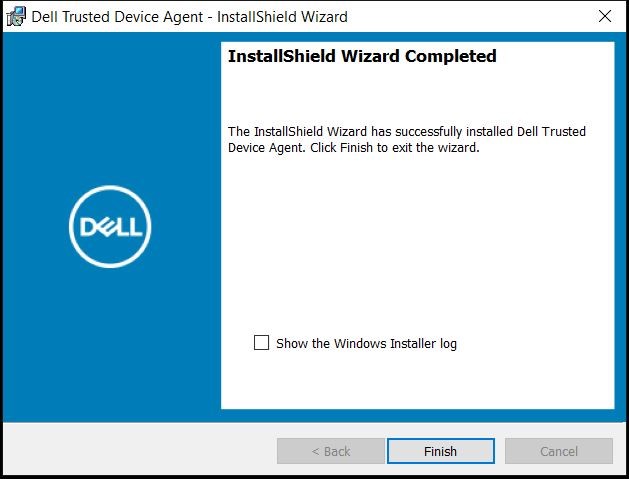
- Haga clic en Finish.
CLI
Dell Trusted Device permite tener flexibilidad en las opciones de instalación por línea de comandos a través de switches, opciones y parámetros.
- Asegúrese de incorporar un valor que contenga uno o más caracteres especiales, como un espacio en la línea de comandos, en comillas de escape.
- Utilice estos comandos para instalar el agente Trusted Device mediante instalación con secuencia de comandos, archivos por lotes o cualquier otra tecnología de inserción que esté disponible en la organización.
- Archivos de registro: Windows crea archivos de registro de instalación para el usuario que haya iniciado sesión en %temp%, el cual se encuentra en .
%temp%ATC:\Users\\AppData\Local\Temp. Si decide agregar un archivo de registro cuando ejecute el instalador, asegúrese de que el archivo de registro tenga un nombre único. Utilice el comando estándar .msi para crear un archivo de registro. Por ejemplo:/l*v C:\[any directory]\[any log file name].log. - El instalador utiliza las opciones de visualización y los switches .msi básicos, salvo donde se indique, para las instalaciones de línea de comandos. Los switches se deben especificar en primer lugar. El archivo
/vEl switch /v es necesario y requiere un argumento. Otros parámetros se introducen en el argumento que luego pasa al modificador /v./v.
Especifique las opciones de visualización al final del argumento que se envía al /v switch para lograr el comportamiento esperado. No utilice ambos. /q y /qn en la misma línea de comandos. Usar solamente ! y - después /qb.
Los switches de la línea de comandos no distinguen mayúsculas de minúsculas.
| Conmutador | Significado |
|---|---|
/V |
Envía las variables al archivo .msi dentro de *.exe |
/S |
Modo silencioso |
/L*V |
Salida del registro detallado. El contenido siempre debe estar entre comillas de texto sin formato. |
Nota: Para obtener una lista completa de las opciones disponibles con  de línea de comandos de Microsoft.
/V, consulte Opciones de línea de comandos de Microsoft.
| Opción | Significado |
|---|---|
/Q |
No hay un cuadro de diálogo de progreso. Se reinicia automáticamente después de finalizar el proceso. |
/QB |
Interfaz de usuario con el botón Cancel (Cancelar) Solicita el reinicio del dispositivo cuando finaliza la instalación. |
/QB- |
Interfaz de usuario de instalación con botón Cancel (Cancelar). Reinicia automáticamente el dispositivo cuando finaliza la instalación. |
/QB! |
Interfaz de usuario sin el botón Cancel (Cancelar) Solicita el reinicio del dispositivo cuando finaliza la instalación. |
/QB!- |
Interfaz de usuario de instalación sin el botón Cancel (Cancelar). Reinicia automáticamente el dispositivo cuando finaliza la instalación. |
/QN |
No existe interfaz de usuario. |
| Parámetros | Significado |
|---|---|
INSTALLPATH= |
Ruta a la ubicación de instalación alternativa. |
Ejemplos de instalación con CLI:
Ejemplo 1:
msiexec /i TrustedDevice-64bit.msi /qn
El primer ejemplo contiene lo siguiente:
- Instalador =
TrustedDevice-64Bit.msi /qn: Modo silencioso sin interfaz de usuario- Ubicación del instalador
C:\Program Files\Dell\TrustedDevice\
Ejemplo 2:
msiexec /i TrustedDevice.msi /qn /l*v C:\Dell\TrustedDevice.log
El segundo ejemplo contiene lo siguiente:
- Instalador =
TrustedDevice.msi /qn: Modo silencioso sin interfaz de usuario- Ubicación del instalador
C:\Program Files\Dell\TrustedDevice\ - Registros de instalación:
C:\Dell\TrustedDevice.log
Betroffene Produkte
Dell Trusted DeviceArtikeleigenschaften
Artikelnummer: 000207264
Artikeltyp: How To
Zuletzt geändert: 06 Aug. 2026
Version: 5
Antworten auf Ihre Fragen erhalten Sie von anderen Dell NutzerInnen
Support Services
Prüfen Sie, ob Ihr Gerät durch Support Services abgedeckt ist.