Příručka k používání bezdrátové herní náhlavní soupravy Dell Alienware se dvěma režimy (AW720H) a odstraňování souvisejících problémů
Zusammenfassung: Následující článek obsahuje informace o bezdrátové herní náhlavní soupravě Dell Alienware se dvěma režimy – AW720H. Další informace o funkcích a používání monitoru Dell AW720H naleznete v jednotlivých částech. ...
Dieser Artikel gilt für
Dieser Artikel gilt nicht für
Dieser Artikel ist nicht an ein bestimmtes Produkt gebunden.
In diesem Artikel werden nicht alle Produktversionen aufgeführt.
Weisungen
Obsah:
- Co je součástí balení bezdrátové dvourežimové herní náhlavní soupravy Alienware AW720H
- Funkce bezdrátové herní náhlavní soupravy Alienware AW720H
- Nastavení bezdrátové herní náhlavní soupravy Alienware AW720H
- Používání náhlavní soupravy
- Odstraňování problémů
- Další informace
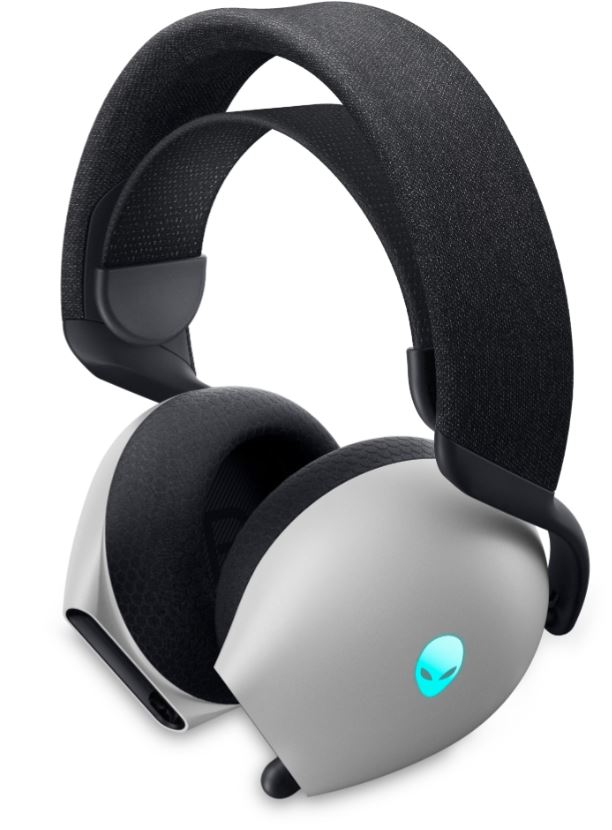
Pracujte rychleji a chytřeji s monitorem Dell AW720H.
Co obsahuje bezdrátová dvourežimová herní náhlavní souprava Dell Alienware AW720H

Bezdrátová herní náhlavní souprava se dvěma režimy Dell Alienware AW720H Obsah balení
| 1 | Bezdrátová dvourežimová herní náhlavní souprava Alienware AW720H | 2 | Nabíjecí kabel USB-A na USB-C |
| 3 | Bezdrátový adaptér USB-C | 4 | Dokumenty |
| 5 | 3,5mm inline audio kabel | 6 | Adaptér USB-A na USB-C |
Funkce bezdrátové herní náhlavní soupravy Dell Alienware AW720H se dvěma režimy
Náhlavní souprava

Bezdrátová dvourežimová herní náhlavní souprava Alienware AW720H
| 1 | Kontrolka LED | 2 | Tlačítko napájení |
| 3 | Ovládání hlasitosti | 4 | Zasouvací mikrofon |
| 5 | Port USB-C pro nabíjení | 6 | Port vestavěného zvukového kabelu |
| 7 | Tlačítko vyvážení hry nebo chatu | 8 | Tlačítko ztlumení mikrofonu |
Příslušenství

Bezdrátová herní náhlavní souprava se dvěma režimy Alienware AW720H – příslušenství
| 1 | Posuvník ztlumení mikrofonu | 2 | Mikrofon |
Nabíjení náhlavní soupravy
Náhlavní soupravu lze nabíjet pomocí kabelu USB-A na USB-C:
- Připojte konektor USB-C kabelu k náhlavní soupravě.
- Připojte konektor USB-A kabelu k počítači.

Nabíjení bezdrátové herní náhlavní soupravy se dvěma režimy Alienware AW720H
POZNÁMKA: Nejlepších výsledků dosáhnete, když baterii před prvním použití plně nabijete.
POZNÁMKA: Pokud náhlavní soupravu nepoužíváte a chcete zlepšit výdrž baterie, zařízení vypněte.
Výdrž baterie
Náhlavní souprava poskytuje až 30 hodin přehrávání zvuku a až 55 hodin s vypnutými kontrolkami Alienhead. Úplné nabití z úplného stavu na plné nabití může trvat méně než 2,5 hodiny.
Indikaci nabíjení najdete na LED diodách napájení i Alienhead.

Chování kontrolky LED baterie
| Plně nabito | Zapnuto: Kontrolka LED zůstane zelená a logo Alienhead zobrazí naposledy zvolený světelný efekt. Vypnuto: Kontrolka LED a logo Alienhead zůstávají zelené. |
| Během nabíjení | Zapnuto: Kontrolka LED se mění z oranžové na zelenou. Logo Alienhead se na 12 sekund změní z oranžové na zelenou a poté se vrátí k předchozímu světelnému efektu. Vypnuto: Kontrolka LED se mění z oranžové na zelenou. |
| Když je baterie méně než 20 %. | Kontrolka LED napájení: Kontrolka LED pomalu bliká žlutě. Logo Alienhead: Kontrolka rychle bliká žlutě, dokud není baterie na 0 %. |
Automatické vypnutí
Náhlavní souprava se automaticky vypne po 30 minutách, když:
- Dojde ke ztrátě připojení bezdrátového hardwarového klíče USB.
- Bluetooth není připojeno.
- Připojený počítač je vypnutý.
- Bezdrátový hardwarový klíč USB je odebrán z portu USB.
Náhlavní soupravu zapnete stisknutím tlačítka napájení na 2 sekundy.
Nastavení bezdrátové herní náhlavní soupravy se dvěma režimy Alienware AW720H
Systémové požadavky
- Jeden port USB pro bezdrátový hardwarový klíč USB
- Jeden port USB pro nabíjení (volitelný)
- Microsoft Windows 11 nebo Windows 10 (64bitový)
- PlayStation, Xbox nebo mobilní zařízení s 3,5mm zvukovým portem
Připojení náhlavní soupravy k zařízení pomocí bezdrátového hardwarového klíče USB
- Zapojte bezdrátový hardwarový klíč USB do adaptéru USB-A na USB-C a poté připojte adaptér k portu USB v počítači.

Připojení bezdrátového hardwarového klíče USB - Po připojení se kontrolka LED rozsvítí modře.
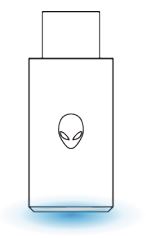
Kontrolka LED na bezdrátovém hardwarovém klíči USB
Připojení náhlavní soupravy k zařízení pomocí audiokabelu
- Připojte konec 3,5mm integrovaného zvukového kabelu do portu mikrofonu na náhlavní soupravě.
- Druhý konec připojte k portu zvuku nebo náhlavní soupravy na počítači nebo mobilním zařízení.
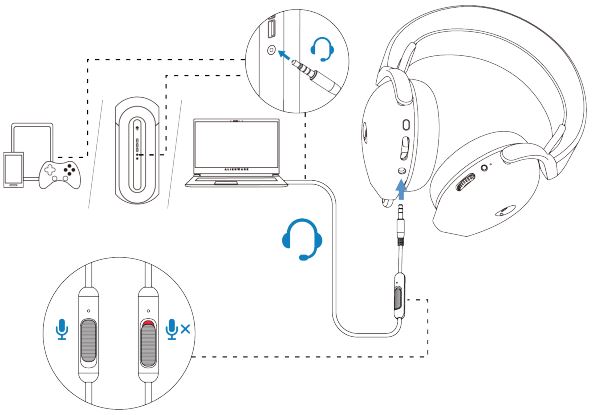
Připojení náhlavní soupravy k zařízení pomocí audiokabelu - Zvukové i mikrofonní funkce jsou dostupné prostřednictvím 3,5mm kabelu. Pokud jsou sluchátka s mikrofonem vypnutá, tlačítka a kontrolky LED jsou deaktivovány.
- Funkce zvuku a mikrofonu budou automaticky směrovány na 3,5mm kabel bez ohledu na to, zda je náhlavní souprava zapnutá nebo vypnutá. Režim 2.4G se obnoví po odpojení zvukového kabelu.
- Při použití 3.5mm inline audio kabelu je náhlavní souprava kompatibilní s jakýmkoli zařízením se zvukovým portem, jako je mobilní telefon, XboxOne a PlayStation.
POZNÁMKA: Zvuk z 3,5mm inline audio kabelu bude ztlumen, když je kabel USB-C připojen ke zdroji napájení kvůli nabíjení.
POZNÁMKA: Zkontrolujte, zda je zvukový konektor blíže k mikrofonu na kabelu zapojen do portu náhlavní soupravy.
Používání náhlavní soupravy
Nastavení náhlavní soupravy
Upravte čelenku tak, aby vám optimálně seděla. Elastický pásek lze posouvat nahoru a dolů, aby co nejlépe seděl. Je také odnímatelný.
Při používání mikrofonu jej umístěte přibližně dva centimetry od úst.

Upravte hlavový oblouk.
Odstraňování problémů
| Problémy | Možná řešení |
|---|---|
| Sluchátka nemají žádný zvuk. |
|
| Osoba na druhém konci mě neslyší. |
|
| Ze sluchátek vychází neobvyklý zvuk. |
|
| Náhlavní souprava má nevyvážený zvuk | Zkontrolujte, zda je správně nastavena možnost vyvážení hlasitosti v počítači.
|
| Kontrolky náhlavní soupravy se nerozsvítí. |
|
| Dosah bezdrátového připojení je příliš krátký. |
|
| Mikrofon zachycuje příliš mnoho hluku v pozadí. |
|
| Ztlumení mikrofonu nefunguje při připojení pomocí zvukového kabelu. |
|
| Aplikace Alienware Command Center nerozpozná náhlavní soupravu. |
|
Weitere Informationen
Naučte se používat monitor AW720H a odstraňovat problémy s ním spojené. Naleznete zde informace o postupech odstraňování problémů, návody a relevantní videa podpory.
Uživatelskou příručku k bezdrátové herní náhlavní soupravě se dvěma režimy Alienware naleznete v dokumentaci k bezdrátové herní náhlavní soupravě Dell Alienware se dvěma režimy – AW720H. Poté klikněte na možnost Zobrazit PDF vpravo od uživatelské příručky k bezdrátové náhlavní soupravě se dvěma režimy Alienware AW720H, která se nachází v části Příručky a dokumenty.
Betroffene Produkte
Alienware Dual Mode Wireless Gaming Headset AW720HArtikeleigenschaften
Artikelnummer: 000211607
Artikeltyp: How To
Zuletzt geändert: 24 Juli 2025
Version: 4
Antworten auf Ihre Fragen erhalten Sie von anderen Dell NutzerInnen
Support Services
Prüfen Sie, ob Ihr Gerät durch Support Services abgedeckt ist.