Дворежимна бездротова ігрова гарнітура Dell Alienware (AW720H) Посібник із використання та усунення несправностей
Zusammenfassung: У наступній статті представлена інформація про дворежимну бездротову ігрову гарнітуру Dell Alienware - AW720H. Ви можете звернутися до кожного розділу, щоб дізнатися більше про функції Dell AW720H і про те, як ним користуватися. ...
Dieser Artikel gilt für
Dieser Artikel gilt nicht für
Dieser Artikel ist nicht an ein bestimmtes Produkt gebunden.
In diesem Artikel werden nicht alle Produktversionen aufgeführt.
Weisungen
Зміст:
- Що входить до комплекту дворежимної бездротової ігрової гарнітури Alienware AW720H
- Особливості бездротової ігрової гарнітури Alienware AW720H
- Налаштування бездротової ігрової гарнітури Alienware AW720H
- Використання гарнітури
- Виправлення неполадок
- Додаткова інформація

Працюйте швидше та розумніше з Dell AW720H.
Що входить до складу дворежимної бездротової ігрової гарнітури Dell Alienware AW720H

Дворежимна бездротова ігрова гарнітура Dell Alienware AW720H Вміст коробки
| 1 | Дворежимна бездротова ігрова гарнітура Alienware AW720H | 2 | Зарядний кабель USB-A – USB-C |
| 3 | Бездротовий ключ USB-C | 4 | Документи |
| 5 | Вбудований аудіокабель 3,5 мм | 6 | Адаптер USB-A – USB-C |
Особливості дворежимної бездротової ігрової гарнітури Dell Alienware AW720H
Гарнітуру

Дворежимна бездротова ігрова гарнітура Alienware AW720H
| 1 | Світлодіодний індикатор | 2 | Кнопка живлення |
| 3 | Регулювання гучності | 4 | Висувний мікрофон |
| 5 | Порт для заряджання USB-C | 6 | Порт вбудованого аудіокабелю |
| 7 | Кнопка балансу гри або чату | 8 | Кнопка вимкнення мікрофона |
Аксесуари

Аксесуари для дворежимної бездротової ігрової гарнітури Alienware AW720H
| 1 | Повзунок вимкнення мікрофона | 2 | Мікрофон |
Заряджання гарнітури
Щоб зарядити гарнітуру, використовуйте кабель USB-A – USB-C:
- Підключіть кінець кабелю USB-C до гарнітури.
- Підключіть кінець кабелю USB-A до комп'ютера.
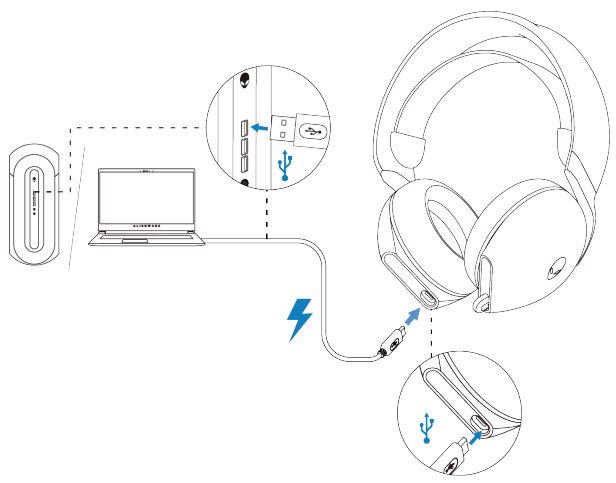
Зарядка дворежимної бездротової ігрової гарнітури Alienware AW720H
ПРИМІТКА. Для досягнення найкращих результатів переконайтеся, що акумулятор повністю заряджений під час першого використання.
ПРИМІТКА. Щоб подовжити час роботи акумулятора, вимикайте перемикач живлення, коли гарнітура не використовується.
Батареї
Гарнітура забезпечує до 30 годин відтворення аудіо, і до 55 годин з вимкненим світлодіодом Alienhead. Повне заряджання від розрядженого до повного може зайняти менше 2,5 годин.
Індикацію зарядки можна знайти як на світлодіодах живлення, так і на світлодіодах Alienhead.

Поведінка світлодіода акумулятора
| Повністю заряджений | Увімкнення живлення: Світлодіодне світло залишається зеленим, а логотип Alienhead відображає останній вибраний світловий ефект. Вимкнення живлення: Світлодіодне світло та логотип Alienhead залишаються зеленими. |
| Під час заряджання | Увімкнення живлення: Світлодіодне світло змінюється між бурштиновим і зеленим. Логотип Alienhead змінюється між бурштиновим і зеленим протягом 12 секунд, а потім повертається до попереднього світлового ефекту. Вимкнення живлення: Світлодіодне світло змінюється між бурштиновим і зеленим. |
| Коли заряд батареї становить менше 20%. | Світлодіод живлення: Світлодіодне світло повільно блимає бурштиновим кольором. Логотип Alienhead: Світло швидко блимає жовтим, доки заряд акумулятора не досягне 0%. |
Автоматичне вимкнення
Гарнітура автоматично вимикається через 30 хвилин, коли;
- Втрачено з'єднання бездротового USB-ключа.
- Bluetooth не підключено.
- Підключений комп'ютер вимкнено.
- Бездротовий USB-ключ від'єднується від порту USB.
Щоб увімкнути гарнітуру, натисніть і утримуйте кнопку живлення протягом двох секунд.
Налаштування дворежимної бездротової ігрової гарнітури Alienware AW720H
Системні вимоги
- Один USB-порт для бездротового USB-ключа
- Один USB-порт для заряджання (опціонально)
- Microsoft Windows 11 або Windows 10 64-розрядна версія
- PlayStation, Xbox або мобільні пристрої з аудіопортом 3,5 мм
Підключення гарнітури до пристрою за допомогою бездротового USB-ключа
- Підключіть бездротовий USB-ключ до адаптера USB-A – USB-C, а потім підключіть адаптер до порту USB на комп'ютері.

Підключіть бездротовий USB-ключ - При підключенні світлодіод загоряється синім кольором.

Світлодіодний індикатор на бездротовому USB-ключі
Підключення гарнітури до пристрою за допомогою аудіокабелю Inline
- Підключіть один кінець 3,5-мм вбудованого аудіокабелю до порту мікрофона на гарнітурі.
- Підключіть інший кінець до порту аудіо або гарнітури на комп'ютері або мобільному пристрої.

Підключення гарнітури до пристрою за допомогою аудіокабелю Inline - Як аудіо, так і функції мікрофона доступні через кабель 3,5 мм. Кнопки та світлодіоди відключаються, якщо гарнітура вимкнена.
- Функції аудіо та мікрофона будуть автоматично передані на кабель 3,5 мм незалежно від того, увімкнено чи вимкнено гарнітуру. Режим 2.4G відновлюється після від'єднання аудіокабелю.
- При використанні вбудованого аудіокабелю 3,5 мм гарнітура сумісна з будь-яким пристроєм з аудіопортом, таким як мобільний, XboxOne і PlayStation.
ПРИМІТКА. Звук із вбудованого аудіокабелю 3,5 мм буде вимкнено, коли кабель USB-C підключено до джерела живлення для заряджання.
ПРИМІТКА. Переконайтеся, що аудіоштекер, ближчий до вбудованого мікрофона, вставлено в порт гарнітури.
Використання гарнітури
Регулювання гарнітури
Відрегулюйте наголов'я, щоб знайти оптимальну посадку. Гумку можна зміщувати вгору і вниз для найкращого прилягання. Він також є роз'ємним.
Використовуючи мікрофон, розташуйте його на відстані приблизно двох сантиметрів від рота.
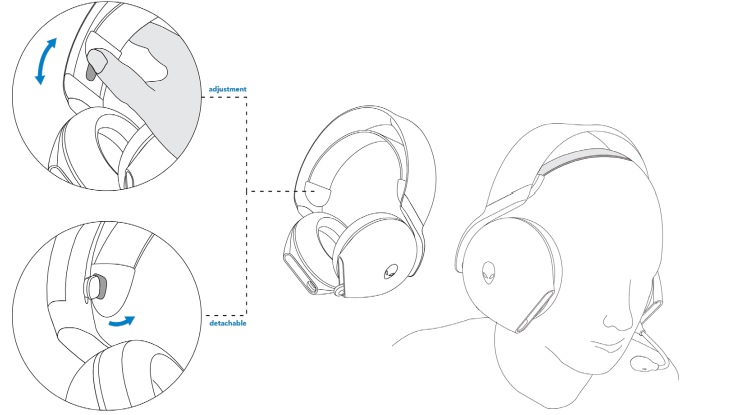
Відрегулюйте наголов'я.
Виправлення неполадок
| Проблеми | Можливі рішення |
|---|---|
| У гарнітурі немає звуку. |
|
| Людина на тому кінці мене не чує. |
|
| З гарнітури виходить ненормальний звук. |
|
| Незбалансований звук у гарнітурі | Перевірте, чи правильно встановлено баланс гучності комп'ютера.
|
| Індикатори гарнітури не світяться. |
|
| Радіус дії бездротового зв'язку занадто малий. |
|
| Мікрофон вловлює занадто багато фонового шуму. |
|
| Вимкнення мікрофона не працює під час підключення до вбудованого аудіокабелю. |
|
| Командний центр Alienware не розпізнає гарнітуру. |
|
Weitere Informationen
Дізнайтеся, як користуватися та усувати неполадки з AW720H. Ви можете знайти інформацію про кроки з усунення несправностей, інструкції та відповідні відео підтримки для отримання допомоги.
Щоб отримати посібник користувача дворежимної бездротової ігрової гарнітури Alienware, перейдіть до документації Dual-Mode Wireless Gaming Headset Dell Alienware - AW720H. Потім натисніть «Переглянути PDF » праворуч від посібника користувача дворежимної бездротової ігрової гарнітури Alienware AW720H, розташованого в розділі «Посібники та документи».
Betroffene Produkte
Alienware Dual Mode Wireless Gaming Headset AW720HArtikeleigenschaften
Artikelnummer: 000211607
Artikeltyp: How To
Zuletzt geändert: 24 Juli 2025
Version: 4
Antworten auf Ihre Fragen erhalten Sie von anderen Dell NutzerInnen
Support Services
Prüfen Sie, ob Ihr Gerät durch Support Services abgedeckt ist.