NetWorker-Microsoft-Modul: Das NetWorker Microsoft Module kann nicht über das Control Panel des Node deinstalliert oder daraus entfernt werden.
Zusammenfassung: Das NetWorker Microsoft Module (NMM) kann nicht aus der Systemsteuerung entfernt werden.
Dieser Artikel gilt für
Dieser Artikel gilt nicht für
Dieser Artikel ist nicht an ein bestimmtes Produkt gebunden.
In diesem Artikel werden nicht alle Produktversionen aufgeführt.
Symptome
Das NetWorker Microsoft Module (NMM)-Modul kann nicht vom Node deinstalliert oder entfernt werden.
Der Deinstallationsassistent wird gestartet, aber am Ende des Verfahrens nicht abgeschlossen.
Der Deinstallationsassistent wird gestartet, aber am Ende des Verfahrens nicht abgeschlossen.
Ursache
Es gibt mehrere Ursachen, die zu diesem Symptom beitragen können:
- Zugrunde liegendes Problem mit der aktuellen Installation
- Beschädigte Registrierungsschlüssel auf 64-Bit-Betriebssystemen
- Beschädigte Registrierungsschlüssel, die die Updatedaten steuern
Lösung
Entfernen Sie die Programme mithilfe der Option für Installation und Deinstallation von Microsoft-Programmen.
Die Problembehandlung hilft bei der Behebung folgender Probleme:
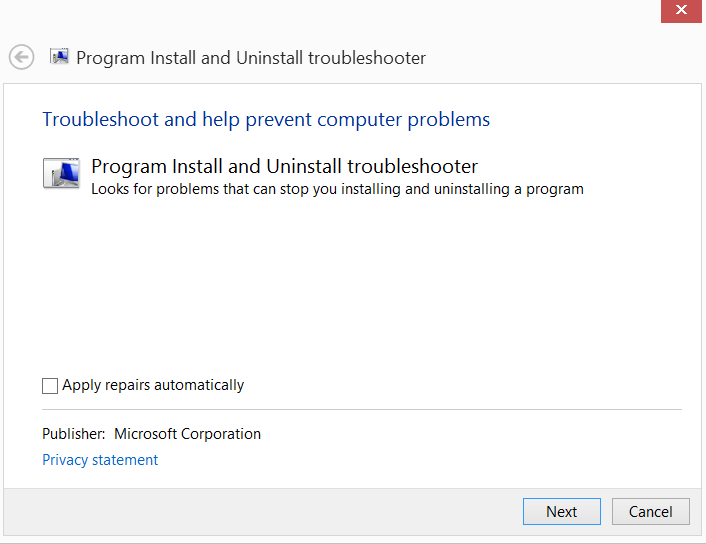
Abbildung 1: Starten des Microsoft Troubleshooting-Programmtools
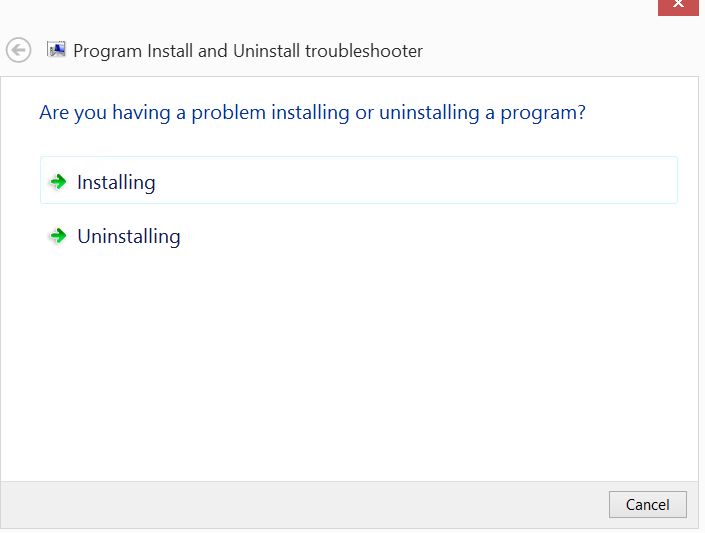
Abbildung 2: Nachfragen, ob das Problem mit der Installation oder Deinstallation zusammenhängt.
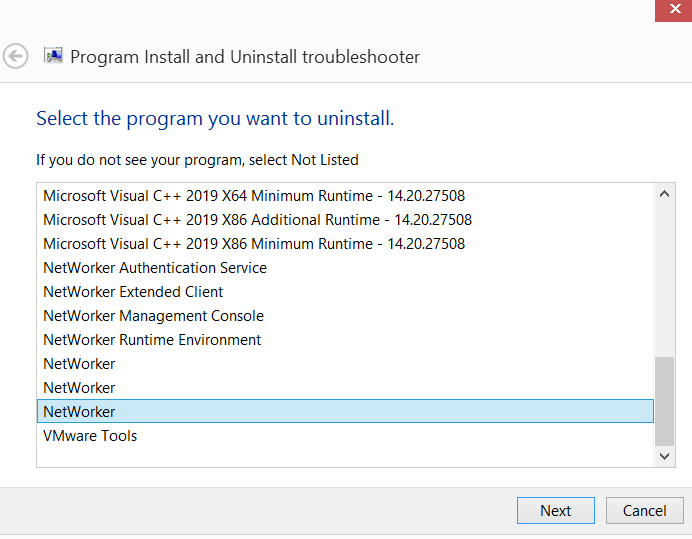
Abbildung 3: Nach der Auswahl von Uninstall fragt sie, welches Programm deinstalliert werden soll.
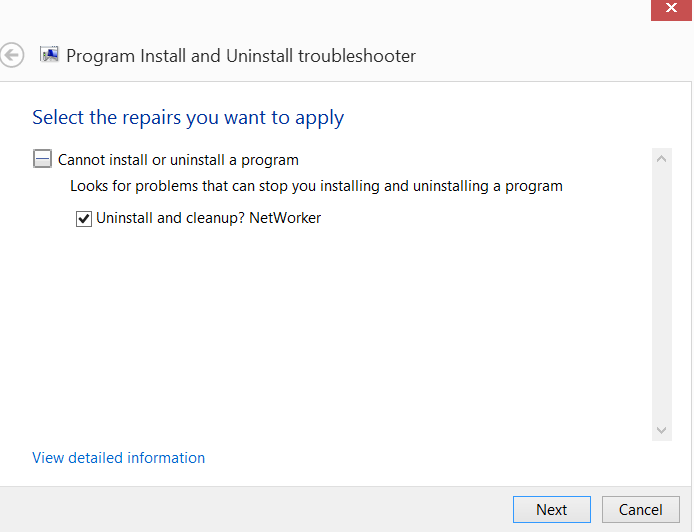
Abbildung 4: Wählen Sie die Art der durchzuführenden Reparaturen aus.
von Microsoft-Programmen.
Die Problembehandlung hilft bei der Behebung folgender Probleme:
- Beschädigte Registrierungsschlüssel auf 64-Bit-Betriebssystemen
- Beschädigte Registrierungsschlüssel, die die Updatedaten steuern
- Verhindern, dass neue Programme installiert werden
- Verhindern, dass vorhandene Programme deinstalliert oder aktualisiert werden
- Blockieren der Deinstallation eines Programms über "Programme hinzufügen oder entfernen" (oder "Programme und Funktionen") in der Systemsteuerung
- Öffnen Sie das Microsoft-Tool zum Installieren und Deinstallieren von Programmen.
Abbildung 1: Starten des Microsoft Troubleshooting-Programmtools
- Wählen Sie entweder Installieren oder Deinstallieren eines Programms im Tool.
Abbildung 2: Nachfragen, ob das Problem mit der Installation oder Deinstallation zusammenhängt.
- Wählen Sie das Programm aus, das deinstalliert werden soll.
Abbildung 3: Nach der Auswahl von Uninstall fragt sie, welches Programm deinstalliert werden soll.
- Wählen Sie die Art der durchzuführenden Reparaturen aus.
Abbildung 4: Wählen Sie die Art der durchzuführenden Reparaturen aus.
Weitere Informationen
Eine weitere Methode zum Deinstallieren von Paketen, die nicht über die Systemsteuerung deinstalliert werden, ist der Windows Management Instrumentation Command (WMIC):
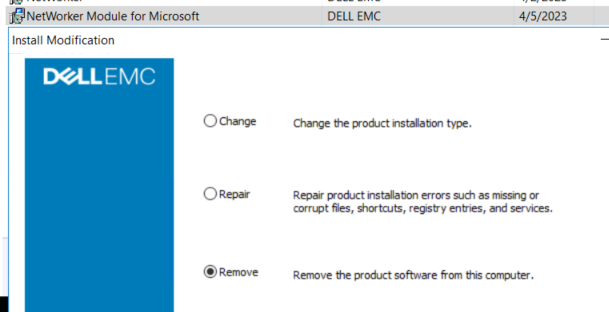
Abbildung 5: Änderung der NMM-Programm- und Funktionsinstallation
Die Deinstallation sollte erfolgreich zurückgegeben werden: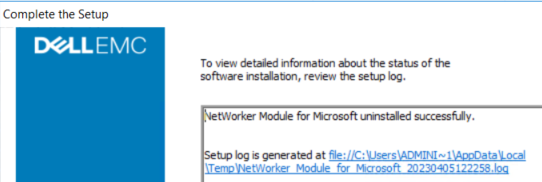
Abbildung 6: Erfolgreiche Rückkehr der Programmdeinstallation
- Öffnen Sie eine Administrator-Eingabeaufforderung auf dem Client.
- Führen Sie den folgenden Windows Management Instrumentation-Befehl aus, um eine Liste der installierten Dell Software abzurufen:
wmic product where "Vendor = 'Dell EMC'" get name, IdentifyingNumber, PackageNameBeispiel:
C:\Windows\system32>wmic product where "Vendor = 'Dell EMC'" get name, IdentifyingNumber, PackageName IdentifyingNumber Name PackageName {A5BACAB0-12BC-42B0-9293-090BE5C40BF8} NetWorker Extended Client NwExtClientMsi.msi {B8D7B32E-28B3-49E2-B951-E7BD0A0C4CC8} NetWorker Module for Microsoft NMM.msi {CF37E77E-6EFE-4A46-B645-F3179661C617} NetWorker NwClientMsi.msi
HINWEIS: Mit dem obigen Befehl wird für jede abgefragte Software eine IdentifyingNumber zurückgegeben. Die IdentifyingNumber kann verwendet werden, um die Software aus der CLI zu entfernen.
- Verwenden Sie WMIC, um die Software mithilfe der NMM-Identifikationsnummer zu deinstallieren:
wmic product where "IdentifyingNumber = '{IdentifyingNumber}'" call uninstall
Beispiel:
C:\Windows\system32>wmic product where "IdentifyingNumber = '{B8D7B32E-28B3-49E2-B951-E7BD0A0C4CC8}'" call uninstall Executing (\\WINSRVR2K16\ROOT\CIMV2:Win32_Product.IdentifyingNumber="{B8D7B32E-28B3-49E2-B951-E7BD0A0C4CC8}",Name="NetWorker Module for Microsoft",Version="19.8.0.0")->Uninstall() Method execution successful. Out Parameters: instance of __PARAMETERS { ReturnValue = 0; };
- Navigieren Sie zu Systemsteuerung >Programme und Funktionen und deinstallieren Sie NetWorker Module for Microsoft:
Abbildung 5: Änderung der NMM-Programm- und Funktionsinstallation
Die Deinstallation sollte erfolgreich zurückgegeben werden:
Abbildung 6: Erfolgreiche Rückkehr der Programmdeinstallation
Betroffene Produkte
NetWorker, NetWorker Module for MicrosoftArtikeleigenschaften
Artikelnummer: 000212077
Artikeltyp: Solution
Zuletzt geändert: 14 Apr. 2026
Version: 4
Antworten auf Ihre Fragen erhalten Sie von anderen Dell NutzerInnen
Support Services
Prüfen Sie, ob Ihr Gerät durch Support Services abgedeckt ist.