テキストモードを使用して Red Hat Enterprise Linux オペレーティングシステムをインストールする方法
Zusammenfassung: ここで説明する手順では、テキスト モードでCLIを使用してRed Hat Enterprise Linuxをインストールする方法について説明します。
Dieser Artikel gilt für
Dieser Artikel gilt nicht für
Dieser Artikel ist nicht an ein bestimmtes Produkt gebunden.
In diesem Artikel werden nicht alle Produktversionen aufgeführt.
Weisungen
このデモンストレーションでは、いずれかのPowerEdgeサーバーを使用しました。仮想メディアを使用してオペレーティング システムのISOイメージをマウントし、仮想メディアを使用してシステムを起動してRHELオペレーティング システムをインストールしました。
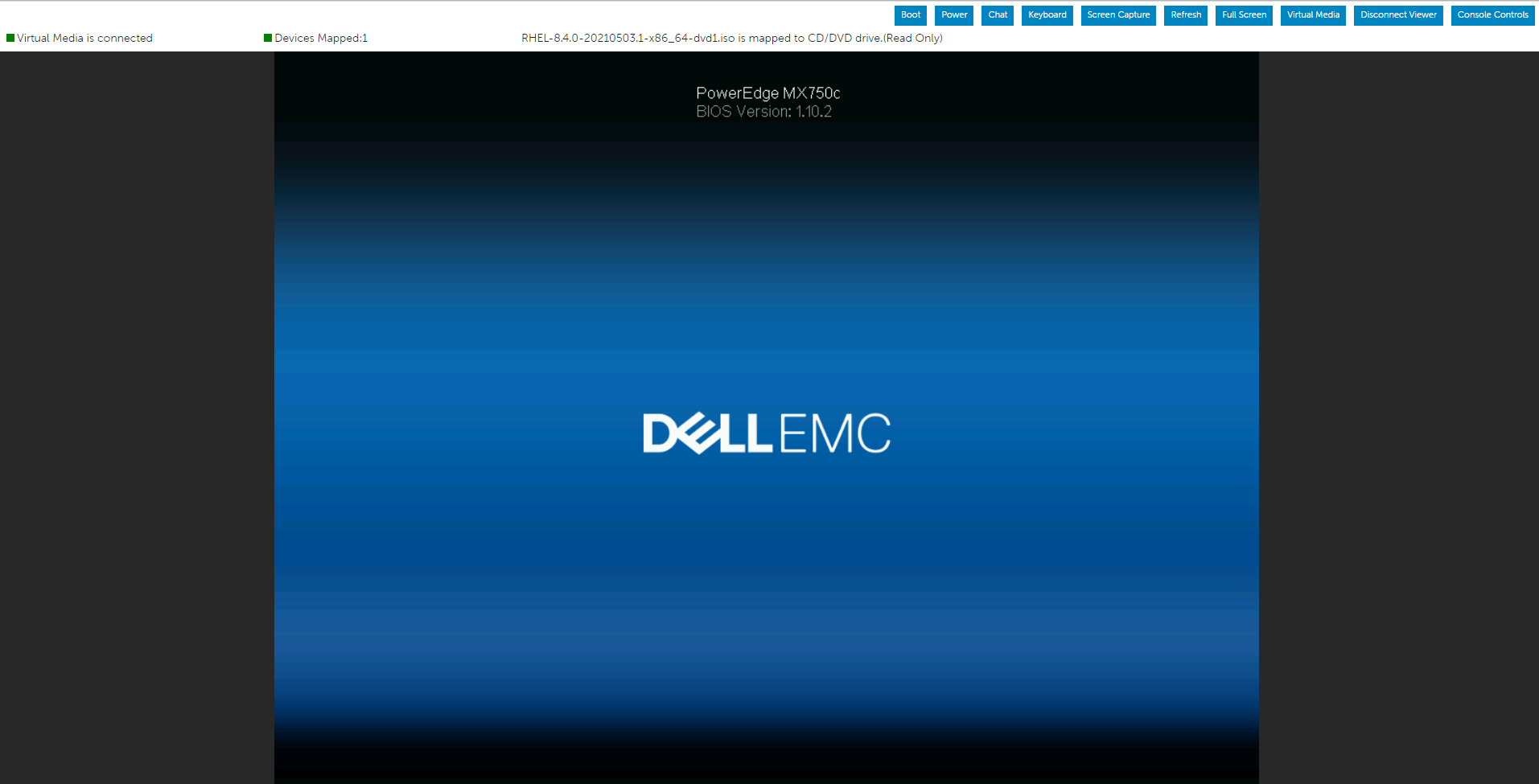
「e」を押して、以下の説明に従って [Install Red Hat Enterprise Linux Menu] を選択して、選択したメニューを編集します

行末にinst.text文字列を入力した後、Cntl+xを押してテキストのインストールを開始します

メインのステータス画面を使用して、任意の順序で設定を行うことができます。現在の構成オプションは次のとおりです。
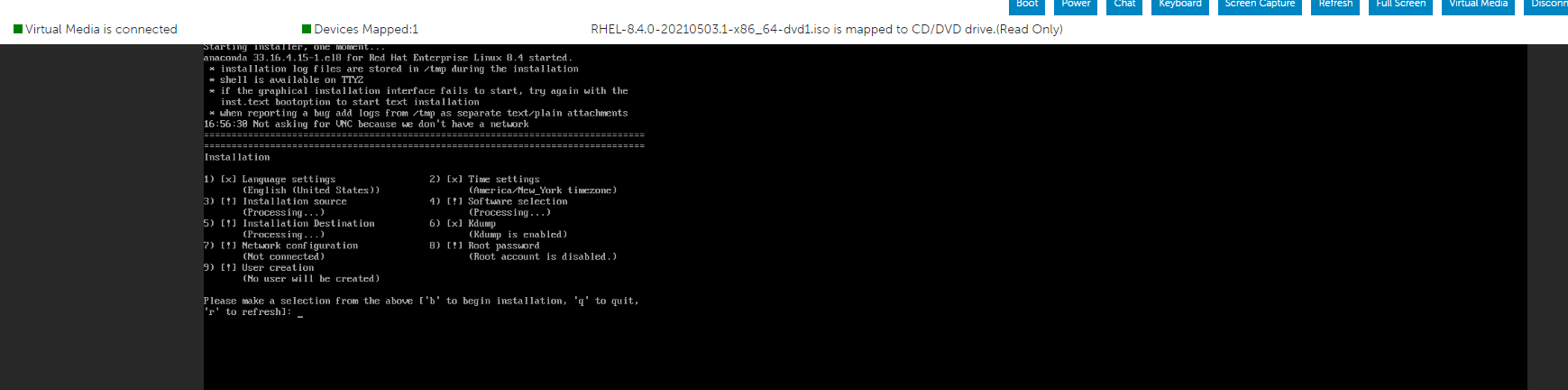
処理にはいくつかのオプションが表示される場合があります。したがって、しばらく待つか、「r」を押して更新します
以下に示すように、必要に応じてリストの選択を変更でき、完了したら、「r」を押して画面を更新できます

ソフトウェアの選択を決定する方法は、次の画面に示されています

インストール先に移動する方法については、次の画面で説明します

rootパスワードを作成します。

感嘆符がないことを確認したので、「b」を押してインストールを開始します
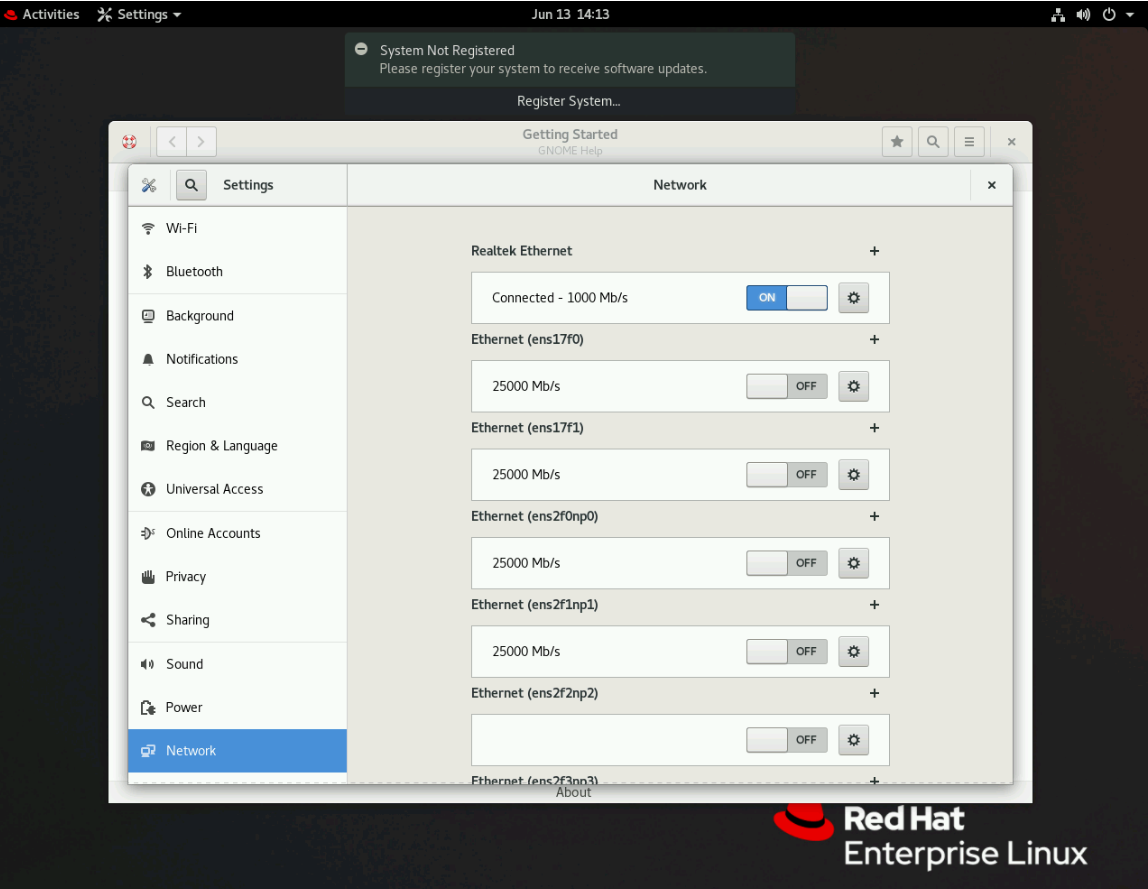
この時点でネットワーク構成とユーザー作成をオプションで構成できますが、オペレーティング システムのインストール後にこれらのタスクを実行することもできます
インストールが開始されました


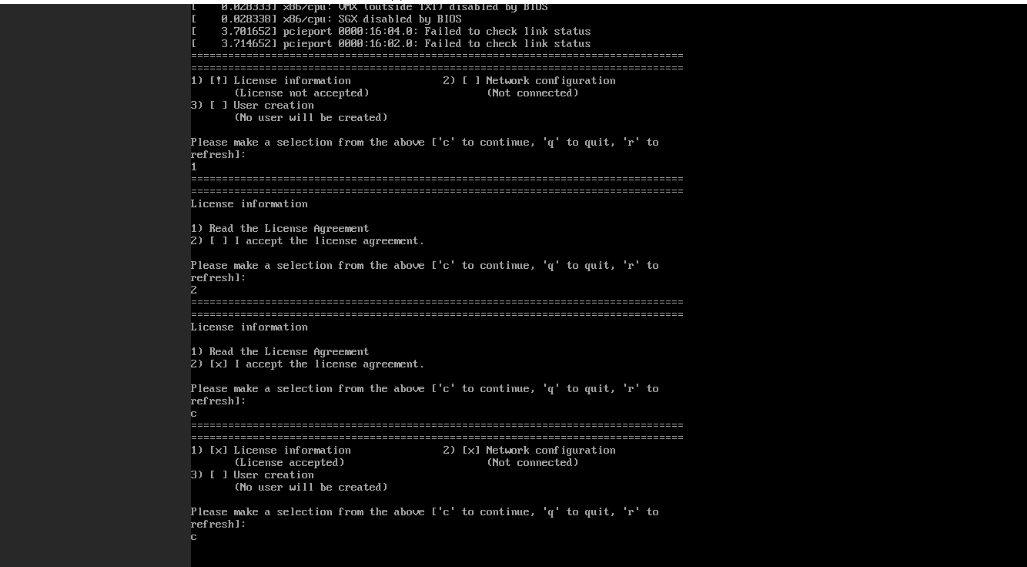
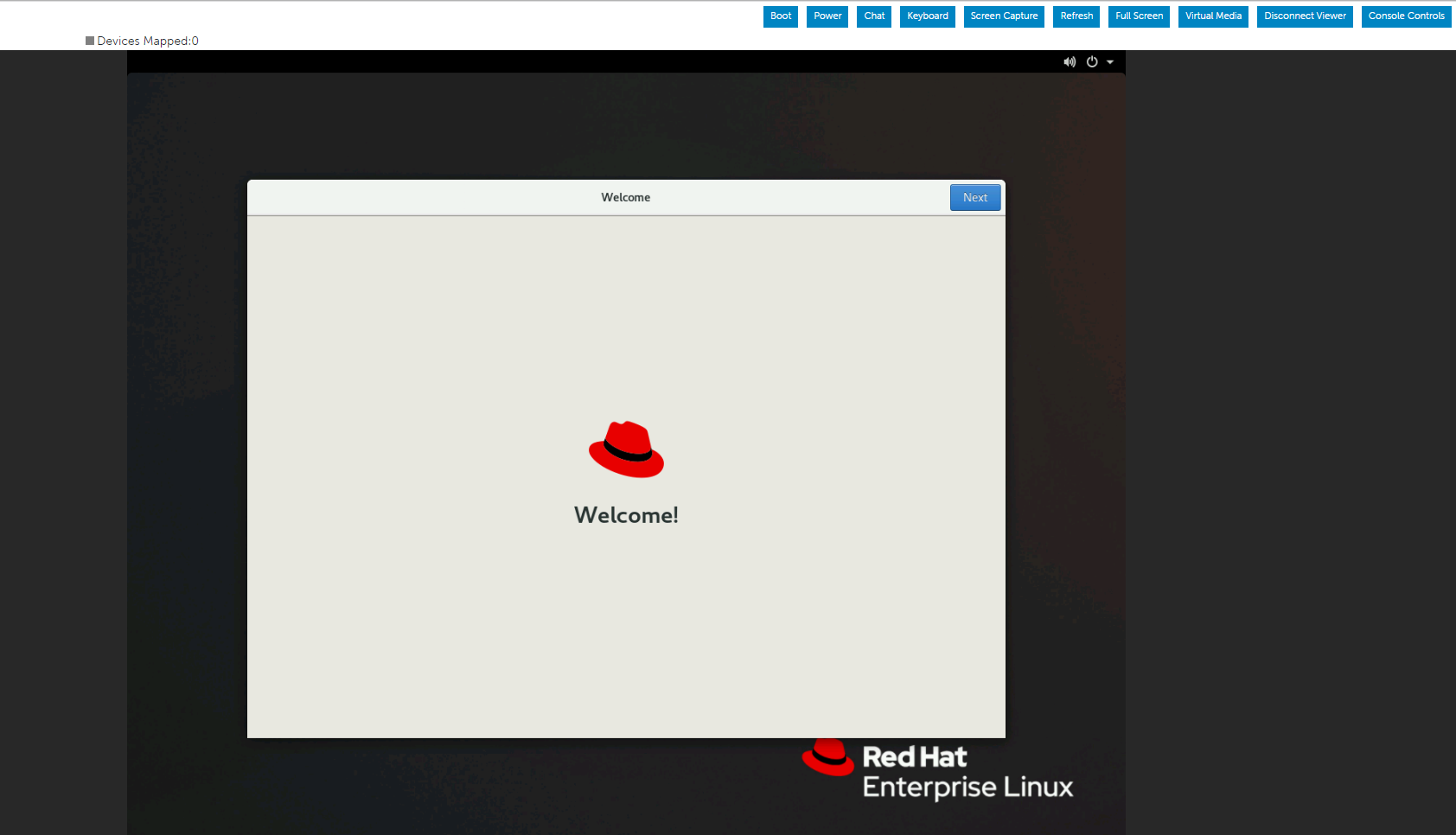
オペレーティング システムが正常にインストールされたら、ライセンス契約に同意する必要があります。

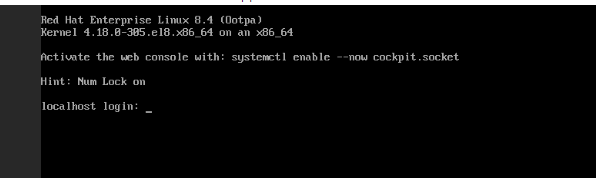
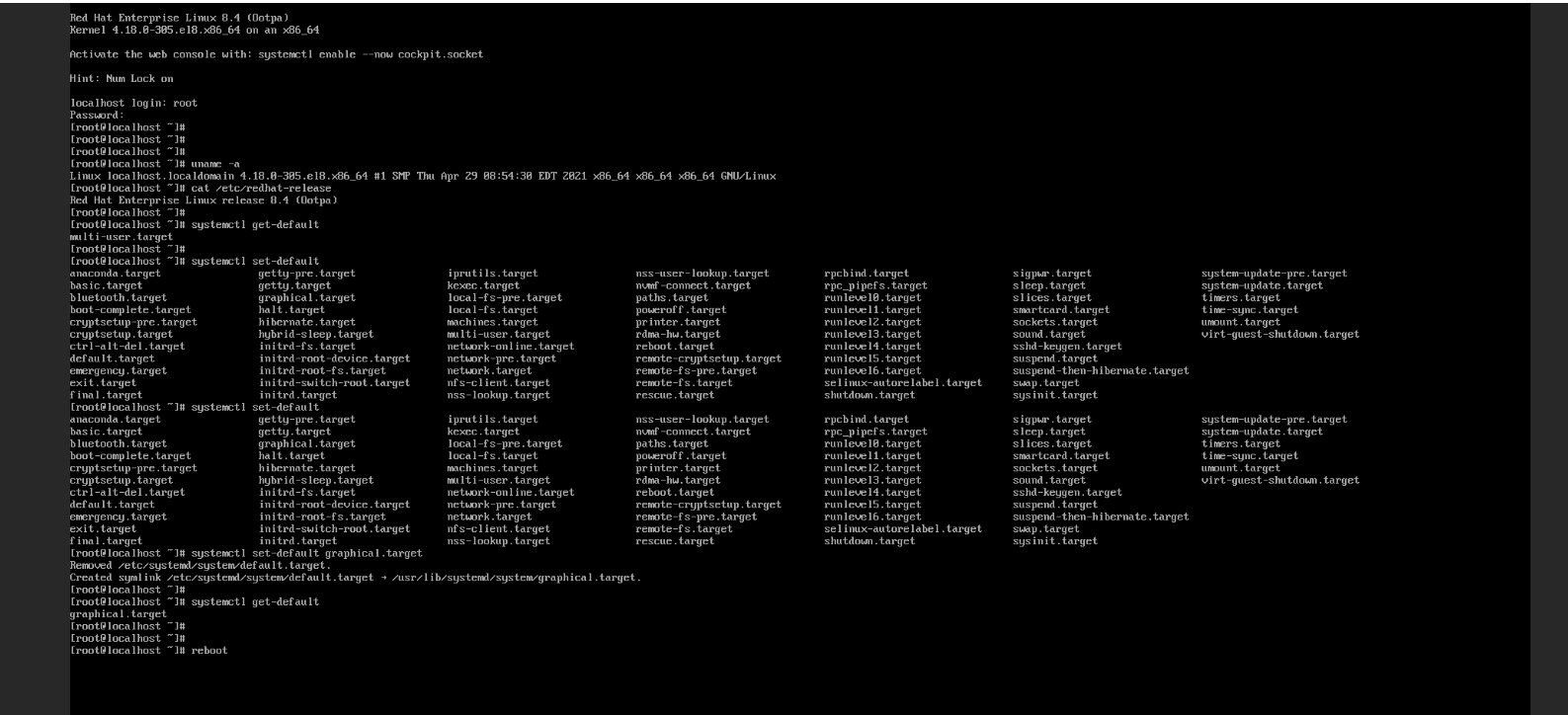
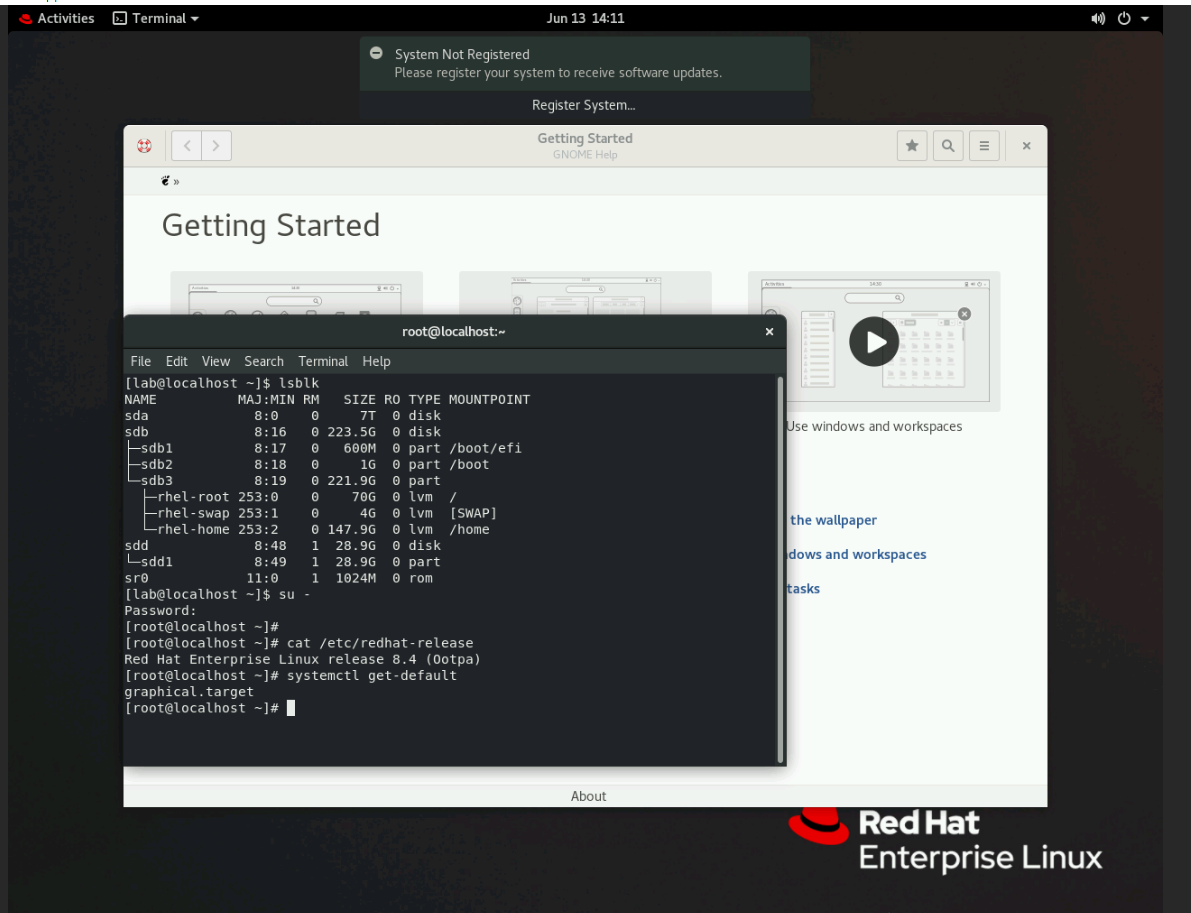
次のコマンドを使用して、デフォルトのターゲット ユニットを確認します。
# systemctl get-defaultを実行します
デフォルトで別のターゲット ユニットを使用するようにシステムを構成するには、次の手順を実行します
# systemctl set-default <name>.target
再起動して変更を適用します:
# reboot.
「e」を押して、以下の説明に従って [Install Red Hat Enterprise Linux Menu] を選択して、選択したメニューを編集します
行末にinst.text文字列を入力した後、Cntl+xを押してテキストのインストールを開始します
メインのステータス画面を使用して、任意の順序で設定を行うことができます。現在の構成オプションは次のとおりです。
- 言語設定
- 時刻設定
- インストールソース
- ソフトウェアの選択
- インストール先
- Kdumpの
- ネットワーク設定
- ルート パスワード
- ユーザーの作成
処理にはいくつかのオプションが表示される場合があります。したがって、しばらく待つか、「r」を押して更新します
以下に示すように、必要に応じてリストの選択を変更でき、完了したら、「r」を押して画面を更新できます
ソフトウェアの選択を決定する方法は、次の画面に示されています
インストール先に移動する方法については、次の画面で説明します
rootパスワードを作成します。
感嘆符がないことを確認したので、「b」を押してインストールを開始します
この時点でネットワーク構成とユーザー作成をオプションで構成できますが、オペレーティング システムのインストール後にこれらのタスクを実行することもできます
インストールが開始されました
オペレーティング システムが正常にインストールされたら、ライセンス契約に同意する必要があります。
次のコマンドを使用して、デフォルトのターゲット ユニットを確認します。
# systemctl get-defaultを実行します
デフォルトで別のターゲット ユニットを使用するようにシステムを構成するには、次の手順を実行します
# systemctl set-default <name>.target
再起動して変更を適用します:
# reboot.
Betroffene Produkte
Red Hat Enterprise Linux Version 7, Red Hat Enterprise Linux Version 9, Red Hat Enterprise Linux Version 8Artikeleigenschaften
Artikelnummer: 000214909
Artikeltyp: How To
Zuletzt geändert: 19 Dez. 2024
Version: 4
Antworten auf Ihre Fragen erhalten Sie von anderen Dell NutzerInnen
Support Services
Prüfen Sie, ob Ihr Gerät durch Support Services abgedeckt ist.